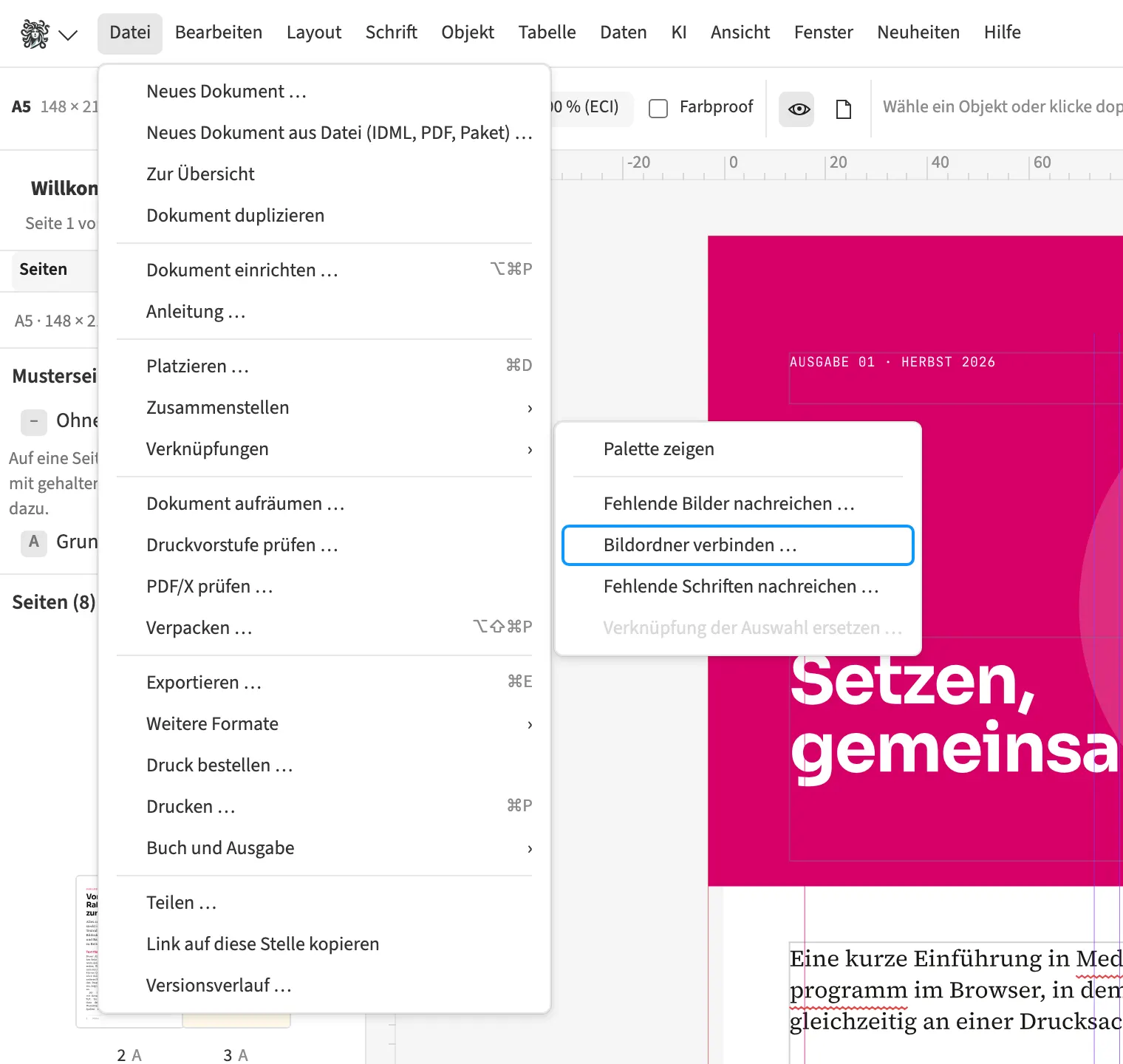
So findest du esDatei › Verknüpfungen › Bildordner verbinden …
Du verbindest einen Ordner mit den Bilddateien des Dokuments. Medusa sucht die platzierten Bilder dort nach ihrem Dateinamen und markiert die, deren Datei neuer ist als die im Layout. Ein Klick setzt die neue Fassung ein, Ausschnitt und Skalierung bleiben. Geprüft wird beim Öffnen, auf Knopfdruck und wenn du aus einem anderen Programm ins Medusa-Fenster zurückkehrst, aber nicht laufend im Hintergrund.
So gehst du vor
- Öffne «Datei › Verknüpfungen › Bildordner verbinden …» und wähle den Ordner.
- Bearbeite ein Bild in deinem Bildprogramm und speichere es im Ordner.
- Kehre in das Medusa-Fenster zurück; geänderte Bilder tragen einen Hinweis.
- Setze die neue Fassung mit «Aktualisieren» ein.
Tipps
- Ohne verbundenen Ordner bleibt «Fehlende Bilder nachreichen …» der Weg.
Grenzen
Das geht nur in Chrome und Edge. Der Ordner bleibt auf diesem Rechner, andere Personen sehen ihn nicht, und Medusa fragt die Berechtigung in jeder Sitzung neu. Verglichen wird nur das Änderungsdatum der Datei, gesucht nur im Ordner selbst und nicht in Unterordnern.
Im Vergleich
Verknüpfte Bilder aktualisieren
- Medusa teilweiseKopie im Dokument; ein verbundener Bildordner (Chrome, Edge) meldet neuere Dateien, ein Klick ersetzt
- Adobe InDesign vorhandenVerknüpfungen, Original bearbeiten
- QuarkXPress vorhanden
- Affinity Studio vorhanden
Herstellerquellen, Stand 25.9.2026 · Ganzer Vergleich mit allen Quellen