Zum Inhalt springen
Project Medusa Anmelden

Alles, was Medusa kann

Jede Funktion mit Erklärung, Weg im Programm und Bildern, nach Themen geordnet. Wo ein belegter Vergleich besteht, zeigt der Knopf «Im Vergleich», wie Adobe InDesign, QuarkXPress und Affinity Studio dasselbe lösen.

Keine Funktion gefunden.

Gemeinsam arbeiten

Das ganze Team arbeitet in einem Dokument, ohne Einchecken und ohne Dateiversand.

Gemeinsam im Dokument
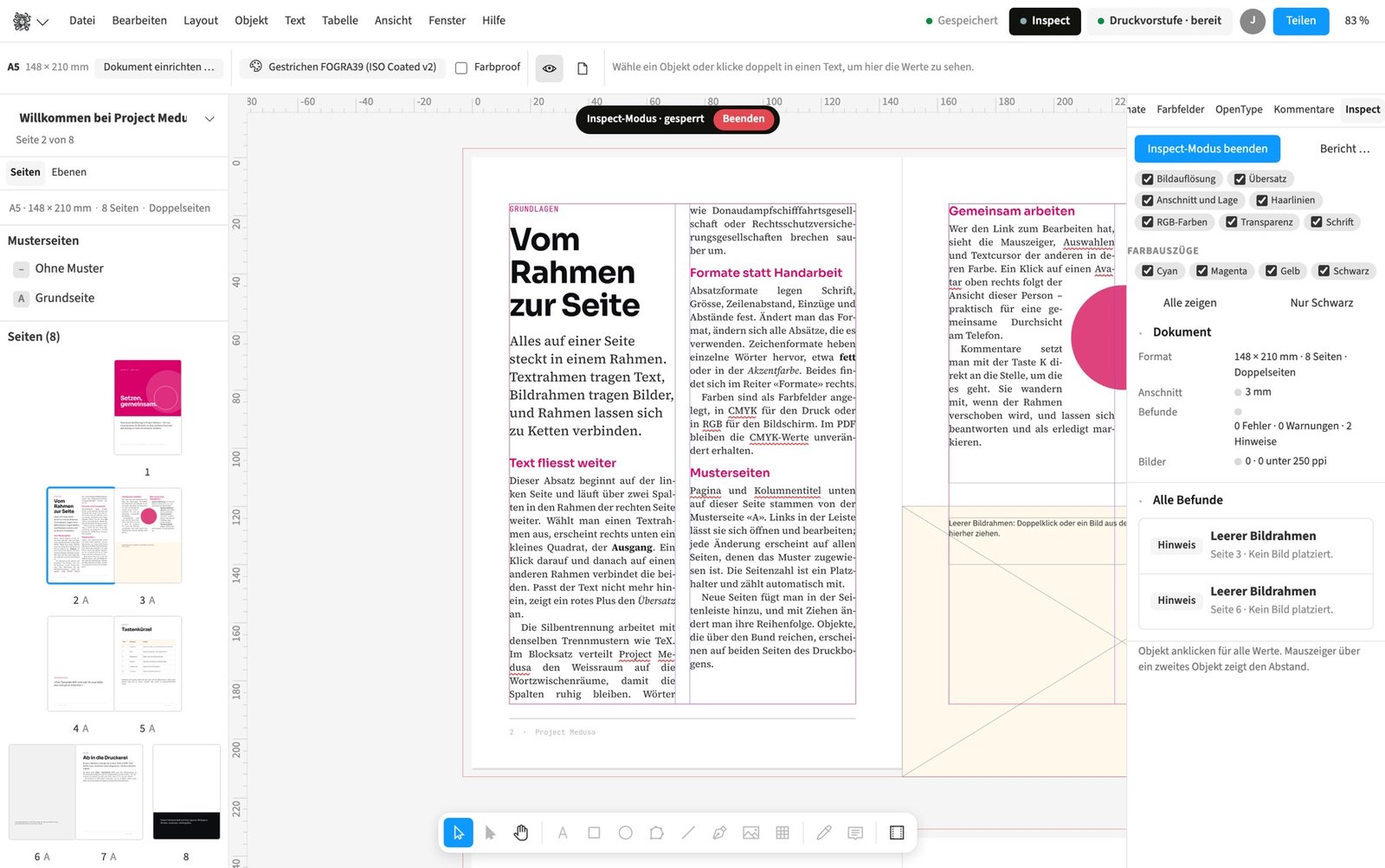
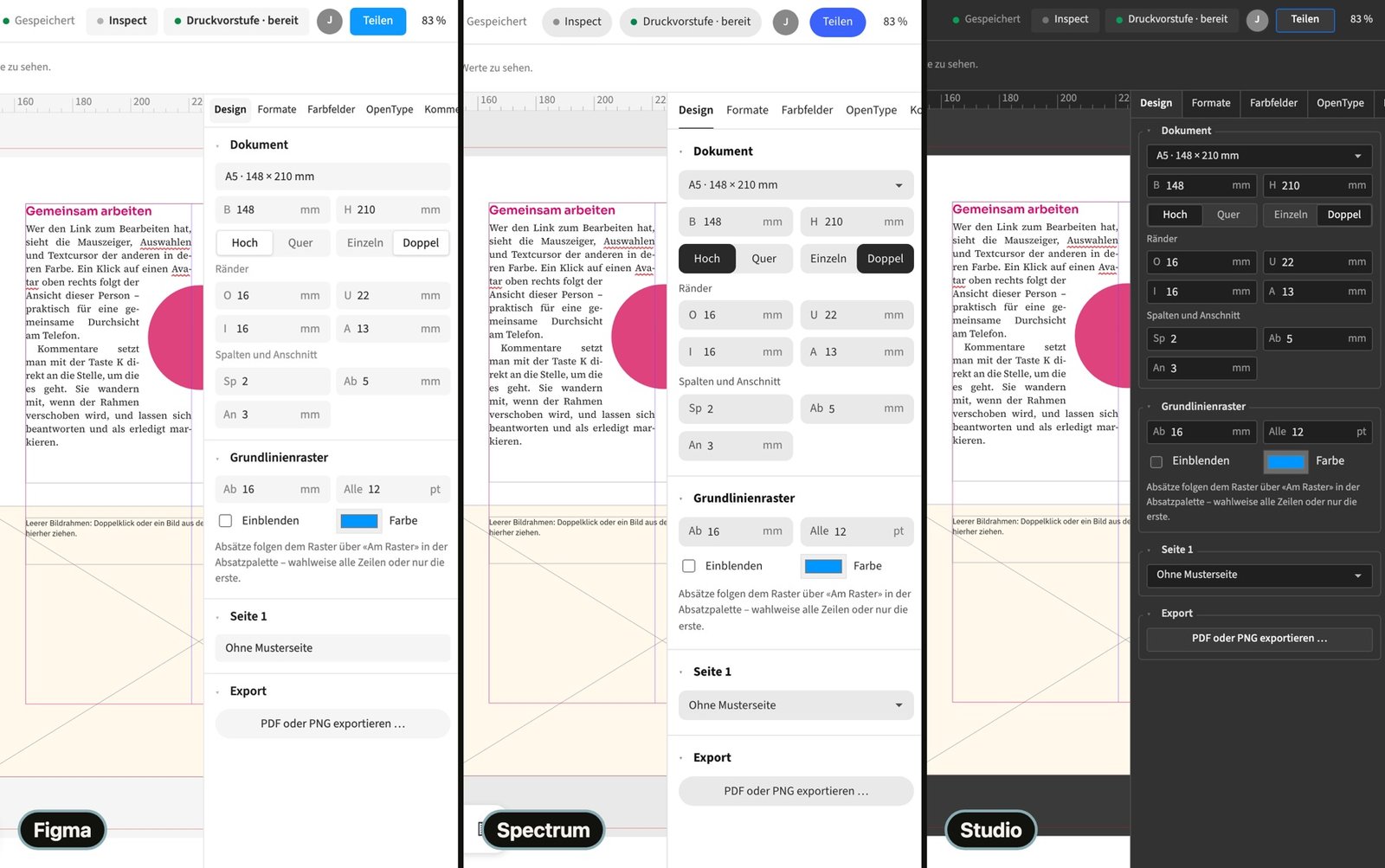
Gemeinsam im Dokument. Mara und Luca sind im selben Dokument. Ihre Mauszeiger tragen Namen und Farbe.

Alle im selben Dokument

Änderungen erscheinen sofort bei allen, auch mitten im Absatz, mit Namen, Mauszeiger und Textcursor in eigener Farbe

So findest du es Datei › Teilen …

Du arbeitest mit anderen gleichzeitig am selben Dokument, auch innerhalb desselben Absatzes. Namen, Mauszeiger, Auswahl und Textcursor zeigen in eigenen Farben, wo die anderen gerade arbeiten. Bei einem Magazin kann die Redaktion den Vorspann ändern, während du die Bildlegende setzt. Die Änderungen erscheinen bei den anderen ohne Dateiversand oder Einchecken. So prüfst du Textlänge und Umbruch während der gemeinsamen Arbeit direkt im Layout.

So gehst du vor

  1. Öffne Datei › Teilen …
  2. Klicke auf Kopieren.
  3. Gib den passenden Link weiter und öffnet dasselbe Dokument.
Im Vergleich

Gleichzeitig im selben Dokument

Herstellerquellen, Stand 25.9.2026 · Ganzer Vergleich mit allen Quellen

Chat und Videochat im Dokument

kurze Nachrichten mit Zähler für Ungelesenes, Bild und Ton direkt von Browser zu Browser

So findest du es Chat

Der Chat gehört zum geöffneten Dokument und zeigt einen Zähler für ungelesene Nachrichten. Du kannst etwa eine Bildauswahl für ein Heft mit der Redaktion besprechen, während ihr dieselbe Seite betrachtet. Für ein Gespräch mit Bild und Ton verbindet der Videochat die Browser direkt miteinander. Nachrichten dienen der laufenden Abstimmung, während Kommentare eine konkrete Korrekturstelle festhalten. Gemeinsames Arbeiten und Gespräche brauchen eine Verbindung zum gemeinsamen Dokument.

So gehst du vor

  1. Klicke auf Chat.
  2. Schreibe deine Nachricht im Chat.
  3. Sende die Nachricht und prüfe die Antworten im selben Bereich.

Grenzen: Der Videochat eignet sich für kleine Runden und kann ab etwa sechs Personen oder in Netzen mit strengen Verbindungsbeschränkungen scheitern.

Im Vergleich

Chat und Videochat im Dokument

  • Medusa vorhandenBrowser zu Browser
  • Adobe InDesign keine gesicherte Angabe
  • QuarkXPress keine gesicherte Angabe
  • Affinity Studio keine gesicherte Angabe

Herstellerquellen, Stand 25.9.2026 · Ganzer Vergleich mit allen Quellen

Links statt Passwörter

je ein Link zum Bearbeiten, Redigieren, Kommentieren und Ansehen

So findest du es Datei › Teilen …

Du teilst das Dokument über getrennte Links für Bearbeitung, Redaktion, Kommentare und Ansicht. Der gewählte Link bestimmt, welche Arbeit die empfangende Person übernehmen kann. Eine Agentur kann der Kundschaft einen Redaktionslink geben und der internen Gestaltung einen Bearbeitungslink. Die Redaktion ändert freigegebene Texte und Bilder, kommentiert und gibt frei, während das Layout gesperrt bleibt. Für reine Rückmeldungen reicht der Kommentarlink, für die Kontrolle der Ansichtslink.

So gehst du vor

  1. Öffne Datei › Teilen …
  2. Wähle die Zeile mit der benötigten Rolle.
  3. Klicke auf Kopieren.

Teams mit eigener Ablage

Admins legen Teams an und bestimmen, wer bearbeitet und wer nur ansieht. Alle Mitglieder sehen die Dokumente der Ablage, wer austritt, verliert den Zugang sofort

Die Team-Ablage bündelt Dokumente für die Mitglieder eines Teams. Auf der Startseite wechselst du zwischen allen Dokumenten, deinen eigenen und der Ablage deines Teams. Eine Zeitschriftenredaktion findet dort beispielsweise die laufende Ausgabe und die Dokumente der nächsten Nummer. Deine zugewiesene Rolle bestimmt, ob du bearbeiten oder ansehen kannst. Verlässt eine Person das Team, verliert sie den Zugang zur Ablage sofort.

So gehst du vor

  1. Öffne die Dokumentübersicht auf der Startseite.
  2. Wähle dein Team in der Ablageauswahl.
  3. Öffne das gewünschte Dokument aus der Liste.

Grenzen: Gemeinsame Ordner, Brandkits und Bibliotheken je Team gehören noch nicht zum umgesetzten Umfang.

Im Vergleich

Teams mit gemeinsamer Ablage

  • Medusa vorhandenAdmins legen Teams an; Mitglieder bearbeiten oder sehen nur an; wer austritt, verliert den Zugang sofort
  • Adobe InDesign keine gesicherte Angabe
  • QuarkXPress keine gesicherte Angabe
  • Affinity Studio keine gesicherte Angabe

Herstellerquellen, Stand 25.9.2026 · Ganzer Vergleich mit allen Quellen

Kommentare am Objekt

mit @-Erwähnen und Mail an die Erwähnten

So findest du es Fenster › Kommentare

Du heftest einen Kommentar an ein Objekt und hältst damit die betroffene Stelle fest. Bei einem Katalog kann eine Rückfrage zur Artikelnummer direkt am zugehörigen Textrahmen stehen. Mit einer @-Erwähnung sprichst du eine Person gezielt an, statt ihren Namen nur in den Kommentar zu schreiben. Die erwähnte Person erhält eine Mail, sofern sie diese Benachrichtigungen eingeschaltet hat. Antworten bleiben beim Kommentar und halten die Besprechung der Korrektur zusammen.

So gehst du vor

  1. Wähle das betroffene Objekt aus.
  2. Öffne Fenster › Kommentare.
  3. Verfasse den Kommentar und wähle nach @ die gewünschte Person aus.
  4. Sende den Kommentar.

Versionen mit Namen

wiederherstellen oder vergleichen, Text Wort für Wort und Objekte neu, entfernt oder verschoben; ein Klick springt zur Stelle

So findest du es Datei › Versionsverlauf …

Du sicherst einen Dokumentstand unter einem eigenen Namen und findest ihn im Versionsverlauf wieder. Vor der letzten Korrekturrunde eines Buchs kannst du etwa den Stand für das Lektorat festhalten. Der Vergleich mit dem aktuellen Dokument zeigt Textänderungen Wort für Wort sowie neue, entfernte oder veränderte Objekte und Seiten. Ein Klick auf einen Befund führt zur betroffenen Stelle. Beim Wiederherstellen kehrt das gemeinsame Dokument zum gewählten Stand zurück, deshalb betrifft dieser Schritt alle Mitwirkenden.

So gehst du vor

  1. Öffne Datei › Versionsverlauf …
  2. Gib dem aktuellen Stand einen Namen und klicke auf Sichern.
  3. Klicke bei einem gespeicherten Stand auf Vergleichen.
  4. Klicke auf einen Befund, um zur Seite zu springen.

Tipps

  • Sichere vor einer grossen Korrekturrunde einen benannten Stand.

Grenzen: Solange eine Seite freigegeben und gesperrt ist, lässt sich keine Version wiederherstellen.

Im Vergleich

Versionsverlauf und Vergleich

Herstellerquellen, Stand 25.9.2026 · Ganzer Vergleich mit allen Quellen

Einmal ändern, überall aktuell

Logo oder Impressum einmal veröffentlichen und in vielen Dokumenten einsetzen. Kopien ziehen nach, bewusste Abweichungen bleiben

So findest du es Objekt › Bibliothek und Quellobjekt

Du veröffentlichst eine Auswahl als Quellobjekt und setzt verknüpfte Kopien in anderen Dokumenten ein. Eine Agentur kann so ein Logo oder einen Impressumsblock in mehreren Broschüren wiederverwenden. Die Kopie hält den Inhalt im Zieldokument bereit und kann Änderungen der Quelle nachziehen. Textabschnitte, die du ausdrücklich als lokale Abweichung festlegst, bleiben beim Aktualisieren erhalten. Damit kannst du eine gemeinsame Gestaltung pflegen und lokale Anpassungen einer bestimmten Ausgabe behalten.

So gehst du vor

  1. Wähle das Logo oder die Objektgruppe aus.
  2. Wähle Objekt › Bibliothek und Quellobjekt › Auswahl als Quellobjekt veröffentlichen …
  3. Öffne das Zieldokument und wähle Objekt › Bibliothek und Quellobjekt › Verknüpftes Objekt einsetzen …
Im Vergleich

Wiederverwendbare Objekte mit Nachziehen

Herstellerquellen, Stand 25.9.2026 · Ganzer Vergleich mit allen Quellen

Brandkits und Bibliotheken

Farben, Formate, Schriften, Logos, Arbeitsbereiche und Exportvorgaben für das ganze Team

So findest du es Fenster › Markensätze

Markensätze fassen Hausfarben, Formate, Schriften, Logos, Arbeitsbereiche und Exportvorgaben zusammen. Die Bibliothek bewahrt wiederverwendbare Objekte und Formate für spätere Dokumente auf. Für eine Agenturserie kannst du einen Markensatz schon beim Anlegen eines neuen Dokuments wählen. Beim Anwenden ergänzt Medusa fehlende Farben und Formate und überschreibt gleichnamige Einträge mit den Vorgaben des Markensatzes. Über Dateien gibst du diese Grundlagen an andere Personen weiter, damit sie dieselben Gestaltungsregeln verwenden.

So gehst du vor

  1. Öffne Fenster › Markensätze.
  2. Wähle den benötigten Markensatz aus.
  3. Klicke auf Anwenden.

Grenzen: Markensätze und Bibliotheken liegen im Browser und bilden noch keine automatisch synchronisierte Team-Ablage.

Heftplan für die Produktion

Status und Zuständige je Seite, Warnung, wenn sich eine fertige Seite noch ändert, zurücksetzen für die nächste Ausgabe

So findest du es Layout › Heftplan …

Der Heftplan zeigt die Produktion Seite für Seite mit Rubrik, zuständiger Person und Status. Für ein Vereinsheft kannst du festhalten, welche Seiten noch in Arbeit sind und welche bereits zur Korrektur gehen. Wenn du eine Seite als fertig markierst, merkt sich Medusa ihren Stand. Ändert sich danach ihr Inhalt, erscheint eine Warnung im Plan und an der Seite. Für die nächste Ausgabe setzt du den Produktionsstand zurück und verwendest die Planung erneut.

So gehst du vor

  1. Öffne Layout › Heftplan …
  2. Wähle eine oder mehrere Seiten im Plan.
  3. Trage bei Rubrik und Zuständig die Angaben je Seite ein.
  4. Wähle einen Zustand wie In Arbeit, Korrektur oder Fertig.
  5. Klicke auf Setzen.

Tipps

  • Der Status Fertig im Heftplan ersetzt keine gesperrte Seitenfreigabe.
Im Vergleich

Heftplan, Status und Zuständige

Herstellerquellen, Stand 25.9.2026 · Ganzer Vergleich mit allen Quellen

Weiterarbeiten ohne Netz

als App installierbar, Offline-Dokumente liegen im Browser und lassen sich später teilen

So findest du es Offline

Du kannst Medusa als App installieren und Dokumente ohne Netzverbindung im Browser bearbeiten. Bei der Zugfahrt nach einer Buchbesprechung kannst du beispielsweise Texte und Bildausschnitte weiter anpassen. Offline-Dokumente bewahren auch die hochgeladenen Bilder und Schriften für das erneute Öffnen auf. PDF-Export, Verpacken und Druckvorstufenprüfung greifen auf diese lokalen Dateien zu. Sobald du wieder verbunden bist, kannst du das Dokument über den Teilen-Dialog online ablegen und danach Links weitergeben.

So gehst du vor

  1. Lege auf der Startseite im Bereich Offline ein Dokument an.
  2. Bearbeite es und lade die benötigten Bilder und Schriften hinein.
  3. Öffne nach dem Verbinden Datei › Teilen …
  4. Klicke auf Auf den Server legen.

Grenzen: Offline-Dokumente liegen nur in diesem Browser auf diesem Gerät, und Zusammenarbeit, Kommentare, Videochat und Links brauchen eine Online-Verbindung.

Im Vergleich

Offline arbeiten

Herstellerquellen, Stand 25.9.2026 · Ganzer Vergleich mit allen Quellen

Getestet mit 20 Personen gleichzeitig in einem Dokument

keine Änderung ging verloren

Der dokumentierte Mehrbenutzertest liess 20 Personen gleichzeitig in einem Dokument arbeiten. Dabei ging keine Änderung verloren. Für eine Magazinredaktion ist das ein Anhaltspunkt für die gemeinsame Arbeit mehrerer Beteiligter am selben Heft. Namen, farbige Schreibmarken und die laufende Übertragung der Änderungen helfen dabei, die Eingriffe zuzuordnen. Die Zahl beschreibt den geprüften Testfall und ist keine Zusage für jede Verbindung oder jede Dokumentgrösse.

Korrektur & Freigabe

Die Kundschaft korrigiert selbst im Layout. Sie braucht einen Link und kein Konto.

Redaktion und Freigabe
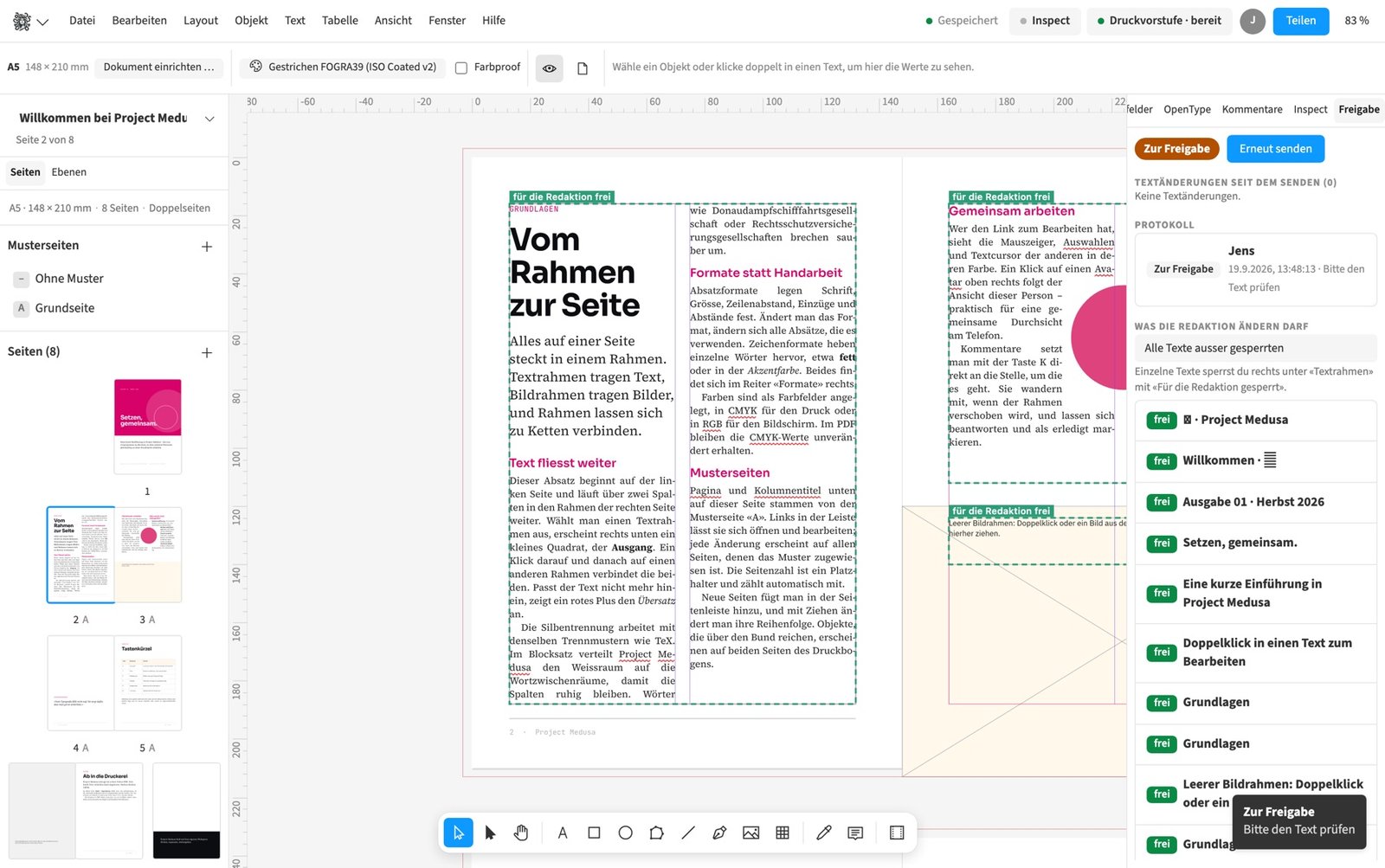
Redaktion und Freigabe. Kundschaft ändert Texte im Dokument, gibt frei oder fordert Änderungen an, ohne Konto.
Redaktionslink
Redaktionslink. Die Texte sind für die Redaktion frei, rechts steht, was die Kundschaft seit dem Senden geändert hat.

Kundschaft korrigiert ohne Konto

ein Link genügt, um Texte im gesperrten Layout zu ändern, zu kommentieren und freizugeben

So findest du es Datei › Teilen …

Du gibst der Kundschaft einen Redaktionslink, mit dem sie ohne Konto direkt im Layout korrigiert. Dafür öffnest du das Dokument ohne Anmeldung und bestimmst, welche Rahmen für die Redaktion offen sind. Bei einer Broschüre kann die Kundschaft so Namen, Termine und Bildlegenden selbst nachführen. Rahmenpositionen und Seitengestaltung bleiben gesperrt, während sich der Text neu umbricht. Kommentare und Freigabe bleiben Teil desselben Dokuments, sodass du Rückfragen und den korrigierten Satz zusammen siehst.

So gehst du vor

  1. Öffne die betreffenden Text- oder Bildrahmen für die Redaktion.
  2. Öffne Datei › Teilen …
  3. Aktiviere Ohne Konto öffnen (Kundinnen und Kunden brauchen keine Anmeldung).
  4. Kopiere den Link bei Redaktion und Freigabe und gib ihn weiter.
Im Vergleich

Kunde ändert Text im Layout, ohne Konto

  • Medusa vorhanden«Redaktion und Freigabe», auch Bilder tauschen; Layout bleibt gesperrt; ein Redaktionslink je Person für eine Rubrik oder einzelne Seiten, Änderungen tragen den Namen des Links
  • Adobe InDesign fehltInCopy im Browser braucht ein (kostenloses) Adobe-Konto↗ Adobe: Edit with InCopy on the web (beta)
  • QuarkXPress keine gesicherte Angabe
  • Affinity Studio keine gesicherte Angabe

Herstellerquellen, Stand 25.9.2026 · Ganzer Vergleich mit allen Quellen

Änderungen verfolgen

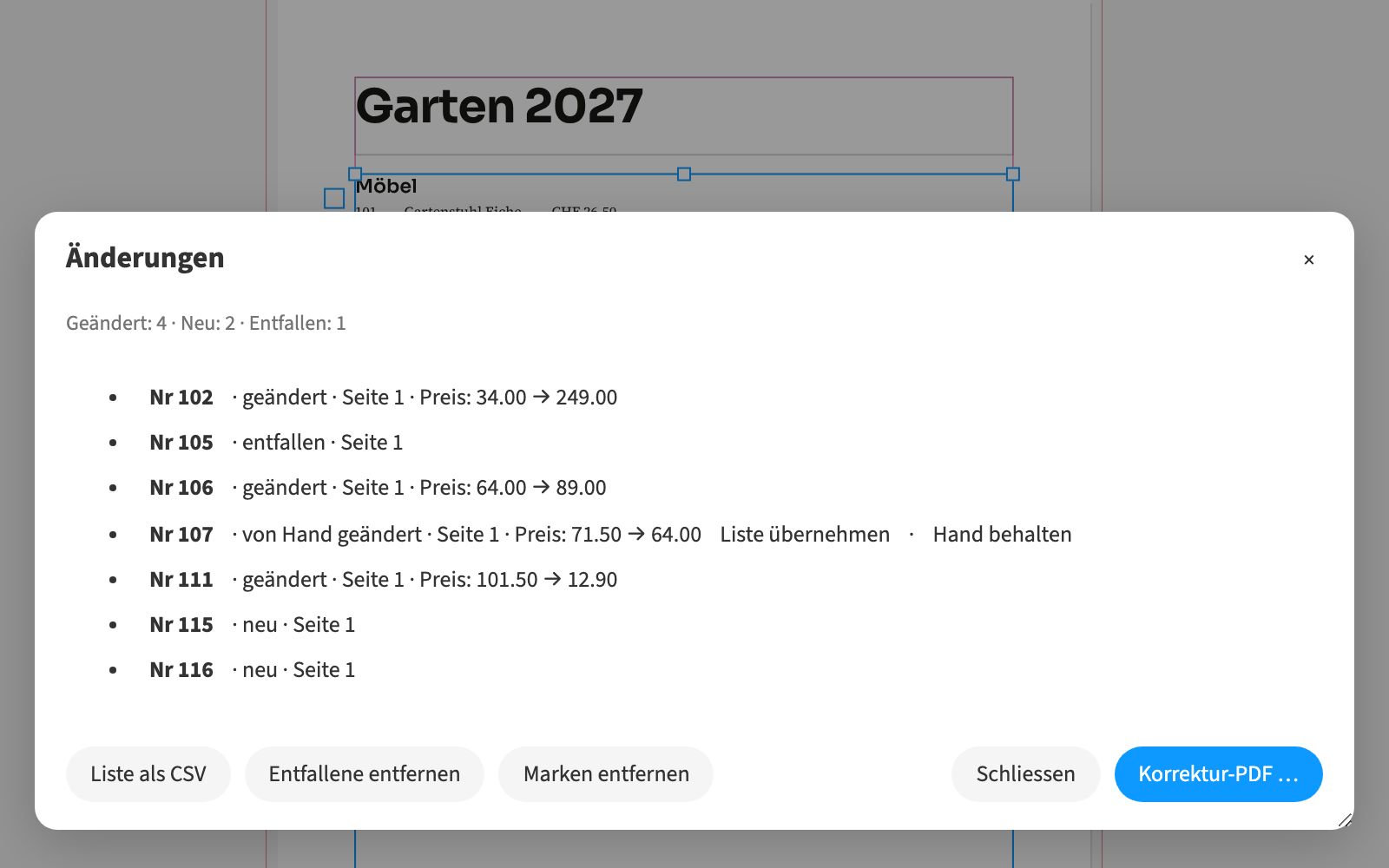
eingefügter Text trägt Name, Zeit und Farbe, gelöschter bleibt als Marke; annehmen oder ablehnen einzeln, je Person oder alle; PDF und Druck zeigen die Endfassung

So findest du es Bearbeiten › Korrektur und Freigabe › Änderungen verfolgen

Du schaltest die Änderungsverfolgung für das Dokument ein und hältst damit Texteingriffe mit Namen, Zeit und Farbe fest. Eingefügter Text erscheint unterstrichen, gelöschter Text bleibt als Marke an seiner Stelle. Bei der Schlussredaktion eines Magazins kannst du dadurch Eingriffe verschiedener Personen unterscheiden und einzeln oder nach Person annehmen oder ablehnen. Der Umbruch arbeitet währenddessen bereits mit der Endfassung. Auch PDF und Druck zeigen die Endfassung ohne Korrekturmarken. Die Verfolgung gilt ebenso für Texteingriffe über einen Redaktionslink.

So gehst du vor

  1. Wähle Bearbeiten › Korrektur und Freigabe › Änderungen verfolgen.
  2. Lass die Texte im Dokument korrigieren.
  3. Öffne Fenster › Änderungen.
  4. Prüfe die Eingriffe und nimm sie an oder lehne sie ab.
Im Vergleich

Änderungsverfolgung

Herstellerquellen, Stand 25.9.2026 · Ganzer Vergleich mit allen Quellen

PDF-Korrekturen übernehmen

Anmerkungen aus einem korrigierten PDF kommen als Kommentare an ihre Stelle, Kommentare gehen als PDF-Notizen hinaus, auch für alle ohne Medusa

So findest du es Bearbeiten › Korrektur und Freigabe › Kommentare aus PDF einlesen …

Du liest Anmerkungen aus einem korrigierten PDF als Kommentare ins Layout ein. Medusa übernimmt unterstützte Notizen, Markierungen, Unterstreichungen, Streichungen und Einfügezeichen mit Verfasser und Datum an die zugeordnete Stelle. Eine Druckerei kann so Rückmeldungen aus einem Abzug sammeln, ohne jede Anmerkung neu abzutippen. Wiederholt eingelesene, bereits bekannte Anmerkungen erzeugen keine doppelten Kommentare. Für die Gegenrichtung exportierst du offene oder alle Kommentare als PDF-Notizen, damit auch Personen ohne Medusa mitlesen können. Die Textkorrektur selbst führst du nach Prüfung des Kommentars aus.

So gehst du vor

  1. Wähle Bearbeiten › Korrektur und Freigabe › Kommentare aus PDF einlesen …
  2. Wähle den korrigierten PDF-Abzug aus.
  3. Prüfe die Zusammenfassung und die übernommenen Einträge in Kommentare.

Tipps

  • Wähle für PDF-Notizen eine Ausgabe ohne PDF/X-4 und prüfe die Wahl Kommentare als Anmerkungen.

Grenzen: Der Import ändert den Text nicht automatisch, und PDF/X-4 lässt die exportierten Kommentar-Notizen weg.

Sehen, was die Kundschaft geändert hat

seit dem Senden auf einen Blick; über den Redaktionslink tauscht sie auch Bilder in freigegebenen Rahmen

So findest du es Bearbeiten › Korrektur und Freigabe › Freigabe und Abnahme

Der Textvergleich zeigt dir, was sich seit dem Senden zur Freigabe geändert hat. Bei einer Agenturbroschüre erkennst du so die Eingriffe der Kundschaft im Zusammenhang mit der versendeten Fassung. Die Redaktion kann zusätzlich Bilder austauschen, wenn du die betreffenden Bildrahmen für sie öffnest. Ein Doppelklick oder der Ersetzen-Befehl lädt das neue Bild in den bestehenden Rahmen. Position, Grösse und Form des Rahmens bleiben erhalten, sodass der Austausch die festgelegte Seitengestaltung beibehält.

So gehst du vor

  1. Öffne Bearbeiten › Korrektur und Freigabe › Freigabe und Abnahme.
  2. Prüfe den Textvergleich seit dem Senden.
  3. Öffne für einen Bildwechsel den Redaktionslink und doppelklicke den freigegebenen Bildrahmen.
  4. Wähle das neue Bild und prüfe seinen Ausschnitt.

Redaktionslink je Person

ein eigener Link für eine Rubrik oder einzelne Seiten; Texte und Bilder nur dort, Änderungen tragen den Namen des Links, jeder Link lässt sich einzeln widerrufen

So findest du es Datei › Teilen …

Du erstellst benannte Redaktionslinks für bestimmte Personen oder Rubriken. Der Bereich eines Links umfasst ausgewählte Seiten oder eine Rubrik aus dem Heftplan. Für ein Vereinsheft kann die Sportredaktion dadurch Texte und offene Bilder ihrer Seiten bearbeiten, während andere Rubriken ausserhalb ihres Bereichs bleiben. Änderungen tragen den Namen des jeweiligen Links und lassen sich so zuordnen. Du kannst jeden dieser Links einzeln widerrufen, ohne alle übrigen Redaktionslinks neu auszugeben.

So gehst du vor

  1. Öffne Datei › Teilen …
  2. Lege einen benannten Redaktionslink an.
  3. Wähle die Seiten oder die Rubrik für diesen Link.
  4. Kopiere den erzeugten Link für die betreffende Person.
Im Vergleich

Kunde ändert Text im Layout, ohne Konto

  • Medusa vorhanden«Redaktion und Freigabe», auch Bilder tauschen; Layout bleibt gesperrt; ein Redaktionslink je Person für eine Rubrik oder einzelne Seiten, Änderungen tragen den Namen des Links
  • Adobe InDesign fehltInCopy im Browser braucht ein (kostenloses) Adobe-Konto↗ Adobe: Edit with InCopy on the web (beta)
  • QuarkXPress keine gesicherte Angabe
  • Affinity Studio keine gesicherte Angabe

Herstellerquellen, Stand 25.9.2026 · Ganzer Vergleich mit allen Quellen

Jede Person füllt ihre eigene Karte aus

ein Link je Person aus der Liste, Vorschau live, Foto selbst hochladen, freigeben; Links mit Ablaufdatum, feste Felder, Korrekturnachweis

So findest du es Daten › Kundenformular …

Aus einer Datenliste erzeugst du für jede Person einen eigenen Link zur Korrektur ihrer Karte. Die Person bearbeitet die vorgesehenen Felder, sieht eine Live-Vorschau und kann ein eigenes Foto hochladen. Eine Druckerei kann so Visitenkarten für einen Verein abstimmen, ohne für jedes Mitglied einen eigenen Korrekturbrief zu führen. Du bestimmst feste Felder und ein Ablaufdatum der Links und behältst den Korrekturnachweis bei den Datensätzen. Nach der Freigabe bleibt die Karte gesperrt, bis du sie wieder öffnest. Für die Ausgabe kannst du die freigegebenen Datensätze filtern.

So gehst du vor

  1. Lade die Datenliste und ordne die Felder im Layout zu.
  2. Wähle Daten › Kundenformular …
  3. Lege bearbeitbare und feste Felder sowie das Ablaufdatum fest.
  4. Erzeuge die persönlichen Links und prüfe danach Korrekturen und Freigaben.

Grenzen: Der Foto-Upload nimmt JPEG oder PNG bis 10 MB an.

Im Vergleich

Kundenformular: ein Link je Person

  • Medusa vorhandenjede Person füllt ihre Karte, gibt frei
  • Adobe InDesign keine gesicherte Angabe
  • QuarkXPress keine gesicherte Angabe
  • Affinity Studio keine gesicherte Angabe

Herstellerquellen, Stand 25.9.2026 · Ganzer Vergleich mit allen Quellen

Korrekturabzug, klar gekennzeichnet

jedes Blatt trägt Dokument, Seite, Datum und «keine Druckdatei» am Rand

So findest du es Datei › Drucken … · ⌘P

Der Korrekturabzug trägt am Blattrand Dokumentname, Seite, Datum und den Hinweis «keine Druckdatei». Damit kann eine Druckerei einen Prüfstand von einer Datei für die eigentliche Produktion unterscheiden. Die Kennzeichnung steht auf jedem ausgegebenen Blatt und bleibt auch bei getrennt weitergegebenen Seiten sichtbar. Du kannst damit einen Abzug zur Kontrolle von Text und Gestaltung verteilen. Für die endgültige Druckdatei verwendest du den regulären PDF-Export mit den passenden Ausgabevorgaben.

So gehst du vor

  1. Wähle Datei › Drucken …
  2. Wähle den Seitenbereich und aktiviere Randzeile «Korrekturabzug» auf jedem Blatt.
  3. Erzeuge den Abzug und prüfe die Kennzeichnung am Blattrand.

Freigabe je Seite

die Kundschaft gibt einzelne Seiten oder alles frei, freigegebene Seiten sind gesperrt, bis du die Freigabe aufhebst. Der Rest bleibt bearbeitbar, es entsteht eine Version und eine Mail geht raus; bei mehreren Prüfenden stimmt jede Person einzeln zu, gesperrt wird erst, wenn alle zugestimmt haben

So findest du es Bearbeiten › Korrektur und Freigabe › Freigabe und Abnahme

Die Kundschaft kann einzelne Seiten, die gewählte Doppelseite oder das ganze Dokument freigeben. Medusa sperrt die freigegebenen Seiten und lässt den übrigen Teil weiter bearbeiten. Bei einer Broschüre kannst du damit bereits abgenommene Seiten festhalten, während letzte Texte auf anderen Seiten noch offen sind. Die Freigabe erzeugt eine Version und kann eine Mail an die verantwortliche Person auslösen. Sind mehrere Prüfende vorgesehen, stimmt jede Person über ihren eigenen Link zu und die Sperre entsteht erst nach allen Zustimmungen. Du hebst eine Freigabe gezielt auf, bevor die betroffenen Seiten wieder bearbeitet werden.

So gehst du vor

  1. Öffne Bearbeiten › Korrektur und Freigabe › Freigabe und Abnahme.
  2. Sende das Dokument zur Freigabe und lege die Prüfenden fest.
  3. Lass die Prüfenden bei Freigeben den Seitenbereich wählen und bestätigen.
  4. Prüfe die gesperrten Seiten und nutze bei Bedarf Freigabe aufheben.

Grenzen: Änderungen an Musterseiten, gemeinsamen Formaten, Farbfeldern und Kundenformular-Daten können weiterhin auf freigegebene Seiten durchschlagen.

Im Vergleich

Freigabe mit mehreren Prüfenden

  • Medusa vorhandenjede Person stimmt über ihren eigenen Link einzeln zu; gesperrt wird erst, wenn alle zugestimmt haben
  • Adobe InDesign keine gesicherte Angabe
  • QuarkXPress keine gesicherte Angabe
  • Affinity Studio keine gesicherte Angabe

Herstellerquellen, Stand 25.9.2026 · Ganzer Vergleich mit allen Quellen

Setzen & Typografie

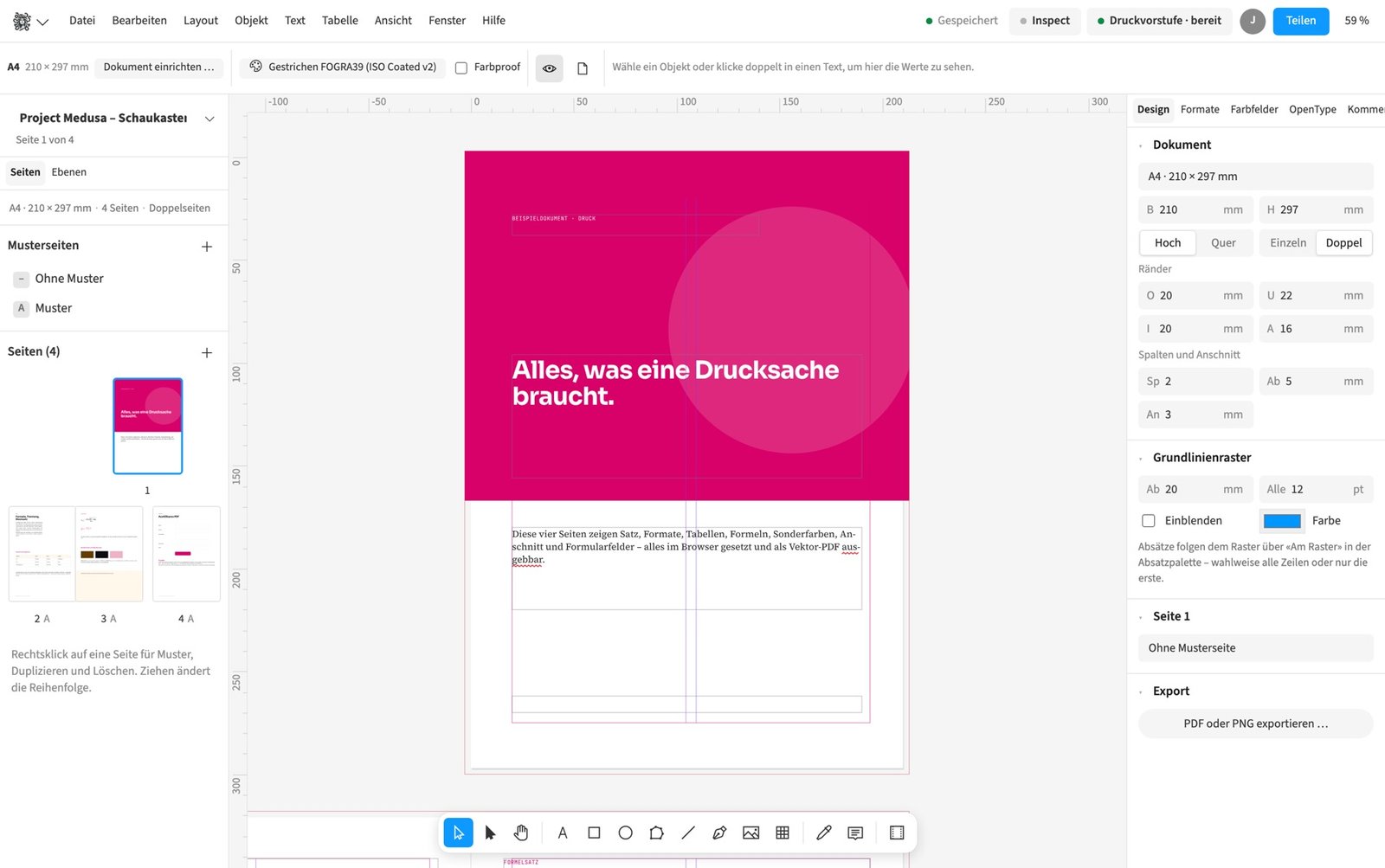
Bildschirm und PDF zeigen denselben Satz: eine Satz-Engine für Editor, Bild und Druck.

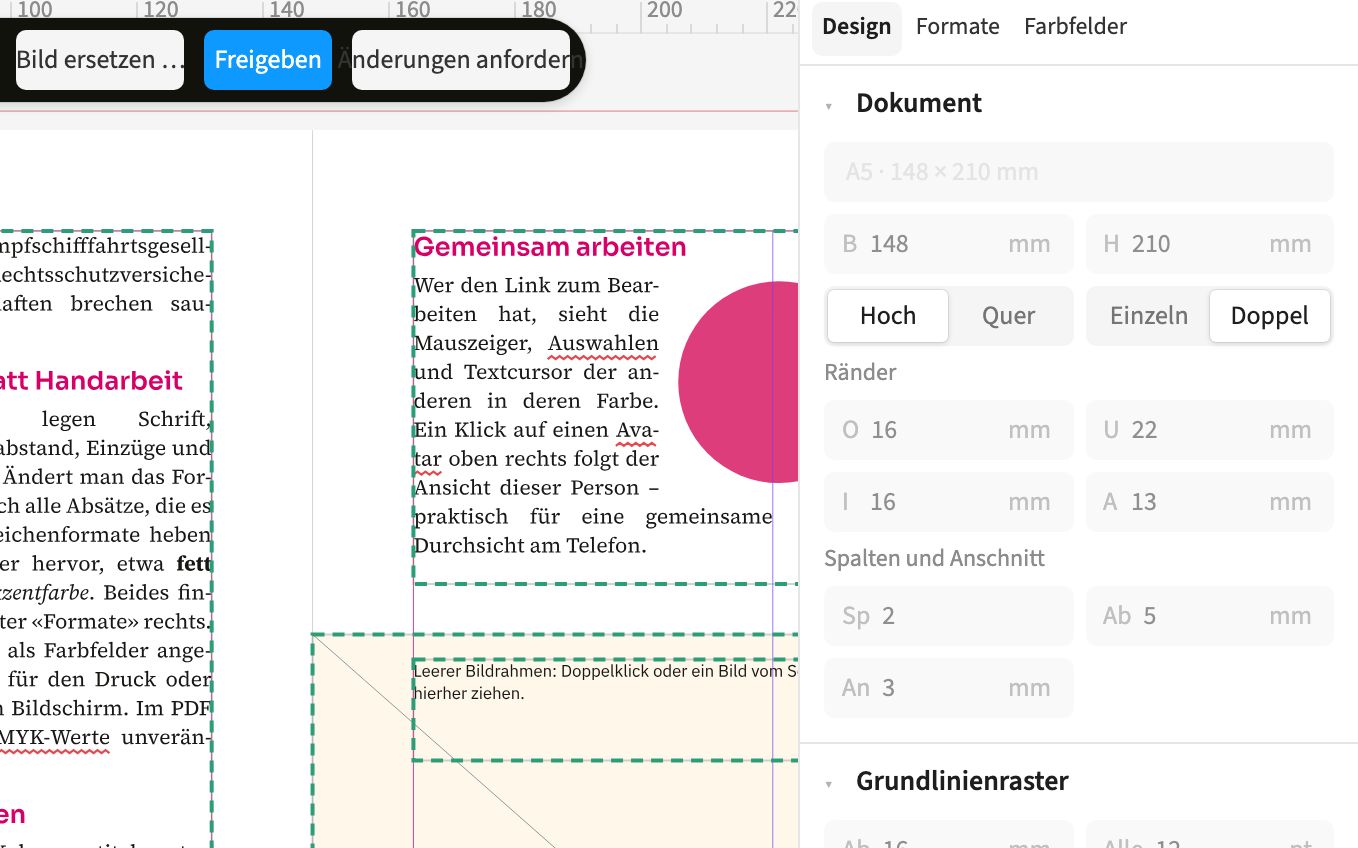
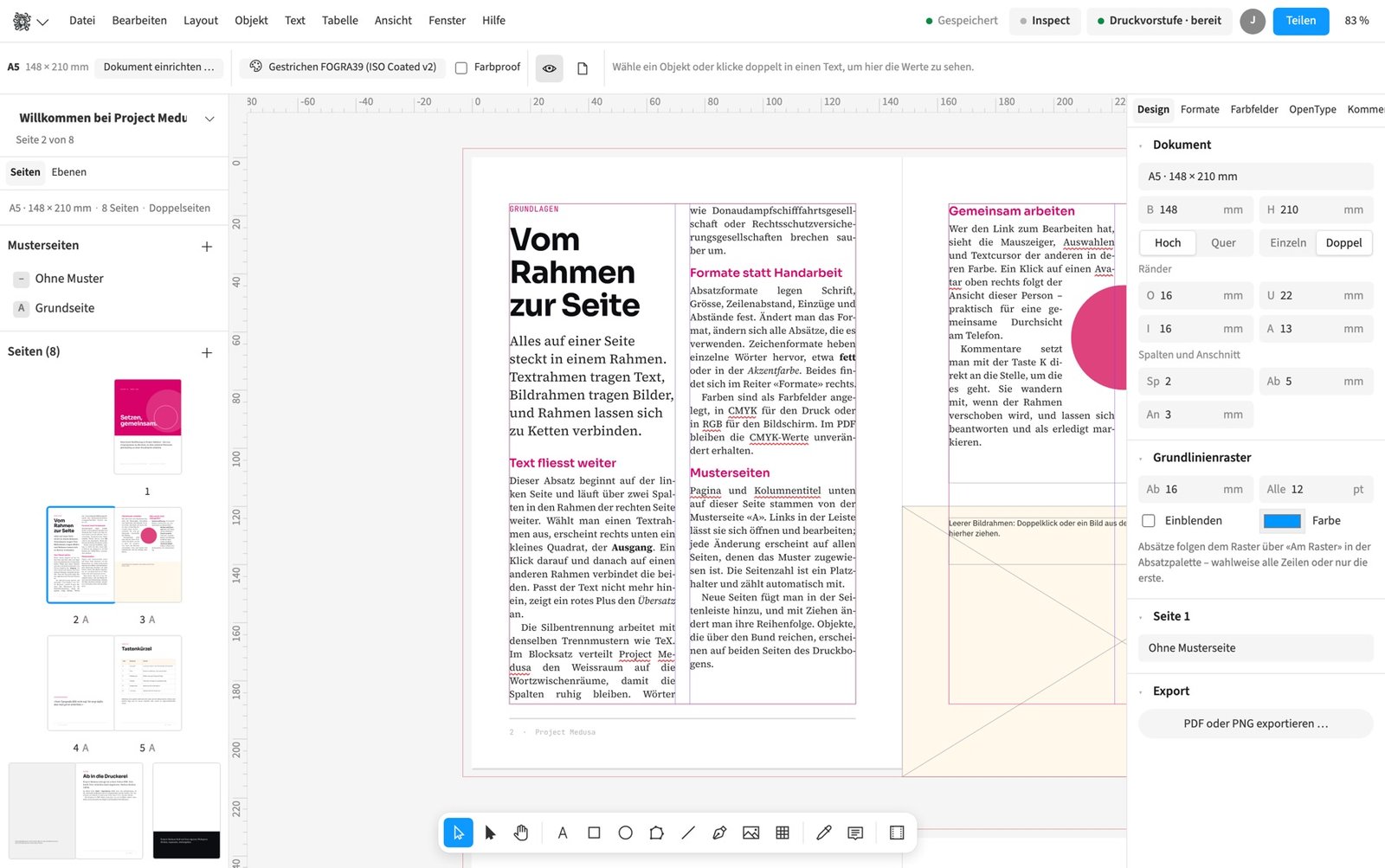
Der Editor
Der Editor. Satzspiegel, Musterseiten und Paletten. Rechts oben siehst du, wer sonst im Dokument ist.
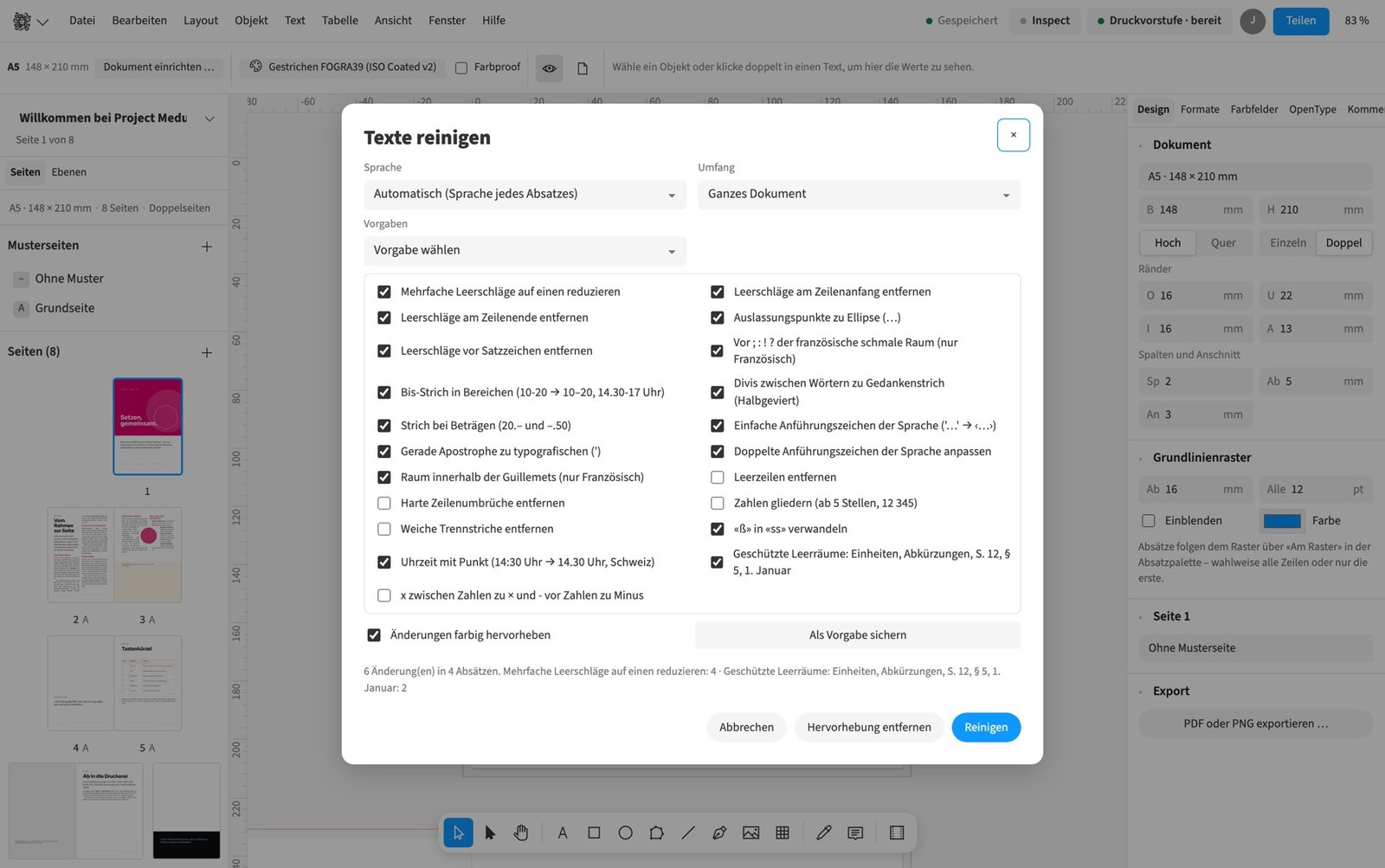
Texte reinigen
Texte reinigen. Mikrotypografie nach Sprache: Anführungszeichen, Gedankenstriche, geschützte Abstände, mit Vorgaben und farbiger Hervorhebung.
Formelsatz
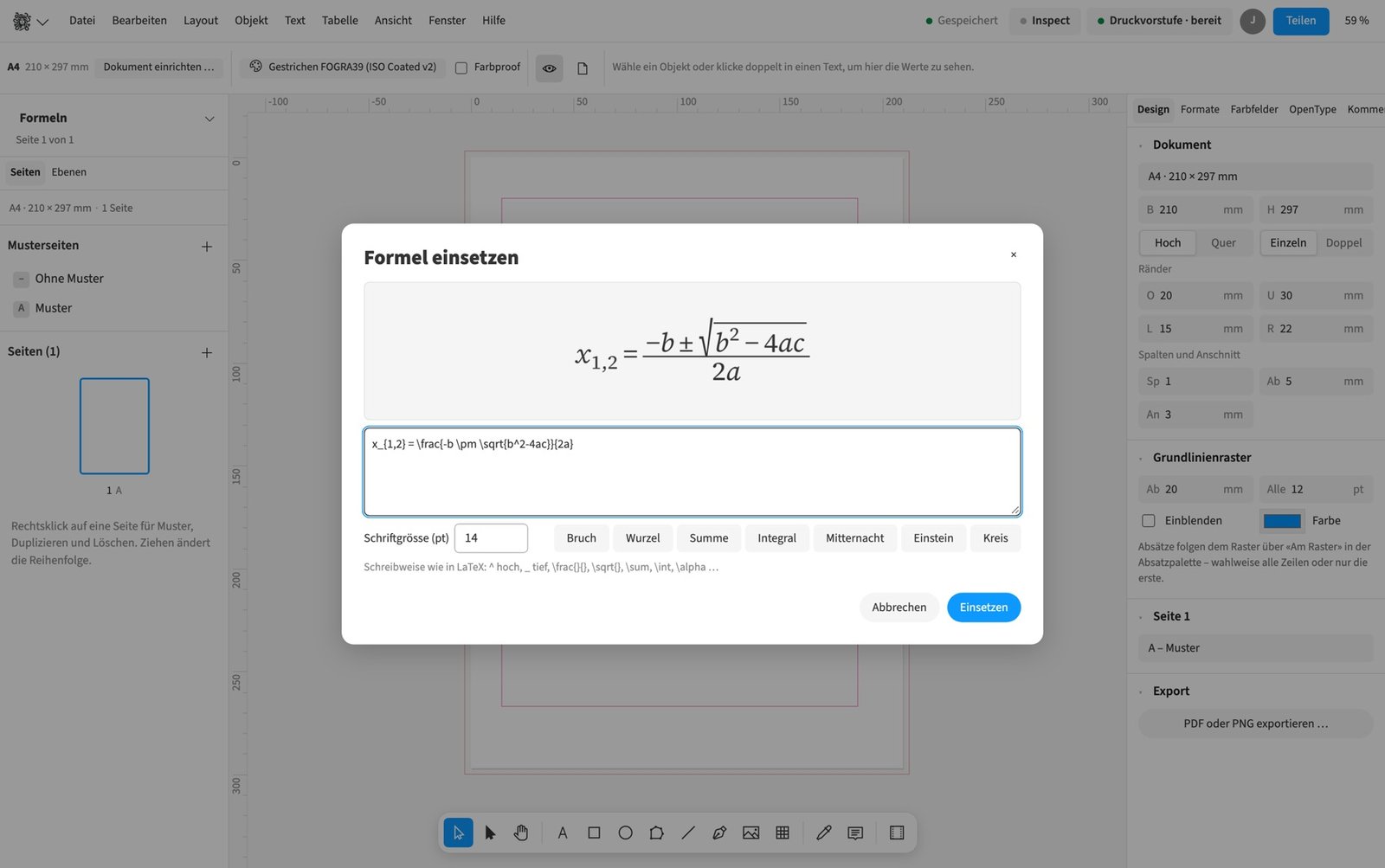
Formelsatz. Eingabe in LaTeX-Schreibweise, Vorschau beim Tippen, im PDF als Vektor.

Formate, die aufeinander aufbauen

Absatz-, Zeichen- und Objektformate mit Basis- und Folgeformat, Zeilenformat, verschachtelte Formate und GREP-Stile, in einklappbaren Gruppen geordnet

So findest du es Fenster › Formate

Absatz-, Zeichen- und Objektformate speichern wiederkehrende Gestaltungsregeln im Dokument. Über Basisformate baust du verwandte Formate aufeinander auf, während Folgeformate die nächste Formatzuweisung vorbereiten. Für ein Buch kannst du Grundtext, ersten Absatz und Zwischenüberschrift als zusammengehörige Familie führen. Zeilenformate, verschachtelte Formate und GREP-Stile weisen Zeichenformate nach Zeilen, Textabschnitten oder Mustern zu. Einklappbare Gruppen ordnen grössere Formatbestände, damit du die Formate einer Rubrik zusammen findest.

So gehst du vor

  1. Öffne Fenster › Formate.
  2. Lege ein Absatz-, Zeichen- oder Objektformat an oder bearbeite ein vorhandenes.
  3. Bestimme Basis- und Folgeformat und wende das Format auf die Auswahl an.

Tipps

  • Halte wiederkehrende Auszeichnungen in Zeichenformaten fest, bevor du GREP-Stile definierst.
Im Vergleich

Verschachtelte und GREP-Formate

Herstellerquellen, Stand 25.9.2026 · Ganzer Vergleich mit allen Quellen

Blocksatz bis ins Detail

Wort- und Zeichenabstand, Glyphenskalierung, Absatz-Setzer, ausgeglichene Flattersatzzeilen, Silbentrennung mit Vorschau

So findest du es Schrift › Abstände und Silbentrennung … · ⌘⇧⌥J

Du steuerst den Blocksatz über Wortabstände, Zeichenabstände und die Skalierung der Glyphen. Der Absatz-Setzer betrachtet den Absatz als Ganzes, während der Ein-Zeilen-Setzer zeilenweise entscheidet. Für schmale Magazinspalten kannst du die Abstände und die Silbentrennung aufeinander abstimmen, statt einzelne Zeilen mit Leerzeichen zu verändern. Die Vorschau zeigt dir den Einfluss der Einstellungen vor dem Übernehmen. Ausgeglichene Flattersatzzeilen helfen bei kurzen Absätzen, deren Zeilenlängen du einander annähern willst. Editor und PDF verwenden dieselbe Satz-Engine.

So gehst du vor

  1. Markiere den Text, den du bearbeiten willst.
  2. Öffne Schrift › Abstände und Silbentrennung …
  3. Wähle unter Setzer den gewünschten Setzer und passe Abstände und Trennung an.
  4. Prüfe den Umbruch auf der Seite.

Tipps

  • Vergleiche den Absatz-Setzer und den Ein-Zeilen-Setzer am gleichen Absatz.
Im Vergleich

Absatz-Setzer (ganzer Absatz)

  • Medusa vorhandenganzer Absatz, auch mit Tabulatoren, Initialen und sehr langen Absätzen
  • Adobe InDesign vorhanden↗ Adobe: World-Ready Composer overview
  • QuarkXPress keine gesicherte Angabe
  • Affinity Studio keine gesicherte Angabe

Herstellerquellen, Stand 25.9.2026 · Ganzer Vergleich mit allen Quellen

Ruhige Ränder, sauberes Register

optischer Randausgleich mit Bezugsgrösse und eigenen Regeln je Zeichen, Grundlinienraster für alle Zeilen oder nur die erste, eigener Raster je Rahmen

So findest du es Fenster › Eigenschaften

Der optische Randausgleich lässt passende Zeichen über die Satzkante hinausragen. Du bestimmst die Bezugsgrösse und kannst je Zeichen eigene linke und rechte Ausgleichswerte hinterlegen. Bei Buchseiten mit vielen Anführungszeichen vermeidest du damit optisch eingerückte Satzkanten. Das Grundlinienraster richtet alle Zeilen oder nur die erste Zeile eines Absatzes am Register aus. Ein eigener Raster im Textrahmen erlaubt abweichende Einteilungen, etwa für einen Informationskasten neben dem Grundtext. Diese Einstellungen beeinflussen den tatsächlichen Satz und damit auch die PDF-Ausgabe.

So gehst du vor

  1. Wähle den Textrahmen aus.
  2. Öffne Fenster › Eigenschaften.
  3. Aktiviere Optischer Randausgleich und bestimme die Grösse.
  4. Öffne für eigene Zeichenwerte Randausgleich-Regeln …
  5. Stelle die Rasterausrichtung des Absatzes in Absatz & Zeichen ein.

Grenzen: Eigene Randausgleich-Regeln werden beim IDML-Austausch nicht übertragen.

Im Vergleich

Optischer Randausgleich

Herstellerquellen, Stand 25.9.2026 · Ganzer Vergleich mit allen Quellen

Unterschneidung

metrisch aus den Kerningpaaren der Schrift (auch über Formatwechsel), optisch oder von Hand mit Alt+Pfeil

So findest du es Fenster › Eigenschaften › Mehr

Die metrische Unterschneidung verwendet die Kerningpaare der Schrift und berücksichtigt sie auch über Formatwechsel hinweg. Die optische Methode berechnet den Abstand aus den Glyphenformen. Bei einer grossen Magazinüberschrift kannst du einzelne Buchstabenpaare zusätzlich von Hand nachstellen. Der manuelle Wert gilt an der Schreibmarke zwischen den beiden Zeichen und ergänzt die gewählte Methode. So korrigierst du ein auffälliges Paar, ohne die Laufweite der ganzen Überschrift zu ändern. Der Satz übernimmt die Abstände auch ins PDF.

So gehst du vor

  1. Setze die Schreibmarke zwischen die beiden Zeichen.
  2. Öffne Fenster › Eigenschaften.
  3. Öffne Mehr beim Text und wähle die Methode für die Unterschneidung.
  4. Passe den Wert bei US oder mit ⌥← und ⌥→ an.

Tipps

  • Mit ⌥← und ⌥→ stellst du das Paar an der Schreibmarke nach.

Zeichen wie im Profisatz

horizontal und vertikal skalieren, Neigung, Kontur, Zeichenhintergrund, Unter- und Durchstreichen mit Stärke, Versatz und Farbe, echte und unechte Kapitälchen

So findest du es Schrift › Zeichen

Du kannst Zeichen horizontal oder vertikal skalieren, neigen und mit Kontur oder Hintergrund gestalten. Unterstreichung und Durchstreichung haben eigene Werte für Stärke, Versatz und Farbe. Bei einem Magazin kannst du damit etwa eine Auszeichnung im Text gestalten und ihren Abstand zur Schrift kontrollieren. Für Kapitälchen verwendet Medusa die echten Formen der Schrift, wenn sie vorhanden sind, und bildet sie andernfalls nach. Die Einstellungen gehören zum Text und lassen sich über Zeichenformate wiederverwenden. Editor und PDF setzen dieselben Zeichenformen und Positionen.

So gehst du vor

  1. Markiere den Text, den du bearbeiten willst.
  2. Öffne Fenster › Text › Absatz & Zeichen.
  3. Stelle die Zeichenwerte und die gewünschte Auszeichnung ein.
  4. Prüfe den Umbruch auf der Seite.

Alles zu Zeichen und Absatz in einer Palette

OpenType, variable Achsen, Tabulatoren, Initialen, Umbruch, verschachtelte Formate und GREP-Stile

So findest du es Schrift › Zeichen

Die Palette Absatz & Zeichen sammelt die Einstellungen für die aktuelle Textauswahl. Du erreichst dort Zeichenwerte, OpenType, variable Achsen und die erweiterten Absatzeinstellungen. Bei einer Buchproduktion kannst du den Einzug eines Absatzes ändern und direkt danach dessen Initiale oder Umbruchregeln einstellen. Aufklappbare Gruppen halten Tabulatoren, verschachtelte Formate und GREP-Stile am selben Ort erreichbar. Die Palette arbeitet am gewählten Text, deshalb kontrollierst du ihre Wirkung unmittelbar auf der Seite.

So gehst du vor

  1. Markiere den Text, den du bearbeiten willst.
  2. Öffne Fenster › Text › Absatz & Zeichen.
  3. Klappe die benötigte Gruppe auf und ändere ihre Werte.
  4. Prüfe den Umbruch auf der Seite.

Textrahmen nach Mass

Spalten fest oder flexibel, Innenabstand je Seite, vertikaler Blocksatz, erste Grundlinie, Spaltenlinien, Grösse automatisch nach dem Text

So findest du es Objekt › Textrahmen-Optionen … · ⌘B

Die Textrahmen-Optionen bestimmen Spalten, Innenabstände und die vertikale Verteilung des Textes. Du kannst feste oder flexible Spaltenbreiten wählen und die Innenabstände für jede Seite getrennt setzen. Bei einem Buchkasten hältst du damit den Text vom Rand fern und richtest seine erste Grundlinie gezielt aus. Spaltenlinien trennen die Textspalten, während ein eigener Grundlinienraster eine abweichende Zeileneinteilung ermöglicht. Die automatische Rahmengrösse passt den Rahmen an den Text an. Kontrolliere danach den Textfluss, weil geänderte Breiten und Abstände den Umbruch beeinflussen.

So gehst du vor

  1. Wähle den Textrahmen aus.
  2. Öffne Objekt › Textrahmen-Optionen …
  3. Stelle Spalten, Innenabstände und Erste Grundlinie ein.
  4. Prüfe den Umbruch auf der Seite.

Tipps

  • ⌘B öffnet die Textrahmen-Optionen für die Auswahl oder den Rahmen an der Schreibmarke.

Umbruch im Griff

Umbruchzeichen für Spalte, Rahmen, gerade und ungerade Seite, Absätze zusammenhalten, keine Schusterjungen und Hurenkinder, Absätze über mehrere Spalten oder in geteilter Spalte

So findest du es Schrift › Absatz

Du steuerst den Textfluss mit Umbruchzeichen und Regeln für zusammengehörige Absätze. Ein Umbruch kann in die nächste Spalte, den nächsten Rahmen oder auf die nächste gerade oder ungerade Seite führen. Bei einem Buch setzt du so einen Kapitelbeginn auf die passende Seite und hältst eine Überschrift beim folgenden Absatz. Regeln gegen einzelne Anfangs- und Schlusszeilen verhindern unerwünschte Restzeilen am Spaltenrand. Für Magazinüberschriften kannst du einen Absatz über mehrere Spalten spannen oder eine Spalte für ihn teilen. Diese Regeln bestimmen den Umbruch auch in der Ausgabe.

So gehst du vor

  1. Markiere den Text, den du bearbeiten willst.
  2. Öffne Fenster › Text › Absatz & Zeichen.
  3. Stelle in Umbruch die Regeln für zusammengehörige Zeilen und Absätze ein.
  4. Füge bei Bedarf über Schrift › Umbruchzeichen einfügen einen gezielten Umbruch ein.

Initialen, Absatzlinien, Schattierung und Rahmen für Absätze, auch spaltenweise und über Rahmengrenzen hinweg

So findest du es Schrift › Absatz

Initialen vergrössern den Anfang eines Absatzes über mehrere Zeilen. Absatzlinien, Schattierung und Rahmen ergänzen die Gestaltung direkt am Absatz. In einem Magazin kannst du damit einen Artikelauftakt auszeichnen oder einen Hinweis im laufenden Text absetzen. Die Gestaltung gehört zum Absatz und folgt seinem Umbruch, auch wenn er in eine andere Spalte oder einen weiteren Rahmen fliesst. Du kannst die Regeln in Absatzformaten halten und so mehrere Kästen oder Artikelanfänge gemeinsam pflegen.

So gehst du vor

  1. Markiere den Text, den du bearbeiten willst.
  2. Öffne Fenster › Text › Absatz & Zeichen.
  3. Öffne Initiale oder Schattierung und Rahmen und bestimme die Werte.
  4. Prüfe den Umbruch auf der Seite.

Tabulatoren mit Lineal und Füllzeichen; Aufzählungen und Nummerierungen mit eigenem Zeichen, Zahlformaten, fünf Ebenen und Startnummer

So findest du es Schrift › Tabulatoren

Du setzt Tabulatoren im Lineal, verschiebst sie durch Ziehen und gibst bei Bedarf Füllzeichen an. Damit kannst du in einem Verlagsverzeichnis Titel und Seitenzahlen an festen Positionen ausrichten. Aufzählungen und Nummerierungen unterstützen eigene Zeichen, Zahlformate und fünf Ebenen. Eine Startnummer und Muster für die Ebenen helfen etwa bei gegliederten Buchabschnitten oder mehrstufigen Anleitungen. Die Nummerierung gehört zum Absatz, sodass du die Zahlen nicht als festen Text in jede Zeile schreiben musst.

So gehst du vor

  1. Markiere den Text, den du bearbeiten willst.
  2. Öffne Fenster › Text › Absatz & Zeichen.
  3. Öffne Tabulatoren und setze die Positionen im Lineal.
  4. Stelle für Listen über Schrift › Aufzählung und Nummerierung … Zeichen, Ebene und Nummerierung ein.

Tipps

  • Ziehe einen Tabulator nach unten aus dem Lineal, um ihn zu entfernen.

Text um die echte Form

Konturenführung um Pfade, Ellipsen, Bilder in Form, Gruppen und den Alphakanal freigestellter Bilder, mit Abstand, Seitenwahl und einer Kontur, die sich Punkt für Punkt bearbeiten lässt; Text auf Pfad

So findest du es Objekt › Textumfluss · ⌘⇧⌥W

Die Konturenführung richtet den Textfluss an der wirklichen Form eines Objekts aus. Sie berücksichtigt Pfade, Ellipsen, Gruppen, Bilder in Formen und den Alphakanal freigestellter Bilder. Für einen Magazinartikel kann der Text so einem freigestellten Porträt folgen. Du legst Abstand und Umflussseite fest und kannst die verwendete Kontur Punkt für Punkt bearbeiten. Text auf Pfad setzt dagegen die Zeichen entlang einer Linie oder Kurve und eignet sich etwa für eine kreisförmige Beschriftung. Beide Gestaltungen wirken sich auf den Satz in der Ausgabe aus.

So gehst du vor

  1. Wähle das Objekt aus, das der Text umfliessen soll.
  2. Wähle Objekt › Textumfluss.
  3. Stelle die Umflussart, die Abstände und die Seite ein.
  4. Prüfe den Umbruch auf der Seite.

Grenzen: Konturenführung in Tabellen und Kantenerkennung ohne Alphakanal fehlen, und die bearbeitbare Kontur unterstützt nur Eckpunkte.

Im Vergleich

Konturenführung um die Bildform

  • Medusa vorhandenum die echte Form: Pfade, Ellipsen, Bilder in Form, Gruppen und der Alphakanal freigestellter Bilder; Abstand, Seitenwahl, Kontur Punkt für Punkt bearbeitbar
  • Adobe InDesign vorhanden
  • QuarkXPress vorhanden
  • Affinity Studio vorhanden

Herstellerquellen, Stand 25.9.2026 · Ganzer Vergleich mit allen Quellen

Ligaturen nur, wo sie passen

ein Farbwechsel bricht sie auf, gesperrter Text setzt ohne Ligaturen

Medusa setzt Ligaturen abhängig von den Eigenschaften der beteiligten Zeichen. Wechselt innerhalb einer möglichen Ligatur die Farbe, löst der Satz die Verbindung auf und bewahrt die Farbe jedes Zeichens. Auch Text mit veränderter Laufweite setzt ohne Ligaturen, damit der gewünschte Zeichenabstand sichtbar bleibt. Bei einer farbigen Magazinüberschrift musst du deshalb keine Ersatzzeichen einfügen, um die Auszeichnung zu erhalten. Das Kerning zu benachbarten Zeichen bleibt dabei erhalten. Die Regel gilt für den Satz im Editor und im PDF.

Bedingter Text

Passagen mit Bedingungen ein- oder ausblenden; Ausgeblendetes wird weder gesetzt noch exportiert

So findest du es Fenster › Text › Bedingter Text

Du versiehst Textstellen mit Bedingungen und schaltest deren Sichtbarkeit im Dokument um. Benannte Bedingungssätze speichern Kombinationen mehrerer Bedingungen. In einem Verlagsprospekt kannst du damit regionale Angaben oder kurze und lange Textfassungen im selben Textbestand halten. Ausgeblendete Passagen nehmen keinen Platz im Satz ein, sodass der übrige Text nachrückt. Sie fehlen auch im PDF sowie in PNG und SVG. Kontrolliere deshalb vor jeder Ausgabe, welcher Bedingungssatz aktiv ist.

So gehst du vor

  1. Markiere den Text, den du bearbeiten willst.
  2. Öffne Fenster › Text › Bedingter Text.
  3. Lege eine Bedingung an und weise sie der markierten Passage zu.
  4. Schalte die Bedingung ein oder aus und prüfe den Textfluss.

Tipps

  • Prüfe den Übersatz nach dem Umschalten der Bedingungen erneut.
Im Vergleich

Bedingter Text

Herstellerquellen, Stand 25.9.2026 · Ganzer Vergleich mit allen Quellen

Suchen und Ersetzen nach Text, Format und Schrift, auch mit GREP, Rückverweisen und Vorlagen für doppelte Leerzeichen, Datum oder Telefonnummern; als Abfolge speichern, «Typografie aufräumen» bringt doppelte Leerschläge, Auslassungspunkte und Gedankenstriche in einem Schritt in Ordnung

So findest du es Bearbeiten › Suchen und Ersetzen … · ⌘F

Du suchst nach Text, Formaten oder Schriften und kannst die Treffer gezielt ersetzen. GREP erweitert die Suche um Muster und Rückverweise, etwa für unterschiedlich geschriebene Telefonnummern in einem Verzeichnis. Vorlagen helfen bei wiederkehrenden Aufgaben wie doppelten Leerzeichen oder Datumsangaben. Mehrere Ersetzungen lassen sich als Abfolge für die nächste Ausgabe speichern. Der Befehl zum Aufräumen der Typografie korrigiert doppelte Leerschläge, Auslassungspunkte und Striche in einem Schritt. Prüfe zuerst einzelne Treffer, bevor du eine Ersetzung auf den ganzen Bestand anwendest.

So gehst du vor

  1. Öffne Bearbeiten › Suchen und Ersetzen …
  2. Aktiviere bei Bedarf GREP oder öffne über Format die Kriterien für Format und Schrift.
  3. Gib Suchwert und Ersatz an und prüfe einen Treffer.
  4. Ersetze die gewünschten Treffer oder speichere die Suche als Abfolge.

Tipps

  • ⌘F öffnet Suchen und Ersetzen.

Formelsatz in LaTeX-Schreibweise

Brüche, Wurzeln, Summen, Integrale; Vorschau beim Tippen, im PDF als Vektor

So findest du es Objekt › Einsetzen › Formel …

Du schreibst eine Formel in LaTeX-Schreibweise und siehst während der Eingabe eine Vorschau. Brüche, Wurzeln, Summen und Integrale lassen sich dadurch als gesetzte Formel ins Dokument einsetzen. In einem Schulbuch kannst du eine Gleichung bearbeiten, ohne sie zuerst als Bild aus einem anderen Programm zu übernehmen. Schrift und Schriftgrösse der Formel lassen sich im Layout anpassen. Im PDF bleibt die Formel eine Vektordarstellung, sodass ihre Linien und Zeichen beim Vergrössern nicht zu Bildpunkten werden.

So gehst du vor

  1. Wähle Objekt › Einsetzen › Formel …
  2. Gib die Formel in LaTeX-Schreibweise ein.
  3. Prüfe die Vorschau und klicke auf Einsetzen.
Im Vergleich

Formelsatz

Herstellerquellen, Stand 25.9.2026 · Ganzer Vergleich mit allen Quellen

Textmenge auf einen Blick

Zeichen, Zeilen und Übersatz, Normzeilen zu 55 und Normseiten zu 1800 Anschlägen, dazu ein Textmodus zum Schreiben ohne Layout

So findest du es Ansicht › Textmodus · ⌘⌥Y

Die Textmenge zeigt Zeichen mit und ohne Leerzeichen, Wörter, Zeilen und Absätze für Auswahl, Textabschnitt und Dokument. Übersatz weist den Text aus, der nicht mehr in die vorhandenen Rahmen passt. Für die Planung eines Buchmanuskripts rechnet Medusa zusätzlich mit Normzeilen zu 55 und Normseiten zu 1800 Anschlägen mit Leerzeichen. Im Textmodus schreibst du am Textabschnitt ohne die Seitengestaltung als Arbeitsfläche. Ein Klick auf den Übersatz markiert dort den nicht passenden Text. Damit kannst du eine Kürzung nach Menge prüfen und danach zum Umbruch zurückkehren.

So gehst du vor

  1. Wähle den Textrahmen aus.
  2. Öffne Fenster › Eigenschaften.
  3. Lies die Werte unter Textmenge und öffne bei Bedarf Ansicht › Textmodus.

Grenzen: Verborgener bedingter Text, Fussnoten, Feldinhalte und weiche Trennstriche zählen nicht zur ausgewiesenen Textmenge.

Verborgene Zeichen einblenden, Sonderzeichen-Menü mit allen Leerräumen und «Einzug bis hierhin», Glyphen-Palette

So findest du es Schrift › Verborgene Zeichen einblenden · ⌘⇧⌥H

Die Anzeige verborgener Zeichen macht Leerzeichen, Absatzenden und weitere Steuerzeichen im Text sichtbar. Bei einem Buchmanuskript erkennst du damit etwa einen Tabulator an einer Stelle, an der nur ein Wortabstand stehen sollte. Die Menüs für Sonderzeichen und Leerräume setzen die vorgesehenen Zeichen an der Schreibmarke ein. Mit «Einzug bis hierhin» beginnen die Folgezeilen an der eingefügten Position. Die Glyphen-Palette zeigt die Zeichen der gewählten Schrift und hilft bei Zeichen, die auf der Tastatur fehlen. Die Hilfsanzeige dient der Bearbeitung und gehört nicht zum gedruckten Text.

So gehst du vor

  1. Wähle Schrift › Verborgene Zeichen einblenden.
  2. Setze die Schreibmarke an die gewünschte Stelle.
  3. Wähle ein Zeichen über Schrift › Sonderzeichen einfügen oder Leerraum einfügen.
  4. Öffne für weitere Schriftzeichen Schrift › Glyphen.

Schriften & Sprachen

Eigene Schriften, viele Schriftsysteme, und Medusa setzt nach den Regeln der Sprache.

Variable Schriften am Text
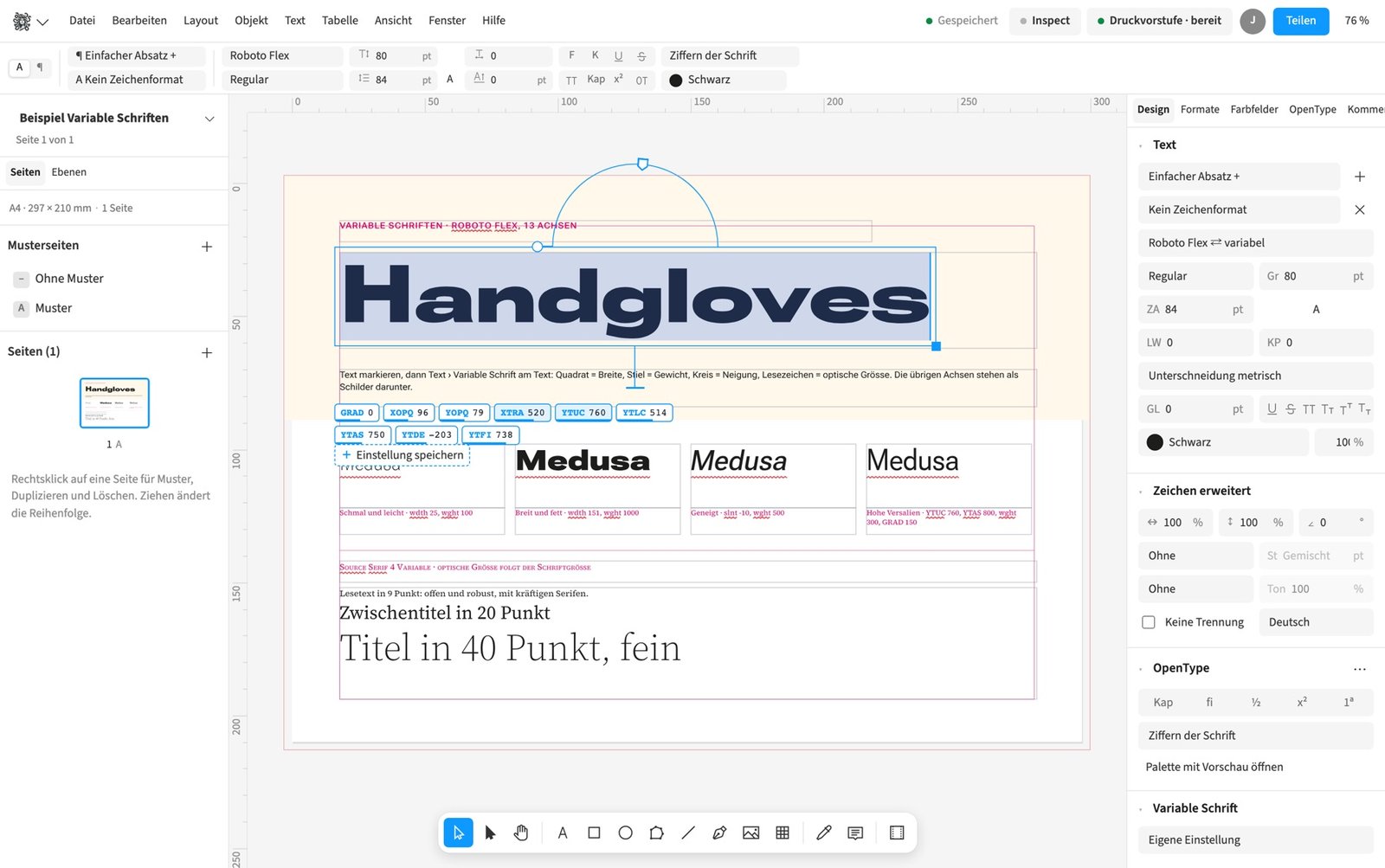
Variable Schriften am Text. Quadrat für die Breite, Stiel für das Gewicht, Kreis für die Neigung, Lesezeichen für die optische Grösse; die übrigen Achsen als Schilder darunter.
Beispiel Variable Schriften
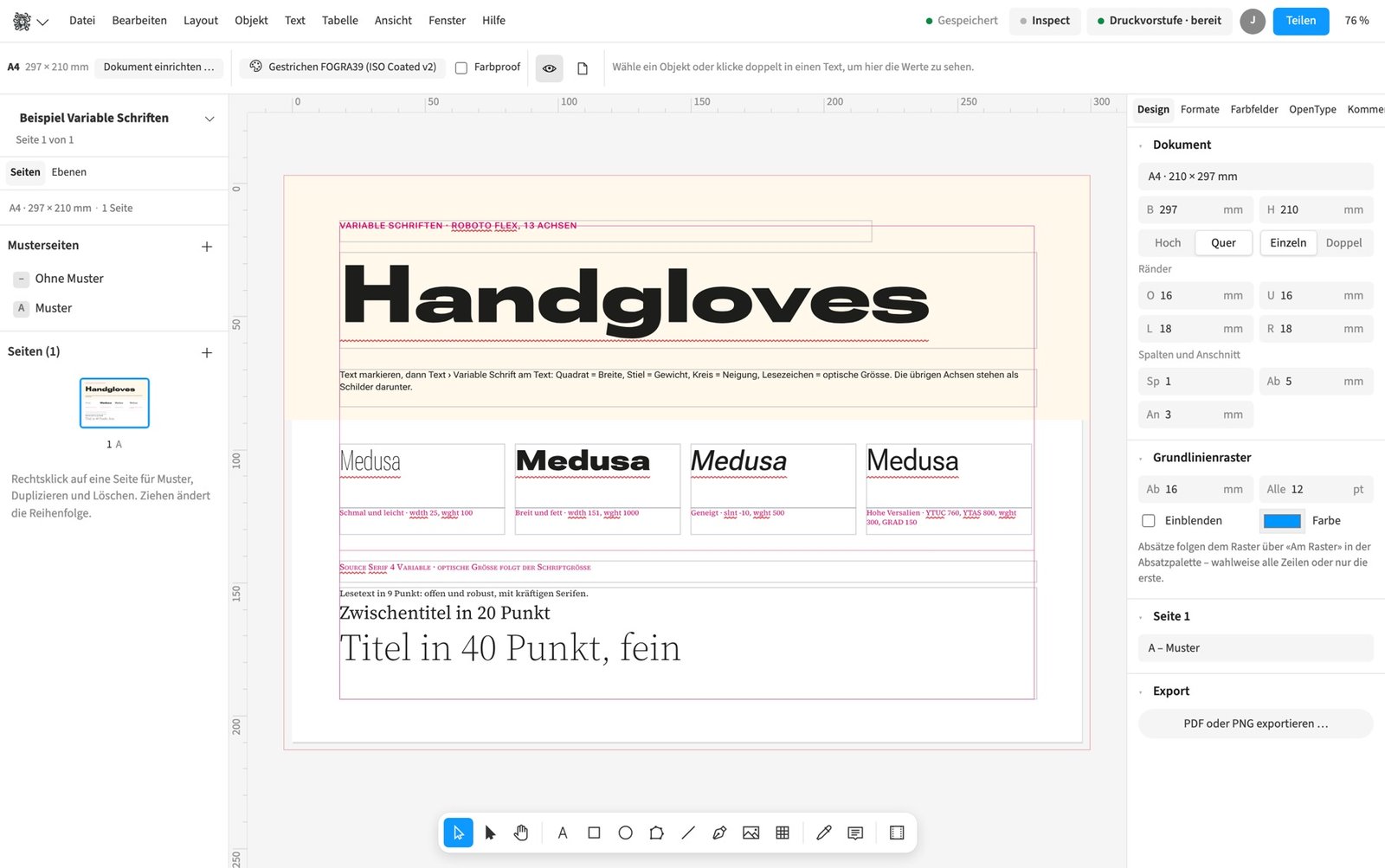
Beispiel Variable Schriften. Roboto Flex mit 13 Achsen und Source Serif 4 mit optischer Grösse.

Rund 1800 Google Fonts

durchsuchen, vorschauen und mit einem Klick ins Dokument, als TTF, damit sie ins PDF kommen

So findest du es Schrift › Schriften › Google Fonts …

Du durchsuchst rund 1800 Google-Fonts-Familien und prüfst sie mit einer Schriftvorschau. Die Vorschau zeichnet die echten Umrisse der gewählten Schrift. Bei der Gestaltung eines neuen Magazins kannst du mehrere Familien am eigenen Probetext vergleichen und die gewünschte ins Dokument installieren. Variable Familien kommen mit ihren Achsen, statische Familien in einzelnen Schnitten. Medusa lädt die TTF-Fassung, damit die Schrift auch für die Einbettung ins PDF bereitsteht.

So gehst du vor

  1. Öffne Schrift › Schriften › Google Fonts …
  2. Suche die Familie und öffne ihre Vorschau.
  3. Wähle den Schnitt oder die variable Familie und klicke auf Installieren.
Im Vergleich

Schriftdienst im Programm

Herstellerquellen, Stand 25.9.2026 · Ganzer Vergleich mit allen Quellen

Variable Schriften am Text

Griffe für Breite, Gewicht, Neigung und optische Grösse, weitere Achsen als Ziehschilder, Einstellungen unter einem Namen speichern

So findest du es Schrift › Variable Schrift am Text

Variable Schriften tragen mehrere veränderliche Achsen in einer Schriftdatei. Medusa stellt Griffe direkt am Text für Breite, Gewicht, Neigung und optische Grösse bereit, soweit die Schrift diese Achsen besitzt. Weitere Achsen erscheinen als Ziehschilder. Bei einer Magazinüberschrift kannst du die Breite anpassen und zugleich das Gewicht beurteilen, ohne einen anderen Schnitt zu suchen. Du speicherst passende Einstellungen unter einem Namen und kannst Achsenwerte auch in Formaten führen. Die automatische optische Grösse richtet die entsprechende Achse an der Schriftgrösse aus.

So gehst du vor

  1. Markiere den Text, den du bearbeiten willst.
  2. Weise dem Text eine variable Schrift zu.
  3. Wähle Schrift › Variable Schrift am Text.
  4. Ziehe die vorhandenen Achsengriffe und prüfe den Satz.

Tipps

  • Speichere bewährte Achsenwerte im Format, wenn mehrere Titel gleich aussehen sollen.

Grenzen: Verfügbar sind nur die Achsen, die die gewählte Schriftdatei enthält.

Im Vergleich

Variable Schriften

Herstellerquellen, Stand 25.9.2026 · Ganzer Vergleich mit allen Quellen

OpenType mit Vorschau

Ligaturen, Ziffernarten, Titelvarianten, Stilsätze und Zeichenvarianten; angezeigt wird, was die Schrift kann

So findest du es Schrift › Zeichen

Die OpenType-Auswahl zeigt die Funktionen, die die aktuelle Schrift tatsächlich mitbringt. Dazu gehören Ligaturen, Ziffernarten, Titelvarianten, Stilsätze und Zeichenvarianten. Bei einer Buchproduktion kannst du beispielsweise Tabellenziffern für Zahlenkolonnen und andere Ziffernformen für den Grundtext wählen. Die Vorschau hilft dir, die angebotenen Formen vor der Entscheidung zu vergleichen. Du wendest die Funktionen auf den gewählten Text an und kannst sie in Zeichen- oder Absatzformaten festhalten. Eine Schrift ohne das jeweilige Merkmal bietet dessen Varianten nicht an.

So gehst du vor

  1. Markiere den Text, den du bearbeiten willst.
  2. Öffne Fenster › Text › Absatz & Zeichen.
  3. Öffne OpenType, vergleiche die Vorschau und wähle die gewünschte Funktion.

Eigene TTF- und OTF-Dateien hochladen; variable Schriften kommen mit allen Achsen und benannten Instanzen

So findest du es Schrift › Schriften › Schrift hinzufügen …

Du lädst eigene Schriftdateien im Format TTF oder OTF in das Dokument. Damit kannst du etwa die Hausschrift einer Agentur für Broschüren und Anzeigen verwenden. Variable Schriftdateien bringen ihre enthaltenen Achsen und benannten Instanzen mit. Nach dem Hinzufügen wählst du die Schrift am Text aus und kannst ihre unterstützten OpenType-Funktionen nutzen. Die Schriftdateien stehen auch dem PDF-Export zur Verfügung. Lade die benötigten Schnitte vor der Schlusskontrolle, damit du den Umbruch mit den vorgesehenen Schriftformen prüfst.

So gehst du vor

  1. Wähle Schrift › Schriften › Schrift hinzufügen …
  2. Wähle die benötigten TTF- oder OTF-Dateien aus.
  3. Markiere den Text und weise die geladene Familie und den passenden Schnitt zu.

Schlanke PDF

Schriften als Untergruppe eingebettet, OTF als CFF, Text bleibt durchsuchbar

Der PDF-Export bettet die verwendeten Schriften als Untergruppen ein. Dabei nimmt die Datei die benötigten Glyphen mit, statt die ganze Schriftdatei für unbenutzte Zeichen einzuschliessen. Bei einem umfangreichen Buch mit mehreren Schriften hält das die Schriftanteile der Ausgabe kleiner. OTF-Schriften mit PostScript-Umrissen gelangen als CFF ins PDF. Der Text bleibt durchsuchbar und wird mit den verwendeten Schriftformen ausgegeben. Du musst die Schrift dafür nicht in Pfade umwandeln.

Mitgelieferte Schriften mit freier Lizenz

nichts wird von fremden Servern nachgeladen

So findest du es Hilfe › Lizenzen und Werke Dritter …

Medusa liefert Schriften mit freier Lizenz mit. Diese mitgelieferten Dateien stehen ohne Nachladen von fremden Schriftservern bereit. Für einen ersten Buchentwurf kannst du damit Texte setzen und Umbrüche prüfen, bevor du eigene Hausschriften hinzufügst. Editor und PDF verwenden dieselben Schriftdateien, damit die Zeichenpositionen übereinstimmen. Die mitgelieferten Lizenztexte kannst du unter Hilfe nachlesen. Die Aussage über das Nachladen bezieht sich auf die mitgelieferten Schriften, während Google Fonts eine eigene Auswahl zum Hinzufügen anbietet.

Arabisch und Hebräisch von rechts nach links, gemischt mit lateinischem Text; Schreibmarke und Markierung in der richtigen Reihenfolge, im PDF durchsuchbar

Medusa setzt arabischen und hebräischen Text von rechts nach links und mischt ihn mit lateinischen Passagen. Die Textrichtung berücksichtigt die logische Zeichenfolge und die Darstellung der jeweiligen Abschnitte. Für eine mehrsprachige Buchseite kannst du so einen arabischen Absatz mit lateinischen Namen oder Zahlen kombinieren. Schreibmarke und Markierung berücksichtigen die Schreibrichtung, während die Pfeiltasten den Text logisch durchlaufen. Im PDF bleibt der Text durchsuchbar. Verwende eine Schrift mit den benötigten Zeichen und prüfe gemischte Absätze vor der Ausgabe.

So gehst du vor

  1. Wähle den Textrahmen aus.
  2. Weise eine Schrift mit den benötigten arabischen oder hebräischen Zeichen zu.
  3. Gib den Text ein und prüfe gemischte Namen, Zahlen und Satzzeichen im Layout.

Grenzen: Arabisch und Hebräisch haben keine Rechtschreibprüfung, und einzelne Mischsatzfälle wie Lam-Alif über Formatgrenzen bleiben eingeschränkt.

Im Vergleich

Arabisch und Hebräisch (rechts nach links)

Herstellerquellen, Stand 25.9.2026 · Ganzer Vergleich mit allen Quellen

Indische Schriften wie Devanagari, Bengali und Tamil mit korrekten Konjunkten und Vokalzeichen, im PDF durchsuchbar

Für indische Schriften formt Medusa Zeichenfolgen zu Konjunkten und setzt die zugehörigen Vokalzeichen. Dazu gehören Devanagari, Bengali und Tamil mit einer dafür geeigneten Schrift. Bei einer mehrsprachigen Verlagsbroschüre kannst du solche Texte als Text bearbeiten und musst sie nicht als fertige Bilder platzieren. Der PDF-Export zeichnet die geformten Zeichen und erhält den zugrunde liegenden Text für die Suche. Prüfe vor der Druckfreigabe die tatsächlich verwendete Schrift und schwierige Zeichenkombinationen. Die dokumentierten Vergleiche zeigen gute Ergebnisse für mehrere Schriftsysteme, nennen aber auch konkrete Formungsgrenzen.

So gehst du vor

  1. Wähle den Textrahmen aus.
  2. Wähle eine Schrift für das benötigte Schriftsystem.
  3. Füge den Text ein und prüfe Konjunkte und Vokalzeichen im Layout und im PDF.

Grenzen: Bekannte Grenzen betreffen die Devanagari-Kombination र्कि, die Reph-Position in morx-Schriften und die Formung von Myanmar.

Sprache automatisch erkannt

Silbentrennung in 25 Sprachen, Rechtschreibung in fünf (Deutsch mit Schweizer ss), Trennausnahmen je Sprache

So findest du es Schrift › Absatz

Medusa erkennt die Sprache aus dem Text und verwendet sie für Silbentrennung und Rechtschreibung. Du kannst die Sprache für den ganzen Text, für einen Absatz oder für einzelne Zeichen ausdrücklich festlegen. Für ein mehrsprachiges Magazin hilft das bei Zitaten oder fremdsprachigen Einschüben innerhalb eines Artikels. Trennmuster stehen für 25 Sprachen bereit, Wörterbücher für Deutsch mit Schweizer ss, Englisch, Französisch, Italienisch und Spanisch. Trennausnahmen speicherst du je Sprache im Dokument und gibst erlaubte Trennstellen selbst an. Eine ausdrücklich gesetzte Absatzsprache hat auch in einem sonst anderssprachigen Text Vorrang.

So gehst du vor

  1. Markiere den Text, den du bearbeiten willst.
  2. Öffne Fenster › Text › Absatz & Zeichen.
  3. Wähle bei Sprache die benötigte Sprache.
  4. Öffne für eigene Trennstellen Bearbeiten › Rechtschreibung › Trennausnahmen …

Tipps

  • Ein Wort ohne markierte Trennstelle in den Trennausnahmen wird nie getrennt.

Sprachfassungen im selben Dokument

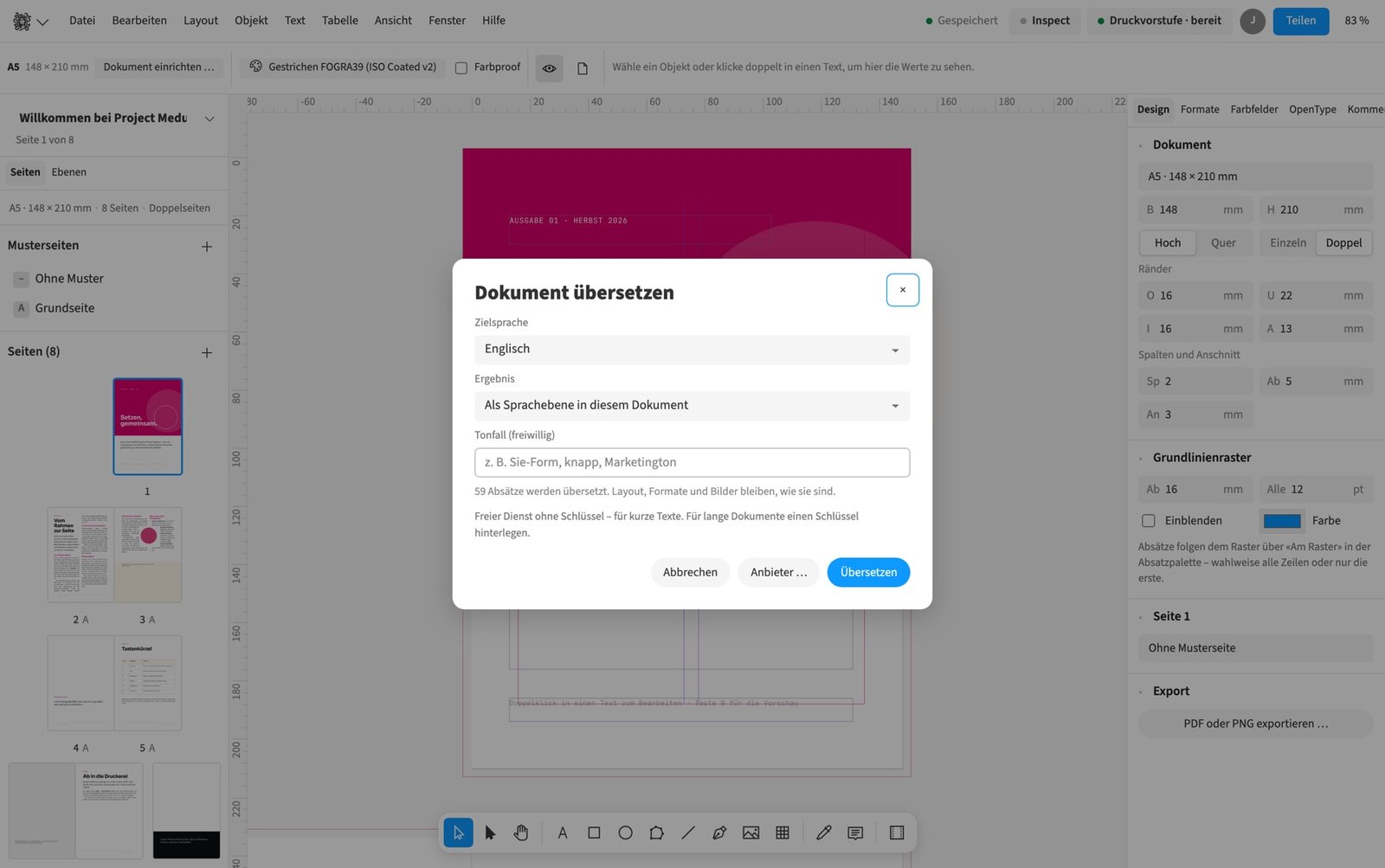
jede Sprache auf einer eigenen Ebene, jede Person schaltet ihre Fassung selbst um. Kolumnentitel, Register und Silbentrennung folgen der Sprache; geänderte Quelltexte machen eine Fassung «veraltet», nur die geänderten Absätze gehen als XLIFF ans Übersetzungsbüro und kommen mit allen Zeichenformaten zurück

So findest du es Datei › Weitere Formate › Sprachfassungen …

Du führst Sprachfassungen auf eigenen Ebenen im selben Dokument. Jede Person wählt ihre sichtbare Fassung unabhängig von den anderen. Für einen dreisprachigen Verlagsprospekt folgen die Zielrahmen der Lage und Grösse der Quellrahmen, während Sprache und Silbentrennung zur Fassung passen. Ändert sich der Quelltext, markiert Medusa die betroffene Fassung als veraltet. Über XLIFF 2.1 gibst du nur die geänderten Absätze mit ihren Zeichenformaten ans Übersetzungsbüro und liest die Übersetzung wieder ein. Für die Ausgabe kannst du ein PDF je Fassung oder ein PDF mit schaltbaren Sprachebenen erzeugen.

So gehst du vor

  1. Öffne Datei › Weitere Formate › Sprachfassungen …
  2. Lege die gewünschte Zielsprache als Fassung an.
  3. Wähle Datei › Weitere Formate › Texte als XLIFF exportieren …
  4. Lies die übersetzte Datei über Übersetzung aus XLIFF einlesen … wieder ein.
  5. Wechsle unter Ansicht › Sprachfassung zur gewünschten Fassung.

Grenzen: Die Titel «Register» und «Inhalt» bleiben in der Quellsprache, und Endnoten werden nur über XLIFF übernommen.

Im Vergleich

Sprachfassungen im selben Dokument, XLIFF

  • Medusa vorhandenjede Sprache auf eigener Ebene, Textrahmen folgen der Quelle; geänderte Quelltexte markieren eine Fassung als nicht mehr aktuell; nur die geänderten Absätze gehen als XLIFF hinaus und kommen mit Zeichenformaten zurück; PDF je Fassung oder alle Sprachen als Ebenen
  • Adobe InDesign keine gesicherte Angabe
  • QuarkXPress keine gesicherte Angabe
  • Affinity Studio keine gesicherte Angabe

Herstellerquellen, Stand 25.9.2026 · Ganzer Vergleich mit allen Quellen

Rechtschreibung fürs ganze Dokument

ersetzen, ignorieren oder ins gemeinsame Wörterbuch des Dokuments aufnehmen

So findest du es Bearbeiten › Rechtschreibung › Rechtschreibung im Dokument …

Die Rechtschreibprüfung führt dich durch die Befunde des gesamten Dokuments. Du ersetzt ein Wort, ignorierst einen Befund oder nimmst einen Begriff ins gemeinsame Dokumentwörterbuch auf. Bei einem Fachbuch kannst du damit wiederkehrende Produktnamen und Fachbegriffe für alle Mitwirkenden festhalten. Die Prüfung verwendet die Sprache des jeweiligen Textes und bietet passende Vorschläge aus den verfügbaren Wörterbüchern. Wörterbucheinträge gehören zum Dokument, damit die nächste Person dieselben Begriffe nicht erneut behandeln muss. Prüfe einen Vorschlag im Satz, bevor du ihn übernimmst.

So gehst du vor

  1. Wähle Bearbeiten › Rechtschreibung › Rechtschreibung im Dokument …
  2. Prüfe das markierte Wort und den vorgeschlagenen Ersatz.
  3. Ersetze es, ignoriere den Befund oder nutze Ins Wörterbuch.
Im Vergleich

Rechtschreibprüfung

Herstellerquellen, Stand 25.9.2026 · Ganzer Vergleich mit allen Quellen

Grammatik und Stil mit LanguageTool

Absatz für Absatz in dessen Sprache, Vorschläge per Rechtsklick, mit eigenem Zugang

So findest du es Bearbeiten › Rechtschreibung › Grammatik prüfen …

LanguageTool prüft Grammatik und Stil Absatz für Absatz in der jeweiligen Sprache. Du bestimmst, ob die Auswahl, der Textabschnitt oder das ganze Dokument geprüft werden soll. Bei einem Magazinartikel kannst du so Formulierungen und Grammatik nach der eigentlichen Rechtschreibkontrolle prüfen. Die Befunde erscheinen im Text und bieten per Rechtsklick Vorschläge zum Übernehmen. Unter den Einstellungen hinterlegst du bei Bedarf deinen eigenen LanguageTool-Zugang und schaltest die Prüfung ein oder aus. Vor dem ersten Senden weist Medusa darauf hin, dass der Dienst den Text zur Prüfung erhält.

So gehst du vor

  1. Öffne Einstellungen …
  2. Richte unter Grammatik die gewünschte Prüfung ein.
  3. Wähle Bearbeiten › Rechtschreibung › Grammatik prüfen …
  4. Wähle den Umfang und prüfe die Vorschläge per Rechtsklick auf einen Befund.

Grenzen: Sehr lange Absätze werden nur am Anfang geprüft, und Sprachen ohne Unterstützung durch LanguageTool bleiben ungeprüft.

Im Vergleich

Grammatik- und Stilprüfung

Herstellerquellen, Stand 25.9.2026 · Ganzer Vergleich mit allen Quellen

Satzzeichen nach Sprache

schmaler Leerraum vor ; ! ? im Französischen, eigene Regeln für die Schweiz und Kanada; der Text bleibt, wie er getippt ist

So findest du es Datei › Dokument einrichten … › Typografie

Die Satzzeichen-Abstände richten sich nach der Sprache des Absatzes oder der einzelnen Zeichen. Für Französisch setzt der Satz schmale geschützte Räume vor Semikolon, Ausrufe- und Fragezeichen sowie geschützten Wortabstand vor dem Doppelpunkt und innerhalb der Guillemets. Französisch für die Schweiz verwendet schmalen Raum überall, Französisch für Kanada keinen Raum vor Semikolon, Ausrufe- und Fragezeichen. Bei einer mehrsprachigen Broschüre kannst du diese Regeln im Dokument festlegen, ohne alle Textstellen von Hand umzuschreiben. Der gespeicherte Text bleibt unverändert, sodass Suchen und Kopieren weiterhin die eingegebene Zeichenfolge verwenden. Die Abstände entstehen beim Satz und erscheinen auch in der Ausgabe.

So gehst du vor

  1. Öffne Datei › Dokument einrichten …
  2. Wähle Typografie.
  3. Aktiviere Satzzeichen-Abstände nach Sprache und prüfe die Regeln je Sprache.
  4. Weise den Absätzen die passende Sprache zu und kontrolliere den Satz.

Anführungszeichen passend zur Sprache schon beim Tippen; Texte reinigen nach Bundeskanzlei, Duden und französischer Typografie, mit farbiger Hervorhebung

So findest du es Bearbeiten › Texte reinigen …

Die typografischen Anführungszeichen folgen bereits beim Tippen der Sprache des Textes. Für vorhandene Texte bietet die Reinigung Regeln nach Bundeskanzlei, Duden und französischer Typografie. Bei einem übernommenen Buchmanuskript kannst du damit Anführungszeichen, Apostrophe, Striche und geschützte Räume nach einer gewählten Regel ordnen. Der Dialog lässt dich den Umfang und die gewünschten Korrekturen bestimmen. Eine farbige Hervorhebung macht veränderte Textstellen für die Kontrolle sichtbar. Entferne diese Hervorhebung nach der Prüfung, bevor du die endgültige Ausgabe erzeugst.

So gehst du vor

  1. Markiere den Text, den du bearbeiten willst.
  2. Öffne Bearbeiten › Texte reinigen …
  3. Wähle Sprache, Umfang und die gewünschten Korrekturen und aktiviere Änderungen farbig hervorheben.
  4. Klicke auf Reinigen.
  5. Prüfe die Änderungen und klicke danach auf Hervorhebung entfernen.

Tipps

  • Die Hervorhebungsfarbe ist eine Textänderung und muss vor der Ausgabe entfernt werden.

Lange Dokumente & Bücher

Vom Geschäftsbericht bis zum Buch: Medusa hält Verzeichnisse, Noten und Verweise aktuell.

Buch aus mehreren Dokumenten

durchgehende Seitenzahlen, Formate über alle Teile angleichen, ein PDF fürs Ganze oder eines je Teil, eine Prüfung über alles

So findest du es Fenster › Buch

Du führst mehrere Dokumente als Teile eines Buchs und lässt die Seitenzahlen über die Teile hinweg weiterlaufen. Für einen Geschäftsbericht können Redaktion und Gestaltung einzelne Kapitel getrennt bearbeiten und gemeinsam ausgeben. Du gleichst die Formate über die Buchteile an und prüfst die Druckvorstufe für das ganze Buch. Bei der Ausgabe wählst du ein gemeinsames PDF oder ein PDF je Teil und verwendest dafür einen Ausgabe-Workflow.

So gehst du vor

  1. Öffne «Fenster» › «Buch» und wähle «Buch anlegen».
  2. Nimm mit «Hinzufügen …» die Kapiteldokumente auf.
  3. Wähle «Buch aktualisieren» und kontrolliere die Seitenfolge.
  4. Nutze «Prüfen» vor «Ausgeben …».

Tipps

  • Aktualisiere das Buch vor der gemeinsamen Prüfung und Ausgabe.
Im Vergleich

Buch, Verzeichnisse, Querverweise

Herstellerquellen, Stand 25.9.2026 · Ganzer Vergleich mit allen Quellen

Manuskript in einem Zug

mehrere Word-, Markdown- oder Textdateien als Kapitel mit Autofluss; eine Formatzuordnung für alle, Fussnoten, Bilder, Kapitel auf rechter Seite

So findest du es Datei › Zusammenstellen › Manuskript zusammenstellen …

Du stellst mehrere Word-, Markdown- oder Textdateien in einer Kapitelliste zusammen und bestimmst ihre Reihenfolge. Für ein Sachbuch ordnest du die Absatzformate einmal zu und verwendest diese Zuordnung für alle Kapitel. Der Autofluss legt die benötigten Rahmen und Seiten an und übernimmt Bilder und Fussnoten aus den lesbaren Quelldateien. Du kannst jedes Kapitel rechts beginnen lassen und für Kapitelanfänge und Vakatseiten eigene Musterseiten wählen.

So gehst du vor

  1. Wähle «Datei» › «Zusammenstellen» › «Manuskript zusammenstellen …».
  2. Lade bei «Dateien (Word, Markdown, Text)» die Kapiteldateien und ordne sie.
  3. Wähle unter «Jedes Kapitel beginnt» die Option «Auf rechter Seite».
  4. Wähle «Setzen».
  5. Prüfe und bestätige anschliessend die gemeinsame Formatzuordnung für alle Kapitel.

Tipps

  • Mit ⌥↑ und ⌥↓ änderst du die Kapitelreihenfolge in der Liste.

Intelligenter Textumfluss

wer über das Ende des letzten Rahmens schreibt, bekommt neue Seiten und Rahmen; im Menü «Layout» ein- und ausschaltbar

So findest du es Layout › Intelligenter Textumfluss

Der intelligente Textumfluss ergänzt Seiten und Textrahmen, wenn du über das Ende der letzten Rahmenverkettung hinaus schreibst. Bei einem langen Zeitschriftenartikel wächst der Text dadurch in weitere Rahmen. Du schaltest dieses Verhalten im Menü Layout ein oder aus. Kontrolliere nach einer längeren Ergänzung die neuen Seiten und den Umbruch, bevor du das Dokument ausgibst.

So gehst du vor

  1. Aktiviere «Layout» › «Intelligenter Textumfluss».
  2. Schreibe im letzten verketteten Textrahmen weiter.
  3. Kontrolliere die ergänzten Seiten und Rahmen.

Beitragseingang

ein Link an die Mitglieder, sie reichen ohne Konto Text (auch als Word-Datei) und bis zu fünf Bilder mit Legende und Urheber ein. Die Beiträge stehen in einer Liste und gehen mit einem Klick als Manuskript ins Dokument

So findest du es Datei › Zusammenstellen › Beitragseingang …

Du legst einen Beitragslink an, über den Mitglieder ohne Konto Texte und Bilder einreichen. Für eine Vereinszeitschrift sammeln sich so Berichte als Text oder Word-Datei und bis zu fünf Bilder je Beitrag mit Legende und Urheber. Die eingegangenen Beiträge erscheinen im Beitragseingang und lassen sich als Manuskript übernehmen. Dabei setzt Medusa den Text ins Dokument und fügt die eingereichten Bilder samt Begleittext in den Textfluss ein.

So gehst du vor

  1. Wähle «Datei» › «Zusammenstellen» › «Beitragseingang …».
  2. Erzeuge mit «Beitragslink anlegen» einen Link und gib ihn an die Beitragenden weiter.
  3. Öffne einen eingegangenen Beitrag und prüfe Text und Bilder.
  4. Wähle «Übernehmen», um ihn als Manuskript zu setzen.
Im Vergleich

Beitragseingang ohne Konto

  • Medusa vorhandenLink an Mitglieder: Text (auch als Word-Datei) und bis zu fünf Bilder mit Legende und Urheber; ein Klick setzt den Beitrag als Manuskript ins Dokument
  • Adobe InDesign keine gesicherte Angabe
  • QuarkXPress keine gesicherte Angabe
  • Affinity Studio keine gesicherte Angabe

Herstellerquellen, Stand 25.9.2026 · Ganzer Vergleich mit allen Quellen

Inhaltsverzeichnis mit Verzeichnisformaten

Ebenen, Seitenzahl davor oder danach, Füllzeichen, alphabetisch sortiert, klickbar und mit Lesezeichen im PDF, auch übers ganze Buch

So findest du es Layout › Verzeichnisse › Inhaltsverzeichnis …

Du erzeugst ein Inhaltsverzeichnis aus Absatzformaten und ordnest den Überschriften Ebenen zu. Für ein Buch kann die Kapitelüberschrift eine andere Eintragsgestaltung erhalten als der Untertitel. Ein benanntes Verzeichnisformat speichert die Regeln für Eintragsformate, Seitenzahlen, Füllzeichen und alphabetische Sortierung. Du kannst die Einträge als Hyperlinks setzen und im PDF mit Lesezeichen ausgeben, auch für das ganze Buch.

So gehst du vor

  1. Weise den Überschriften Absatzformate zu.
  2. Öffne «Layout» › «Verzeichnisse» › «Inhaltsverzeichnis …».
  3. Ordne die Absatzformate den Ebenen zu und lege Seitenzahlen und Füllzeichen fest.
  4. Führe nach Umbruchänderungen «Verzeichnisse aktualisieren» aus.
Im Vergleich

Buch, Verzeichnisse, Querverweise

Herstellerquellen, Stand 25.9.2026 · Ganzer Vergleich mit allen Quellen

Fussnoten und Endnoten mit Zahlformat, Startzahl, Neubeginn je Seite oder Abschnitt und eigener Trennlinie, geschrieben im Notenbereich, mit Kursiv, Kapitälchen, Links und Querverweisen

So findest du es Schrift › Fuss- und Endnoten › Fussnote einfügen (⌘⌥F)

Du versiehst eine Textstelle mit einer Fussnote oder Endnote und bestimmst Zahlformat, Startzahl und Neubeginn der Zählung. In einem Fachbuch hältst du damit Quellen und Erläuterungen am Text. Gesetzte Fussnoten schreibst du direkt im Notenbereich und kannst dort Kursiv, Kapitälchen, Hyperlinks und Querverweise verwenden. Die Optionen regeln auch die Trennlinie und Abstände, und die Auszeichnungen gehen in PDF und EPUB mit.

So gehst du vor

  1. Setze den Textcursor an die Verweisstelle.
  2. Wähle «Schrift» › «Fuss- und Endnoten» › «Fussnote einfügen».
  3. Schreibe die Erläuterung im Notenbereich.
  4. Stelle die Zählung und die Trennlinie unter «Fussnotenoptionen …» ein.

Tipps

  • Mit ⌘⌥F fügst du eine Fussnote ein; Esc führt aus der gesetzten Note zurück in den Text.

Grenzen: Auszeichnungen in Word-Fussnoten werden beim Import nicht übernommen.

Im Vergleich

Fuss- und Endnoten

Herstellerquellen, Stand 25.9.2026 · Ganzer Vergleich mit allen Quellen

Querverweise, Stichwortverzeichnis mit mehreren Registern (etwa für Personen und Orte, Seitenbereiche zusammengezogen, Sortierung nach Dokumentsprache), Marginalien und Bildlegenden, die dem Bild folgen; verankerte Objekte fliessen mit dem Text

So findest du es Layout › Verzeichnisse › Stichwort … (⌘⇧⌥I)

Du setzt Querverweise und Registermarken in den Text und hältst Zusatzobjekte über Verankerungen am passenden Absatz. Für ein Sachbuch kannst du Personen und Orte in getrennten Registern führen, mit zusammengezogenen Seitenbereichen und Sortierung nach Dokumentsprache. Marginalien stehen neben dem Text, und Bildlegenden folgen ihrem Bild. Bei einer Umstellung des Texts fliessen verankerte Objekte mit, während du die Verzeichnisse nach dem neuen Umbruch aktualisieren kannst.

So gehst du vor

  1. Markiere einen Begriff im Text.
  2. Wähle «Layout» › «Verzeichnisse» › «Stichwort …» und bestimme das «Register».
  3. Erzeuge die Liste über «Stichwortverzeichnis …».
  4. Aktualisiere sie nach Umbruchänderungen mit «Verzeichnisse aktualisieren».
Im Vergleich

Buch, Verzeichnisse, Querverweise

Herstellerquellen, Stand 25.9.2026 · Ganzer Vergleich mit allen Quellen

Bildnachweis

Urheber und Rechte kommen aus den Bilddateien, stehen als Feld am Bild und lassen sich als Sammelliste im Dokument setzen und aktualisieren

So findest du es Layout › Verzeichnisse › Bildnachweise

Medusa liest Urheber und Rechte aus den Metadaten der Bilddateien und bietet den Bildnachweis am Bildrahmen an. Für eine Zeitschrift sammelst du so die Nachweise der verwendeten Fotos mit ihren Seitenzahlen in einer Liste. Ausgeblendete Bilder zählen dabei nicht mit, Bilder in Gruppen, Formen und im Textfluss dagegen schon. Du setzt die Sammelliste ins Dokument und aktualisierst sie nach einem Bildwechsel oder neuen Umbruch.

So gehst du vor

  1. Prüfe das Feld «Bildnachweis» am Bildrahmen.
  2. Wähle «Layout» › «Verzeichnisse» › «Bildnachweise».
  3. Nutze nach Änderungen «Verzeichnisse aktualisieren».
Im Vergleich

Buch, Verzeichnisse, Querverweise

Herstellerquellen, Stand 25.9.2026 · Ganzer Vergleich mit allen Quellen

Musterseiten verschachtelt («basiert auf») und aus anderen Dokumenten verknüpft, mehrere je Seite in Stapelfolge; einzelne Musterobjekte je Seite ausblenden, so steht kein Logo auf dem Kapitelanfang

So findest du es Layout › Musterseiten

Du baust Musterseiten aufeinander auf und kannst Muster aus einem anderen Dokument verknüpfen. Bei einer Zeitschrift kombinierst du etwa Grundraster, Rubrikkopf und Pagina als mehrere Muster auf derselben Seite. Die Reihenfolge der zugewiesenen Muster bestimmt die Stapelfolge, und einzelne Musterobjekte lassen sich pro Seite ausblenden. Ein verknüpftes Muster liegt als Kopie im Dokument, sodass PDF-Ausgabe und Verpacken die Quelle nicht benötigen.

So gehst du vor

  1. Öffne «Layout» › «Musterseiten».
  2. Wähle «Musterseite aus anderem Dokument verknüpfen …» für ein externes Muster.
  3. Weise die gewünschten Muster über die Seitenpalette zu.
  4. Blende Ausnahmen unter «Musterobjekte auf dieser Seite» aus.

Tipps

  • Mit gedrückter ⌥-Taste legst du eine weitere Musterseite dazu.
Im Vergleich

Musterseiten, Grundlinienraster

  • Medusa vorhandenMuster auch verschachtelt und aus anderem Dokument; mehrere je Seite in Stapelfolge
  • Adobe InDesign vorhanden
  • QuarkXPress vorhanden
  • Affinity Studio vorhanden

Herstellerquellen, Stand 25.9.2026 · Ganzer Vergleich mit allen Quellen

Abschnitte mit eigener Nummerierung, auch römisch, lebende Kolumnentitel; Kapitelanfänge ohne Kolumnentitel, Vakatseiten bleiben leer

So findest du es Layout › Nummerierung und Abschnitt …

Du beginnst Abschnitte mit einer eigenen Seitenzählung und kannst dafür auch römische Zahlen verwenden. In einem Buch erhält der Vorspann damit eine andere Nummerierung als der Haupttext. Lebende Kolumnentitel beziehen ihren Inhalt aus dem Text und begleiten die Seiten mit der passenden Überschrift. Beim Zusammenstellen eines Manuskripts legst du fest, ob Kapitelanfänge ohne Kolumnentitel und Pagina erscheinen und Vakatseiten leer bleiben.

So gehst du vor

  1. Wähle die erste Seite des neuen Abschnitts.
  2. Öffne «Layout» › «Nummerierung und Abschnitt …».
  3. Lege Nummerierungsart und Startzahl fest.
  4. Setze den lebenden Kolumnentitel über «Schrift» › «Textvariablen» auf die Musterseite.

Textvariablen

eigene als Text oder Datum mit Muster, dazu Dateiname, Ausgabedatum, Kapitelnummer sowie Zeichen- und Wörterzahl; «Fortsetzung auf Seite …» folgt der Textkette

So findest du es Schrift › Textvariablen › Textvariablen …

Du setzt wiederkehrende Angaben als Textvariablen ein und pflegst ihren Wert an einer Stelle. Für ein Magazin kannst du einen Ausgabenamen als eigene Textvariable und das Ausgabedatum mit einem Datummuster führen. Dateiname, Kapitelnummer sowie Zeichen- und Wörterzahl ergänzen die verfügbaren Angaben, und Fortsetzungsverweise folgen der Rahmenverkettung. Änderst du eine eigene Variable, ändern sich alle Verwendungen mit, während das Löschen der Variable ihren bisherigen Text stehen lässt.

So gehst du vor

  1. Setze den Cursor an die gewünschte Textstelle.
  2. Öffne «Schrift» › «Textvariablen» › «Textvariablen …».
  3. Lege eine Text- oder Datumsvariable an und setze sie ein.

Grenzen: Die Zeichen- und Wörterzählung zählt verborgenen bedingten Text, Fussnoten, Feldinhalte und weiche Trennstriche nicht mit.

Im Vergleich

Textvariablen, lebende Kolumnentitel

Herstellerquellen, Stand 25.9.2026 · Ganzer Vergleich mit allen Quellen

Tabellen & Rechnen

Rechnen wie in der Tabellenkalkulation, setzen wie im Profisatz.

Tabellen, die rechnen
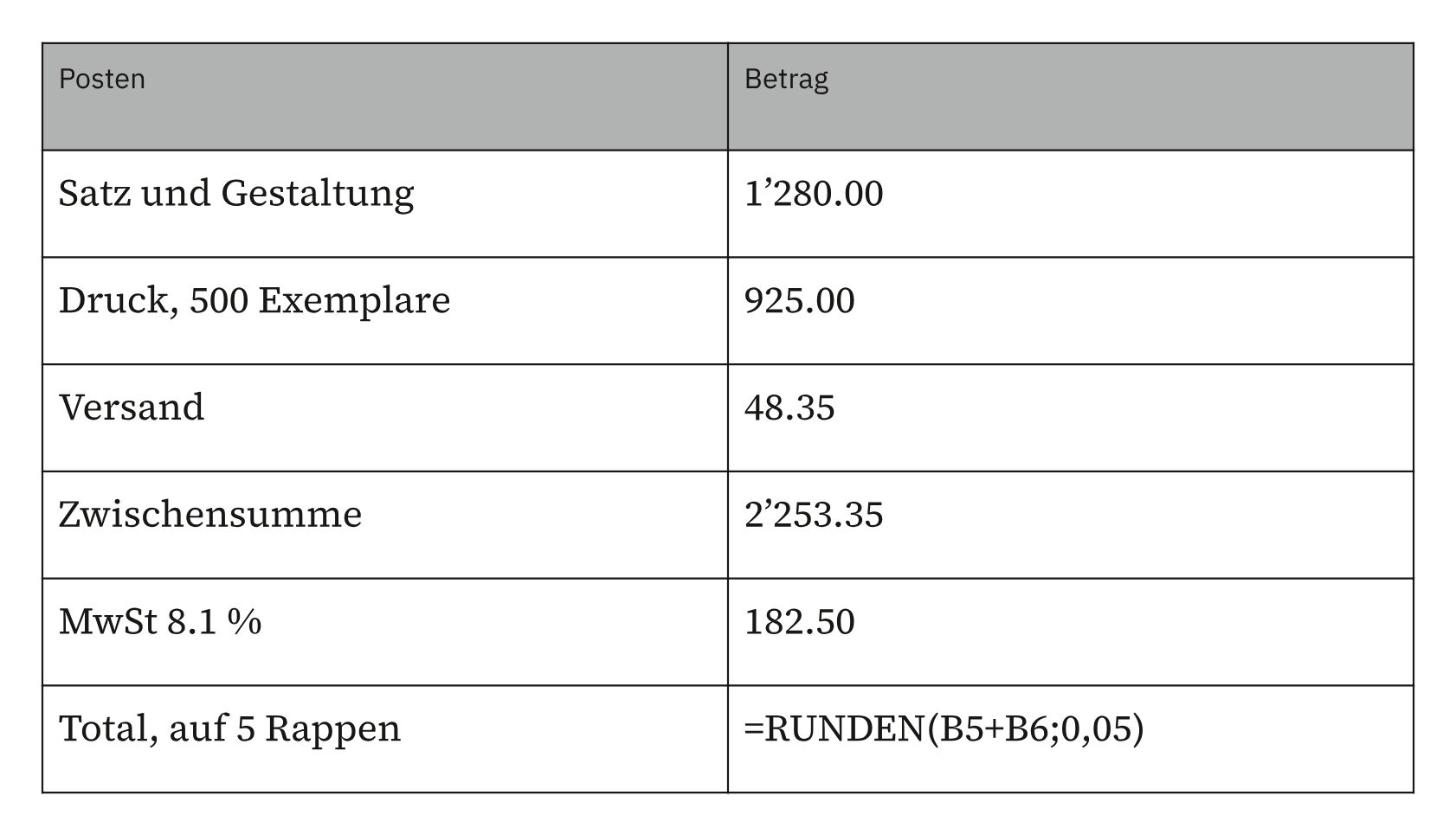
Tabellen, die rechnen. Offerte mit SUMME und RUNDEN auf 5 Rappen, das Total als Rechenfeld im Text.

Tabellen, die rechnen

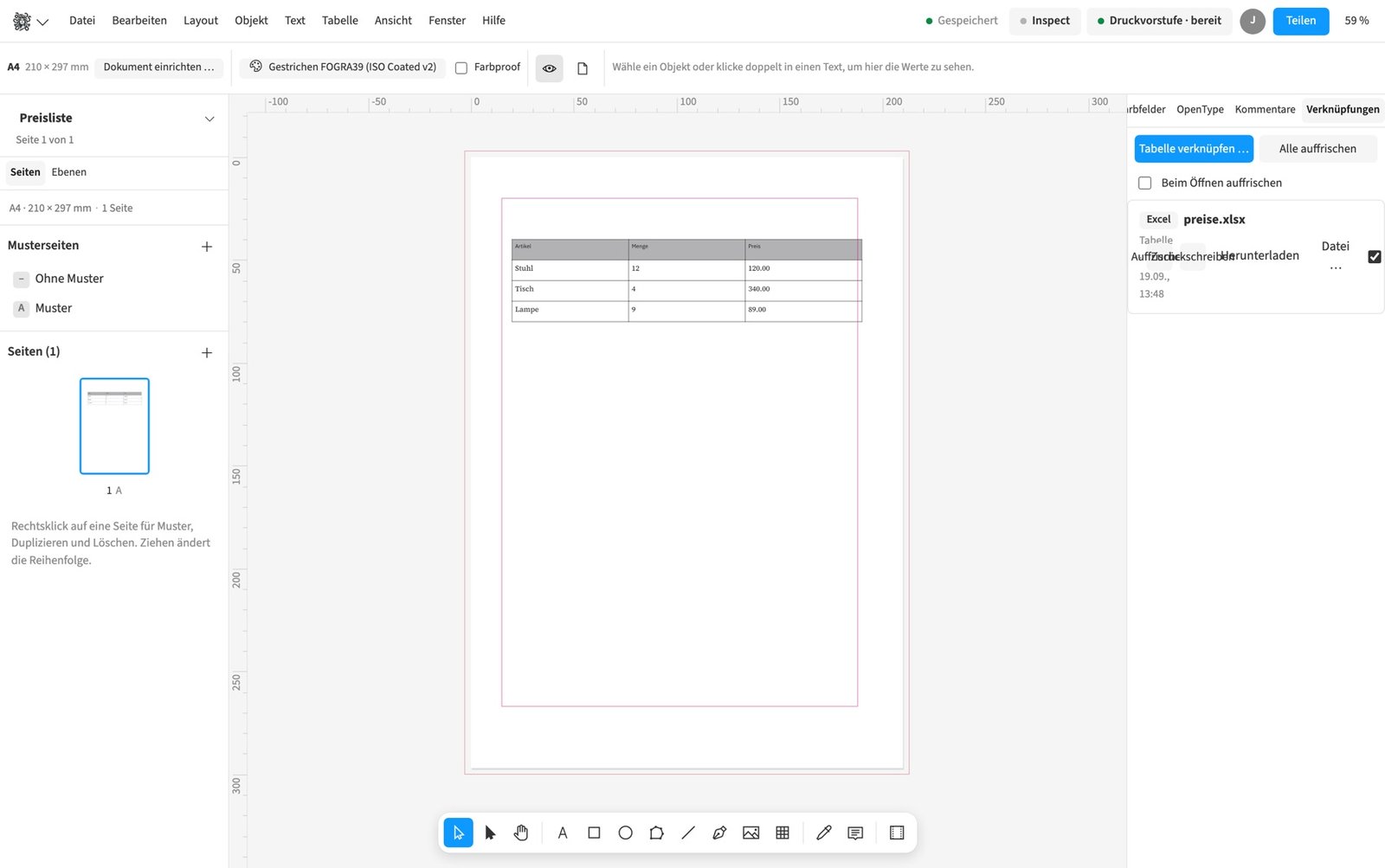
Zellen mit «=» kennen SUMME, RUNDEN auf 5 Rappen, WENN, Bereiche, Verweise in andere Tabellen und Dokumentwerte wie die MwSt

So findest du es Tabelle › Rechnen › Formel eingeben

Du beginnst eine Tabellenzelle mit «=» und berechnest ihr Ergebnis aus Werten, Zellbezügen oder Bereichen. Für eine Druckereikalkulation kannst du Positionen summieren, Bedingungen verwenden und auf fünf Rappen runden. Formeln können andere benannte Tabellen und Dokumentwerte wie einen Mehrwertsteuersatz einbeziehen. Fehler erscheinen als Fehlerwerte in der Zelle, und die kleine blaue Formelmarkierung am Bildschirm erscheint nicht im Druck.

So gehst du vor

  1. Klicke in die Ergebniszelle.
  2. Wähle «Tabelle» › «Rechnen» › «Formel eingeben» oder tippe «=».
  3. Gib die Formel mit Zellbezügen ein und bestätige mit Enter.
  4. Prüfe das Ergebnis und stelle bei Bedarf «Zahlenformat …» ein.

Grenzen: SVERWEIS, ganze Spaltenbezüge wie A:A und Platzhalter in SUMMEWENN gehören nicht zum unterstützten Formelumfang.

Im Vergleich

Rechnen in Tabellen

  • Medusa vorhandenFormeln in Zellen, nach unten füllen, Verweise in andere Tabellen, Rechenfeld im Text, Sortieren
  • Adobe InDesign keine gesicherte Angabe
  • QuarkXPress keine gesicherte Angabe
  • Affinity Studio keine gesicherte Angabe

Herstellerquellen, Stand 25.9.2026 · Ganzer Vergleich mit allen Quellen

Das Total im Fliesstext

ein Rechenfeld holt jedes Ergebnis in den Text und zieht mit

So findest du es Schrift › Textvariablen › Rechenfeld …

Ein Rechenfeld setzt das Ergebnis einer Zelle, eines Dokumentwerts oder einer Formel direkt in deinen Text. Für ein Agenturangebot kannst du das Total aus der Kalkulation im Schlusssatz wiederholen. Ändert sich der zugrunde liegende Wert, führt Medusa die Textstelle nach. Du bestimmst die Nachkommastellen und einen Text vor oder nach der Zahl, damit das Ergebnis in den Satz passt.

So gehst du vor

  1. Setze den Cursor in den Fliesstext.
  2. Öffne «Schrift» › «Textvariablen» › «Rechenfeld …».
  3. Trage bei «Zelle, Dokumentwert oder Formel» die Quelle ein.
  4. Stelle «Nachkommastellen» ein und füge das Feld ein.

Tipps

  • Benenne die Quelltabelle vor dem Einsetzen des Rechenfelds, damit der Bezug lesbar bleibt.
Im Vergleich

Rechnen in Tabellen

  • Medusa vorhandenFormeln in Zellen, nach unten füllen, Verweise in andere Tabellen, Rechenfeld im Text, Sortieren
  • Adobe InDesign keine gesicherte Angabe
  • QuarkXPress keine gesicherte Angabe
  • Affinity Studio keine gesicherte Angabe

Herstellerquellen, Stand 25.9.2026 · Ganzer Vergleich mit allen Quellen

Rechnen wie gewohnt

Formel nach unten füllen, Tabellen benennen, nach Spalte sortieren; beim Einfügen von Spalten ziehen die Verweise überall mit

So findest du es Tabelle › Rechnen › Formel nach unten füllen

Du füllst Formeln nach unten und lässt relative Zellbezüge dabei zeilenweise mitwandern. In einer langen Kalkulation einer Druckerei erhält so jede Position dieselbe Rechenregel mit ihren eigenen Werten. Benannte Tabellen machen Verweise lesbarer, und beim Umbenennen oder Einfügen von Spalten führt Medusa die Verweise auch in Rechenfeldern und Dokumentwerten nach. Über die Sortierung nach Spalte ordnest du den Tabellenkörper nach Text oder Zahlen.

So gehst du vor

  1. Markiere die oberste Formelzelle und die Zielzellen darunter.
  2. Wähle «Tabelle» › «Rechnen» › «Formel nach unten füllen».
  3. Kontrolliere die relativen und mit «$» festgehaltenen Bezüge.

Tipps

  • Verwende «$» für Bezüge, die beim Füllen fest bleiben sollen.
Im Vergleich

Rechnen in Tabellen

  • Medusa vorhandenFormeln in Zellen, nach unten füllen, Verweise in andere Tabellen, Rechenfeld im Text, Sortieren
  • Adobe InDesign keine gesicherte Angabe
  • QuarkXPress keine gesicherte Angabe
  • Affinity Studio keine gesicherte Angabe

Herstellerquellen, Stand 25.9.2026 · Ganzer Vergleich mit allen Quellen

Zahlen sauber gesetzt

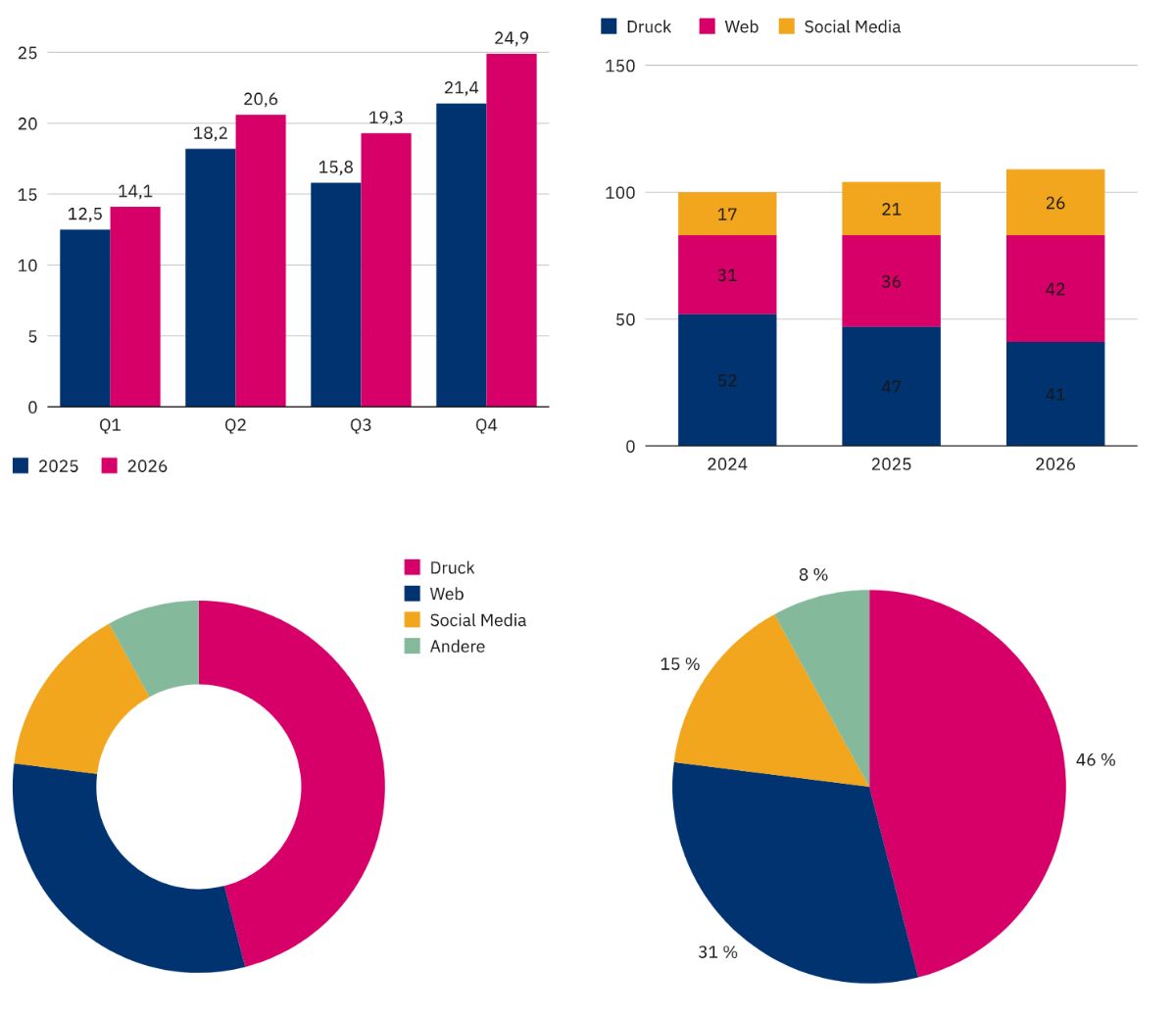
Tausendertrenner als Apostroph, schmaler Raum, Punkt oder Komma, Prozentformat, «12.–» für runde Beträge, Ausrichtung am Dezimalzeichen, echtes Minuszeichen; Diagramme und Datenfelder folgen

So findest du es Tabelle › Rechnen › Zahlenformat …

Du legst die Zahlengliederung des Dokuments fest und formatierst berechnete Tabellenwerte mit passenden Nachkommastellen. In einem Geschäftsbericht kannst du Prozentwerte, runde Beträge und negative Zahlen konsistent setzen. Der Tausendertrenner kann ein Apostroph, schmaler Raum, Punkt oder Komma sein, und die Dezimalausrichtung ordnet die Zahlen am Punkt oder Komma. Diagramme und Datenfelder verwenden ebenfalls die Zahleneinstellungen, während ein Prozentformat den Wert für die Anzeige mit hundert multipliziert.

So gehst du vor

  1. Markiere die zu formatierenden Zellen.
  2. Öffne «Tabelle» › «Rechnen» › «Zahlenformat …».
  3. Setze «Nachkommastellen» und «Am Dezimalzeichen ausrichten».
  4. Bestätige mit «Übernehmen».

Tipps

  • Für Jahreszahlen und Artikelnummern kannst du die Tausendergliederung ausschalten.

Tabellen über viele Seiten

verbundene Zellen, Kopf- und Fusszeilen, Wechselfarben, Konturen je Zellkante, Zelltext um 90°, 180° oder 270° gedreht, Umbruch über Rahmen und Seiten, auch mitten durch eine Zeile, die am Rahmenende umbrechen darf

So findest du es Tabelle

Du gestaltest Tabellen mit verbundenen Zellen, Kopf- und Fusszeilen, Wechselfarben und Konturen für einzelne Zellkanten. Eine lange Produktübersicht im Katalog kann durch verkettete Rahmen über mehrere Seiten laufen. Für schmale Spalten kannst du Zelltext um 90°, 180° oder 270° drehen. Eine entsprechend freigegebene Zeile darf sich am Rahmenende teilen, sodass eine lange Textzelle auf der nächsten Seite weitergeht.

So gehst du vor

  1. Erzeuge eine Tabelle über «Tabelle» › «Tabelle einfügen …» im Text.
  2. Verkette die Textrahmen für die Folgeseiten.
  3. Lege Kopf- und Fusszeilen sowie Zellgestaltung fest.
  4. Prüfe unter «Tabelle» › «Umbrüche», wo die Tabelle weiterlaufen soll.
Im Vergleich

Tabellen über Rahmen und Seiten

Zelltext drehen

  • Medusa vorhanden90°, 180° und 270° je Zelle; gleich am Bildschirm, in PNG, PDF und SVG
  • Adobe InDesign vorhandenDrehung in den Zellenoptionen↗ Adobe: Format text in tables
  • QuarkXPress keine gesicherte Angabe
  • Affinity Studio keine gesicherte Angabe

Herstellerquellen, Stand 25.9.2026 · Ganzer Vergleich mit allen Quellen

Tabellen- und Zellenformate als benannte Formate

einmal gestaltet, überall gleich

So findest du es Fenster › Formate › Tabellenformate

Du speicherst die Gestaltung als benanntes Tabellenformat oder Zellenformat und wendest sie mehrfach an. In einer Zeitschrift erhalten alle Vergleichstabellen so dieselbe Grundgestaltung. Tabellenformate fassen Regeln für die Tabelle zusammen, während Zellenformate die Gestaltung einzelner Zellen abdecken. Die Formate gehören zum Dokument und lassen sich zusammen mit anderen Formatarten aus einem anderen Dokument laden.

So gehst du vor

  1. Wähle eine Tabelle oder Zellen als Ausgangspunkt.
  2. Öffne «Fenster» › «Formate» und den Abschnitt «Tabellenformate» oder «Zellenformate».
  3. Nutze «Neues Tabellenformat aus der Tabelle» oder «Neues Zellenformat aus der Zelle» und benenne das Format.
  4. Wende das Format auf weitere Tabellen oder Zellen an.

Diagramme, Codes & Grafik

Diagramme, Codes und Zeichnungen sind Objekte im Layout und Vektoren im PDF, ohne Zusatzprogramm.

Diagramme
Diagramme. Säulen gruppiert und gestapelt, Ring und Kreis, bearbeitbare Objekte in den Farben des Dokuments.
Strichcodes und 2D-Codes
Strichcodes und 2D-Codes. EAN, ISBN, UPC, Code 128, GS1-128, QR mit Logo, DataMatrix und PDF417 als Vektor.
Organigramm und Ablauf
Organigramm und Ablauf. Organigramm aus einer Liste, Ablauf mit Verbindern, die mitgehen.

Diagramme aus Zahlen

Säulen, Balken, Linien, Fläche, Kreis, Ring und Piktogramm, gestapelt und zu 100 %, als Vektor in den Farben des Dokuments

So findest du es Objekt › Einsetzen › Diagramm …

Du erzeugst aus Zahlen Säulen-, Balken-, Linien-, Flächen-, Kreis-, Ring- oder Piktogrammdiagramme. Im Geschäftsbericht kannst du Reihen auch gestapelt oder als Anteile von 100 % vergleichen. Die Diagramme verwenden Farbfelder des Dokuments und bleiben als Diagramm bearbeitbar. Im PDF erscheinen sie als Vektoren, sodass Linien und Flächen auch bei Vergrösserung scharf bleiben.

So gehst du vor

  1. Öffne «Objekt» › «Einsetzen» › «Diagramm …».
  2. Wähle die «Art» und gib Kategorien und Zahlen ein.
  3. Wähle Farben und Beschriftung und setze das Diagramm.

Grenzen: Kreis- und Ringdiagramme zeigen nur die erste Datenreihe.

Daten eingeben wie in Excel

Tab, Enter, Zeilen und Spalten einfügen, Bereiche aus Excel oder Google Sheets einfügen, für Diagramm, Organigramm und Knotendiagramm

So findest du es Objekt › Einsetzen › Diagramm …

Du gibst Diagrammdaten in einem Raster mit Zeilen und Spalten ein. Für eine Grafik in einer Zeitschrift kannst du einen Bereich aus Excel oder Google Sheets kopieren und in das Raster einsetzen. Tab und Enter bewegen dich durch die Eingabe, und am Ende kommt eine neue Zeile dazu. Dasselbe Raster dient auch Organigrammen und Knotendiagrammen, deren Spalten die jeweiligen Angaben aufnehmen.

So gehst du vor

  1. Öffne «Objekt» › «Einsetzen» › «Diagramm …».
  2. Klicke in die erste Zielzelle und füge den kopierten Tabellenbereich ein.
  3. Ergänze Werte mit Tab und Enter und kontrolliere die Vorschau.

Tipps

  • In einem markierten Datenbereich füllt ⌘D nach unten und ⌘↩ den Bereich mit einem Wert.

Diagramme mit Bildern

je Kategorie ein Bild über dem Balken, am Fuss, in der Achse oder als Piktogramm; es geht bei jeder Änderung mit

So findest du es Objekt › Einsetzen › Diagramm …

Du ordnest jeder Kategorie eines Diagramms ein Bild zu. Für einen Produktvergleich im Katalog kann das Produktfoto über dem Balken, an seinem Fuss oder an der Achse stehen. Als Piktogramm kann das Bild auch die Darstellung des Werts übernehmen. Die Zuordnung folgt der Kategorie und bleibt bei Änderungen am Diagramm erhalten.

So gehst du vor

  1. Öffne ein Diagramm zur Bearbeitung.
  2. Ergänze über «Bild» die Bildspalte und trage je Kategorie den Dateinamen ein.
  3. Ordne die Bilder zu und wähle ihre Position im Diagramm.

Diagramme im Detail

Werte als Zahl, Prozent oder beides, Namen am Segment, Farben hängen am Namen der Reihe, Grösse ändern rechnet neu

So findest du es Fenster › Diagramm

Du zeigst bei Kreis-, Ring- und 100-%-Diagrammen Werte, Prozente oder beides und kannst Namen direkt an Segmenten setzen. Für einen Geschäftsbericht erspart das getrennte Nachschlagen in einer Legende. Reihen behalten ihre Farbe über ihren Namen, wenn du die Daten umsortierst. Beim Ändern der Grösse berechnet Medusa die Grafik neu und behält Schrift- und Linienstärken bei, während es zu enge Beschriftungen meldet.

So gehst du vor

  1. Wähle das Diagramm und öffne «Fenster» › «Diagramm».
  2. Stelle Werteanzeige und Beschriftungsposition ein.
  3. Ziehe die Grafik auf die Zielgrösse und prüfe die Hinweise zu Beschriftungen.

Grenzen: Zu enge Beschriftungen können Übersatz erzeugen; Medusa meldet sie.

Organigramme und Abläufe

Organigramm aus einer Liste oder Tabelle, Flussdiagramme mit «ja» und «nein» am Pfeil, Knotendiagramme mit benannten Ein- und Ausgängen

So findest du es Objekt › Einsetzen › Organigramm …

Du erzeugst ein Organigramm aus einer Liste oder Tabelle und stellst Hierarchien als Kästen mit Verbindungen dar. Im Agenturhandbuch kannst du damit Zuständigkeiten abbilden. Für Entscheidungen stehen Flussdiagramme mit beschrifteten Pfeilen bereit, und Knotendiagramme verbinden benannte Ein- und Ausgänge. Kästen lassen sich nach dem Erzeugen von Hand versetzen, und die Verbinder folgen.

So gehst du vor

  1. Wähle «Objekt» › «Einsetzen» › «Organigramm …» oder «Knotendiagramm …».
  2. Gib die Hierarchie oder die benannten Verbindungen im Raster ein.
  3. Setze das Diagramm und passe die Kästen im Layout an.

Verbinder, die mitgehen

gerade, rechtwinklig, abgerundet oder als Kurve, mit Beschriftung; Formen wandern, die Linien folgen

So findest du es Objekt › Pfade › Verbinden

Du verbindest Formen mit geraden, rechtwinkligen, abgerundeten oder gekrümmten Linien. Für einen Produktionsablauf in einer Druckerei bleiben die Zusammenhänge beim Umstellen der Kästen erhalten. Die Verbinder folgen den Formen und können eine Beschriftung tragen, deren Schild mit dem Text wächst. Mit dem Verbinderwerkzeug kannst du ein Ende auf eine andere Form umhängen.

So gehst du vor

  1. Wähle zwei Formen.
  2. Nutze «Objekt» › «Pfade» › «Verbinden».
  3. Stelle unter «Verbinderstil» den Verlauf ein.
  4. Ergänze bei Bedarf «Verbinder beschriften …».

Diagramme von Hand

Kästen mit Maus und Pfeiltasten verschieben, die Verbinder folgen automatisch; «+» am Kasten oder Verbinder setzt einen neuen Punkt; Anschlusspunkte rund oder eckig, Kastenform wechselbar; alle Kästen oder alle Verbinder eines Diagramms auf einmal in Linienart, Stärke, Farbe, Strichart, Pfeilen und Fläche einstellen

So findest du es Fenster › Diagramm

Du verschiebst Diagrammkästen mit der Maus oder den Pfeiltasten und behältst ihre Verbindungen. Bei einem Ablaufplan im Agenturhandbuch kannst du so nachträglich Platz für Erklärungen schaffen. Ein Pluszeichen am Kasten oder Verbinder ergänzt einen Kasten, und Anschlussform sowie Kastenform lassen sich ändern. Du kannst alle Kästen oder alle Verbinder des Diagramms gemeinsam auswählen und ihre Linien, Pfeile und Flächen in einem Arbeitsgang gestalten.

So gehst du vor

  1. Wähle einen Kasten und verschiebe ihn mit Maus oder Pfeiltasten.
  2. Ergänze über «+» einen weiteren Kasten.
  3. Nutze «Alle Verbinder des Diagramms auswählen» oder «Alle Kästen des Diagramms auswählen» im Diagramm-Kontextmenü.
  4. Stelle Kontur und Fläche für die Auswahl ein.

Tipps

  • Tab hängt an einen gewählten Diagrammkasten einen weiteren Kasten an; ↩ setzt einen daneben.

QR-Rechnung

Zahlteil und Empfangsschein nach den Schweizer Richtlinien am Seitenfuss, Referenz aus Mitgliedernummer oder geprüft, mit der Datenzusammenführung eine eigene Rechnung je Mitglied; IBAN, Referenz und Namen im PDF durchsuchbar

So findest du es Objekt › Einsetzen › QR-Rechnung …

Du setzt Zahlteil und Empfangsschein einer Schweizer QR-Rechnung am Seitenfuss ein. Für die Mitgliederrechnung eines Vereins können Adressen, Betrag und Referenz aus der Datenzusammenführung kommen. Medusa bildet die Referenz aus einer Mitgliedernummer oder prüft eine bereits fertige Referenz und meldet ungültige Angaben vor der Ausgabe. Im PDF bleiben IBAN, Referenz und Namen als Text durchsuchbar.

So gehst du vor

  1. Öffne «Objekt» › «Einsetzen» › «QR-Rechnung …».
  2. Gib Konto, Adressen und Betrag ein oder verwende Datenfelder.
  3. Wähle die Referenzart und prüfe die gemeldeten Fehler.
  4. Setze die Rechnung ein und kontrolliere den Seitenfuss.

Tipps

  • Prüfe die Druckvorstufe nach dem Verschieben, Skalieren oder Umfärben einer QR-Rechnung.
Im Vergleich

QR-Rechnung (Schweizer Zahlteil)

  • Medusa vorhandenZahlteil und Empfangsschein nach dem Schweizer Standard, Referenz aus Mitgliedernummer oder geprüft, je Datensatz aus der Datenzusammenführung
  • Adobe InDesign keine gesicherte Angabe
  • QuarkXPress keine gesicherte Angabe
  • Affinity Studio keine gesicherte Angabe

Herstellerquellen, Stand 25.9.2026 · Ganzer Vergleich mit allen Quellen

Strichcodes als Vektor

EAN-13, ISBN mit Preiszusatz, ISMN, ISSN, EAN-8, UPC-A, Code 128 und GS1-128 mit Klarschrift in OCR-B und Balkenbreitenreduktion; Pharmacode und Braille für Verpackungen

So findest du es Objekt › Einsetzen › Strichcode oder QR-Code …

Du setzt EAN-13, EAN-8, UPC-A, Code 128, GS1-128 sowie ISBN, ISMN und ISSN als Vektorcodes. Für eine Buchumschlagdatei kannst du beim ISBN-Code einen Zusatz ergänzen. Die Klarschrift der dafür vorgesehenen Codes steht in OCR-B, und die Balkenbreitenreduktion berücksichtigt den Druckzuwachs. Pharmacode und Braille ergänzen die Möglichkeiten für Verpackungen, und die Codes bleiben im PDF Vektoren.

So gehst du vor

  1. Öffne «Objekt» › «Einsetzen» › «Strichcode oder QR-Code …».
  2. Wähle die «Art» und trage den «Inhalt» ein.
  3. Stelle «Grösse (%)» und bei Bedarf «Balkenbreitenreduktion (mm)» ein.
  4. Prüfe die Vorschau und setze den Code.
Im Vergleich

Strichcodes und 2D-Codes

Herstellerquellen, Stand 25.9.2026 · Ganzer Vergleich mit allen Quellen

2D-Codes in jeder Farbe

QR mit Logo in der Mitte, invertiert oder im Verlauf, DataMatrix, GS1 DataMatrix und PDF417, auch je Datensatz

So findest du es Objekt › Einsetzen › Strichcode oder QR-Code …

Du erzeugst QR, DataMatrix, GS1 DataMatrix und PDF417 als Vektorobjekte mit Farben aus dem Dokument. Für einen Agenturflyer kann ein QR-Code eine freie Mitte für ein Logo erhalten oder hell auf dunklem Grund erscheinen. QR unterstützt auch Verläufe, während Medusa bei zu hellen Farben und eingeschränkter Lesbarkeit warnt. In der Datenzusammenführung erhält jeder Datensatz seinen eigenen Code aus dem zugeordneten Feld.

So gehst du vor

  1. Öffne «Objekt» › «Einsetzen» › «Strichcode oder QR-Code …».
  2. Wähle die «Art» und gib den «Inhalt» ein.
  3. Stelle unter «Farbe» die Gestaltung ein und beachte Warnungen.
  4. Setze den Code und teste einen Ausdruck mit dem vorgesehenen Lesegerät.

Tipps

  • Teste den gedruckten Code mit den vorgesehenen Geräten, besonders bei Logo, Verlauf oder Invertierung.

Grenzen: Invertierte QR-Codes lassen sich nicht mit jedem Lesegerät lesen.

Im Vergleich

Strichcodes und 2D-Codes

Herstellerquellen, Stand 25.9.2026 · Ganzer Vergleich mit allen Quellen

Kalender auf Knopfdruck

Monat je Seite oder im Raster, Kalenderwochen, Feiertage und Ferien aus .ics oder CSV, Mondphasen, und dasselbe fürs Folgejahr

So findest du es Objekt › Einsetzen › Kalender …

Du erzeugst Kalender mit einem Monat je Seite oder mehreren Monaten im Raster. Für einen Jahreskalender einer Druckerei legst du Wochenbeginn, Kalenderwochen und Mondphasen fest. Feiertage und Ferien kannst du aus .ics- oder CSV-Dateien übernehmen und im Tagesfeld anzeigen. Für das Folgejahr setzt Medusa neue Seiten mit derselben Lage, Gestaltung und den gespeicherten Einstellungen und meldet fehlende Abdeckung der Feiertagsdatei.

So gehst du vor

  1. Wähle «Objekt» › «Einsetzen» › «Kalender …».
  2. Setze «Jahr», «Ab Monat», «Anzahl Monate» und «Anordnung».
  3. Lade bei «Feiertage und Ferien» die Datei und wähle «Mondphasen» bei Bedarf.
  4. Erzeuge den Kalender und kontrolliere die Tagesfelder.
Im Vergleich

Kalender mit Feiertagen

  • Medusa vorhandenMonate als Tabellen, Feiertage und Ferien aus .ics oder CSV, Mondphasen mit Vierteln, Folgejahr
  • Adobe InDesign keine gesicherte Angabe
  • QuarkXPress keine gesicherte Angabe
  • Affinity Studio keine gesicherte Angabe

Herstellerquellen, Stand 25.9.2026 · Ganzer Vergleich mit allen Quellen

Zeichnen

Zeichenstift und Direktauswahl, Pathfinder, Polygone und Sterne, Eckenoptionen je Ecke

So findest du es Objekt › Pfade › Pathfinder

Du zeichnest eigene Pfade mit dem Zeichenstift und bearbeitest ihre Punkte mit der Direktauswahl. Für ein Signet einer Agentur kannst du Grundformen über den Pathfinder addieren, subtrahieren oder schneiden. Polygone und Sterne liefern Ausgangsformen, deren Gestalt du weiter anpasst. Eckenoptionen erlauben unterschiedliche Einstellungen je Ecke, und die Formen bleiben im PDF als Vektoren erhalten.

So gehst du vor

  1. Zeichne Grundformen oder einen Pfad mit dem «Zeichenstift».
  2. Wähle mehrere Formen und öffne «Objekt» › «Pfade» › «Pathfinder».
  3. Nutze «Addieren», «Subtrahieren» oder «Schnittmenge».
  4. Bearbeite die Punkte mit der «Direktauswahl».

Konturen gestrichelt, gepunktet oder Strich-Punkt, mit Linienenden, Ecken und Pfeilspitzen, innen, mittig oder aussen an der Form, gleich am Bildschirm, im PDF und im SVG

So findest du es Fenster › Eigenschaften › Kontur

Du gestaltest Konturen als durchgezogene, gestrichelte, gepunktete oder Strich-Punkt-Linien. Für eine Infografik im Magazin legst du Linienenden, Ecken und Pfeilspitzen passend zur Bedeutung fest. Die Kontur kann innen, mittig oder aussen an der Form liegen. Bildschirm, PDF und SVG verwenden diese Einstellungen auch für die Ausgabe.

So gehst du vor

  1. Wähle eine Form oder Linie.
  2. Öffne in «Eigenschaften» den Abschnitt «Kontur».
  3. Stelle Stärke, Strichart, Enden und Ausrichtung ein.
  4. Kontrolliere das Ergebnis in der Zielgrösse.

Effekte mit eigenem Fenster

Schlagschatten und Schatten nach innen, weiche Kante je Seite, globales Licht; Gruppen tragen Deckkraft, Füllmethode und Effekte als Ganzes

So findest du es Objekt › Aussehen › Effekte …

Du stellst Schatten und weiche Kanten in einem eigenen Effektfenster ein. Für einen Bildkasten im Magazin kannst du einen Schlagschatten, Schatten nach innen oder eine weiche Kante je Seite verwenden. Globales Licht verbindet die Lichtrichtung der dafür eingestellten Effekte, und Gruppen tragen Deckkraft, Füllmethode und Effekte gemeinsam. Im Druck-PDF behalten Schatten und weiche Kanten ihre Farbe, einschliesslich reinem Schwarz und eigenen Sonderfarbplatten.

So gehst du vor

  1. Wähle das Objekt oder die Gruppe.
  2. Öffne «Objekt» › «Aussehen» › «Effekte …».
  3. Aktiviere den gewünschten Effekt und stelle seine Werte ein.
  4. Prüfe die Wirkung auf dem vorgesehenen Hintergrund.

Grenzen: Schein nach aussen oder innen, abgeflachte Kante und Relief sowie Glanz gehören nicht zum Effektumfang.

Schrift in Pfade umwandeln, deckungsgleich mit dem Satz, für Logos, Beschriftungen und Schriften ohne Einbettungsrecht

So findest du es Schrift › Schrift in Pfade umwandeln (⌘⇧⌥O)

Du wandelst gesetzte Schrift in Pfade um und behältst dabei die Lage der Glyphen einschliesslich Unterlängen. Für eine Logobeschriftung kannst du danach die Konturen als Vektorformen bearbeiten. Das eignet sich auch für die Ausgabe einer Schrift, deren Einbettungsrecht fehlt. Umgewandelter Text kann im barrierefreien PDF lesbar bleiben, doch nach einer Pfadbearbeitung gilt der hinterlegte ursprüngliche Text nicht mehr.

So gehst du vor

  1. Wähle den Textrahmen oder markiere die umzuwandelnden Zeichen.
  2. Wähle «Schrift» › «Schrift in Pfade umwandeln».
  3. Kontrolliere die Pfade und bearbeite sie bei Bedarf mit der «Direktauswahl».

Grenzen: Nach einer Pfadbearbeitung gilt der hinterlegte ursprüngliche Text für die barrierefreie Ausgabe nicht mehr.

Kataloge & Datenzusammenführung

Excel rein, Katalog raus. Nächstes Jahr prüfst du nur, was sich geändert hat.

Nächste Ausgabe
Nächste Ausgabe. Die neue Preisliste ist abgeglichen: geändert, neu, entfallen, und eine Handkorrektur als Konflikt.

Nächste Ausgabe per Abgleich

die neue Preisliste wird über den Schlüssel abgeglichen, Handänderungen als Konflikt gemeldet, dazu ein Korrektur-PDF nur mit den geänderten Seiten

So findest du es Daten › Daten aktualisieren …

Du gleichst eine neue Datenliste über ein Schlüsselfeld mit den bereits gesetzten Kacheln, Listen oder Tabellenzeilen ab. Für die nächste Katalogausgabe erkennst du geänderte Werte, neue Datensätze und entfallene Artikel vor dem Übernehmen. Handänderungen erscheinen als Konflikte, bei denen du den Listenwert übernehmen oder die Handänderung behalten kannst. Ein Korrektur-PDF enthält nur die betroffenen Seiten und kann die Änderungen als Korrekturnotizen mitgeben.

So gehst du vor

  1. Öffne «Daten» › «Daten aktualisieren …» und lade die neue Liste.
  2. Wähle den «Schlüssel» und prüfe die Vorschau.
  3. Öffne «Änderungen der Daten …» und löse Konflikte mit «Liste übernehmen» oder «Hand behalten».
  4. Erzeuge bei Bedarf «Korrektur-PDF …».

Tipps

  • Verwende einen stabilen, eindeutigen Artikelschlüssel für den Abgleich.
Im Vergleich

Katalog aus Daten, nächste Ausgabe abgleichen

Herstellerquellen, Stand 25.9.2026 · Ganzer Vergleich mit allen Quellen

Produktkacheln aus Daten

eine Vorlage, je Datensatz eine Kachel, Warengruppen mit Kopfkachel und neuer Seite, eigene Vorlage je Feldwert; 500 Artikel in unter einer Sekunde

So findest du es Daten › Datensätze verteilen …

Du gestaltest eine Produktkachel als Vorlage und verteilst je Datensatz eine gefüllte Kopie. Für einen Katalog kannst du Warengruppen mit Kopfkachel und eigenem Seitenbeginn anlegen. Ein Feldwert kann bestimmen, welche Vorlage ein Artikel verwendet, sodass unterschiedliche Produktarten verschiedene Kacheln erhalten. Ein erneutes Verteilen ersetzt die bisherigen Kacheln nach einer Mengenanzeige, und die Vorlage selbst druckt danach nicht mehr. Der dokumentierte Test mit 500 Datensätzen, Gruppen und einer gemeinsamen Änderung im selben Dokument benötigte auf einem Mac rund 360 bis 390 Millisekunden.

So gehst du vor

  1. Lade über «Datenquelle laden …» die Produktliste.
  2. Gestalte und wähle die Kachelvorlage mit ihren Datenfeldern.
  3. Öffne «Daten» › «Datensätze verteilen …».
  4. Lege Gruppierung und Vorlagen fest und kontrolliere die Verteilung.

Kataloge im Textfluss

ein Absatzblock je Datensatz mit Gruppenkopf, fehlende Seiten kommen dazu, Artikelnummern landen in einem eigenen Register

So findest du es Daten › Liste im Textfluss …

Du wiederholst einen Absatzblock mit Datenplatzhaltern für jeden Datensatz und lässt die Liste durch verkettete Rahmen fliessen. Eine umfangreiche Sortimentsliste im Katalog erhält damit den Platz, den ihre Texte tatsächlich brauchen. Gruppenköpfe halten die Warengruppen zusammen, fehlende Seiten kommen hinzu und leere Felder können ihren Absatz weglassen. Artikelnummern lassen sich in einem eigenen Register mit Seitenzahlen sammeln, das beim erneuten Setzen mitgeführt wird.

So gehst du vor

  1. Lade eine Datenquelle und gestalte einen Absatzblock mit «<<Feld>>».
  2. Setze den Cursor in diesen Block oder wähle seinen Rahmen.
  3. Öffne «Daten» › «Liste im Textfluss …».
  4. Lege Gruppierung und Register fest und wähle «Setzen».
Im Vergleich

Katalog aus Daten, nächste Ausgabe abgleichen

Herstellerquellen, Stand 25.9.2026 · Ganzer Vergleich mit allen Quellen

Preise richtig gesetzt

Feldformate für Zahl, Währung und Prozent («CHF 1’234.50», «12.–»), Objekte je Feldwert ein- oder ausblenden

So findest du es Daten › Datenzusammenführung

Du gibst Datenfeldern ein Format für Zahl, Währung oder Prozent. Für eine Produktliste kannst du damit Beträge mit Währungsangabe und runde Beträge mit der Endung «.–» darstellen. Bedingungen auf Feldwerten steuern zusätzlich, ob ein Objekt für den jeweiligen Datensatz erscheint. So kann ein Katalog etwa einen Hinweis nur bei den dafür vorgesehenen Artikeln zeigen, und die Datenzusammenführung berücksichtigt diese Sichtbarkeit auch bei der PDF-Ausgabe.

So gehst du vor

  1. Öffne «Daten» › «Datenzusammenführung».
  2. Wähle das Datenfeld und stelle sein Zahlen- oder Währungsformat ein.
  3. Prüfe die Darstellung an mehreren Datensätzen in der Vorschau.

Zweisprachige Kataloge

eine Ausgabesprache nimmt «Name_fr» und setzt Zahlen und Beträge in deren Schreibweise

So findest du es Daten › Datenzusammenführung

Du wählst eine Ausgabesprache für Datenzusammenführung, Kacheln oder Listen im Textfluss. Für einen zweisprachigen Katalog nimmt ein Platzhalter wie «<<Name>>» dann die Sprachspalte «Name_fr», wenn du Französisch ausgibst. Zahlen und Beträge folgen der Schreibweise der gewählten Sprache, und passende Sprachbedingungen können feste Texte mitumschalten. Eine leere Übersetzung wird gemeldet, und für getrennte Katalogfassungen duplizierst du das Dokument und wechselst die Ausgabesprache.

So gehst du vor

  1. Lade eine Liste mit Grundfeldern und Sprachspalten wie «Name_fr».
  2. Öffne «Daten» › «Datenzusammenführung» und wähle die «Ausgabesprache».
  3. Prüfe übersetzte Werte und Zahlen in der Vorschau.
  4. Dupliziere das Dokument für eine weitere Sprachfassung.

Tipps

  • Prüfe auch die Sortierung, weil sie der Sprachspalte folgt.

Datenzusammenführung aus CSV, Excel oder JSON mit Bildern, QR-Code und Strichcode je Datensatz, als PDF, als ZIP je Datensatz oder als neues Dokument

So findest du es Daten › Zusammengeführtes Dokument erstellen …

Du lädst eine Datenquelle aus CSV, Excel oder JSON und verbindest ihre Felder mit der Gestaltung. Für personalisierte Mailings einer Agentur können Texte, Bilder, QR-Codes und Strichcodes je Datensatz wechseln. Die Vorschau zeigt dir den Inhalt einzelner Datensätze, bevor du die Zusammenführung startest. Als Ergebnis wählst du ein PDF für alle Datensätze, einzelne PDFs in einem ZIP oder ein neues bearbeitbares Dokument.

So gehst du vor

  1. Lade die Quelle über «Daten» › «Datenquelle laden …».
  2. Setze Datenfelder in die Vorlage und prüfe mehrere Datensätze.
  3. Öffne «Zusammengeführtes Dokument erstellen …».
  4. Wähle die gewünschte Ergebnisart und starte die Ausgabe.

Grenzen: JSON dient als lesende Datenquelle; Zurückschreiben nach JSON gehört nicht dazu.

Im Vergleich

Datenzusammenführung

Herstellerquellen, Stand 25.9.2026 · Ganzer Vergleich mit allen Quellen

Etiketten und Couverts

Etikettenbogen A4 nach Zweckform- und HERMA-Vorlagen, ein Etikett gestalten und die Datenzusammenführung füllt den Bogen; Couverts C5, C5/6, DL und C6 mit Adressfeld an der Fensterstelle und freier Codierzone der Post

So findest du es Datei › Neues Dokument …

Du beginnst mit einer A4-Etikettenvorlage von Zweckform oder HERMA und gestaltest ein einzelnes Etikett. Für den Versand einer Vereinszeitschrift füllt die Datenzusammenführung daraus Bogen um Bogen mit den Adressen. Für Couverts stehen C5, C5/6, DL und C6 mit dem Adressfeld an der Fensterposition bereit. Die Vorlagen berücksichtigen die freie Codierzone der Post, und du kontrollierst die Platzierung vor dem Druck am gewählten Format.

So gehst du vor

  1. Wähle unter «Datei» › «Neues Dokument …» die passende Etiketten- oder Couvertvorlage.
  2. Lade die Adressliste über «Datenquelle laden …».
  3. Gestalte das Adressfeld mit Datenfeldern und kontrolliere die Vorschau.
  4. Erstelle die Ausgabe über «Zusammengeführtes Dokument erstellen …».

Tipps

  • Drucke einen Testbogen und vergleiche ihn mit dem tatsächlichen Etikettenbogen oder Couvert.

Daten im Griff

Datensätze sortieren, filtern und korrigieren, Blattwahl bei Excel-Mappen; «Seite 1 von 2» zählt je Datensatz neu

So findest du es Daten › Datenzusammenführung

Du sortierst, filterst und korrigierst Datensätze in der Datenpalette, bevor du sie ausgibst. Für einen Agenturversand kannst du damit eine Teilmenge prüfen und bei einer Excel-Mappe das passende Blatt wählen. Die Vorschau bietet Beispieldaten je Feld und hilft dir, Datensätze mit Problemen aufzusuchen. Die Seitenzählung der Zusammenführung beginnt je Datensatz neu, sodass eine zweiseitige Sendung jeweils ihre eigenen Seitenangaben erhält.

So gehst du vor

  1. Öffne «Daten» › «Datenzusammenführung» und lade die Liste.
  2. Wähle bei Excel die benötigte Tabelle des Arbeitsbuchs.
  3. Sortiere oder filtere die Datensätze und kontrolliere die Vorschau.
  4. Gehe über «Nächster mit Problem» die gemeldeten Datensätze durch.

Verknüpfte Quellen

Tabellen und Texte aus Excel, CSV, Word und Google Sheets bleiben verbunden, auf Wunsch beidseitig, mit Zurückschreiben

So findest du es Fenster › Verknüpfungen

Du platzierst Tabellen aus Excel oder CSV und Texte aus Word als verknüpfte Inhalte oder bindest eine Google-Sheets-Adresse an. Für einen wiederkehrenden Geschäftsbericht kannst du damit neue Quelldaten auffrischen und Änderungen prüfen. Bei Word führt Medusa auf Wunsch die hinterlegte Kopie nach, während Excel und CSV eine Änderungsliste zum Nachtragen im Original liefern. Google Sheets liest Medusa als Quelle, und beim Auffrischen verknüpfter Tabellen bleiben Formelzellen erhalten.

So gehst du vor

  1. Platziere eine Excel-, CSV- oder Word-Datei über «Datei» › «Platzieren …».
  2. Öffne «Fenster» › «Verknüpfungen».
  3. Prüfe die Quelle und frische den verknüpften Inhalt auf.
  4. Vergleiche die Änderungen vor der Ausgabe.

Grenzen: Google Sheets lässt sich von hier nicht beschreiben; bei Excel und CSV dient eine Änderungsliste zum Nachtragen im Original.

Im Vergleich

Word/Excel verknüpft, Rückschreiben

Herstellerquellen, Stand 25.9.2026 · Ganzer Vergleich mit allen Quellen

Alles an einem Ort

das Menü «Daten» mit Datenzusammenführung, Datenquellen, Listen im Textfluss, verknüpften Tabellen und Dokumentwerten

So findest du es Daten

Das Menü Daten bündelt die Arbeit mit Datenquellen und Datenzusammenführung. Für einen Katalog erreichst du dort das Laden der Liste, das Verteilen von Datensätzen und das Setzen einer Liste im Textfluss. Auch Datenabgleich, Änderungen der Daten und das Erstellen des zusammengeführten Dokuments stehen hier. Verknüpfte Tabellen und Dokumentwerte ergänzen das Menü, sodass du die Befehle für datenbasierte Inhalte an einem Ort findest.

Farbe & Druckvorstufe

Du prüfst die Datei, bevor die Druckerei es tut.

Druckvorstufe
Druckvorstufe. Bilder, Vektoren, Schriften, Farben, Transparenz und Anschnitt im Detail, mit Sprung zum Objekt.
Inspect-Modus
Inspect-Modus. Alles gesperrt: Die Druckvorstufe sieht Auflösung, Farbraum und Abstände am Objekt.
PDF/X prüfen
PDF/X prüfen. Das Programm liest sein eigenes Druck-PDF zurück und prüft es. Das ist eine Plausibilitätsprüfung, keine Zertifizierung.

Druckvorstufe mit Sprung zum Objekt

Bilder, Schriften, Farben, Transparenz und Anschnitt im Bericht, dazu der Inspect-Modus für die Abnahme

So findest du es Datei › Druckvorstufe prüfen …

Der Bericht der Druckvorstufe sammelt Befunde zu Bildern, Vektoren, Schriften, Farben, Transparenz und Anschnitt. Für eine Zeitschrift findest du damit etwa ein zu niedrig aufgelöstes Titelbild oder Text im Übersatz vor der Abgabe. Ein Klick auf einen objektbezogenen Befund führt dich an seine Stelle, auch auf einer Musterseite. In der Prüfansicht untersuchst du Auflösung, Farbraum und Abstände am Objekt, während die Bearbeitung gesperrt bleibt. Die Prüfung verändert das Layout und das spätere PDF nicht, Korrekturen führst du anschliessend selbst aus.

So gehst du vor

  1. Öffne «Datei › Druckvorstufe prüfen …».
  2. Wähle im Bericht das betroffene Sachgebiet.
  3. Klicke auf einen Befund, um zum Objekt zu springen.
  4. Schalte für die Abnahme mit ⇧D die «Prüfansicht» ein.

Tipps

  • Nutze ⇧D für die Prüfansicht, nachdem du die Befunde im Bericht durchgesehen hast.
Im Vergleich

Laufende Prüfung (Preflight)

Herstellerquellen, Stand 25.9.2026 · Ganzer Vergleich mit allen Quellen

Eigene Prüfprofile

Bildauflösung, dünnste Kontur, kleinste Schrift, höchster Farbauftrag, Abstand zu Rand und Falz, eigene Textmuster als Hausregeln, als Hausvorgabe für das ganze Team

So findest du es Datei › Druckvorstufe prüfen … › Prüfprofil …

Ein Prüfprofil hält die Schwellen und die Stufe der einzelnen Prüfungen fest. Für eine Druckerei passt du Mindestauflösung, kleinste Schrift, dünnste Kontur, maximalen Farbauftrag und Abstände zu Rand und Falz an deren Vorgaben an. Eigene Textmuster finden etwa TODO oder doppelte Leerzeichen und zeigen ihre Fundstellen im Bericht. Das aktive Profil gilt auch vor der Ausgabe, im Inspektor und im Buch. Du speicherst eigene Profile im Dokument und gibst sie als Datei an das Team weiter, damit dieselben Hausregeln gelten.

So gehst du vor

  1. Öffne «Datei › Druckvorstufe prüfen … › Prüfprofil …».
  2. Lege mit «Neues Profil» ein eigenes Profil an.
  3. Passe Grenzwerte und «Eigene Textmuster» an.
  4. Klicke auf «Profil speichern».
  5. Gib die Vorgaben mit «Profile sichern …» weiter.

Tipps

  • Vereinbare die Grenzwerte mit der Druckerei und gib das Profil zusammen mit der Ausgabevorgabe weiter.

Grenzen: Abgeschaltete Prüfungen hinterlassen eine ausdrücklich genannte Lücke im Prüfergebnis.

Neue Prüfungen

Seitenzahl passend zur Bindung, Zahl der Sonderfarben nach eigenem Profil, stehen gebliebener Blindtext, Objekte zu nah an der Schnittkante, tote Verweise im Dokument, Zeichen, die der Schrift fehlen, auch auf der Seite markierbar

So findest du es Datei › Druckvorstufe prüfen …

Die zusätzlichen Prüfungen vergleichen die Seitenzahl mit der Bindung und zählen die vorgesehenen Sonderfarben. Bei einer gehefteten Zeitschrift fallen damit eine unpassende Seitenzahl oder eine zusätzliche Druckplatte auf. Weitere Befunde betreffen Blindtext, Objekte nahe der Schnittkante und Verweise auf fehlende Seitenziele oder Textanker. Fehlende Zeichen der verwendeten Schrift kannst du auch auf der Seite markieren lassen. Du korrigierst die gemeldeten Stellen vor dem Export, denn der Bericht ersetzt weder Texte noch Zeichen von selbst.

So gehst du vor

  1. Öffne «Datei › Druckvorstufe prüfen …».
  2. Prüfe die Befunde zu Seiten, Farben und Verweisen.
  3. Springe über den Befund zur betroffenen Stelle.
  4. Aktiviere bei Schriftproblemen «Ansicht» › «Fehlende Zeichen markieren».

Barrierefreiheit im Blick

Kontrast von Text zu Hintergrund nach WCAG, eine Ansicht simuliert Fehlsichtigkeit, die Lesbarkeit (LIX) steht in der Palette; im getaggten PDF sind Formularfelder beschriftet und Formeln ausgezeichnet

So findest du es Datei › Druckvorstufe prüfen …

Die Kontrastprüfung vergleicht Text und Hintergrund nach WCAG mit 4,5 : 1, für grosse Schrift mit 3 : 1. Als gross gilt Schrift ab 18 pt oder fette Schrift ab 14 pt. Für eine Gemeindebroschüre prüfst du damit graue Bildlegenden und weisse Titel auf Farbflächen. Eine Bildschirmansicht simuliert Protanopie, Deuteranopie, Tritanopie oder Graustufen, während die Design-Palette den Lesbarkeitsindex LIX zeigt. Im getaggten PDF erhalten Formularfelder eine Beschriftung und Formeln eine eigene Strukturauszeichnung mit Alternativtext. Die Fehlsicht-Simulation verändert den Export nicht.

So gehst du vor

  1. Öffne «Datei › Druckvorstufe prüfen …».
  2. Prüfe im Bericht die Befunde zum Kontrast.
  3. Wähle unter «Ansicht» › «Fehlsicht simulieren» eine Simulation.
  4. Lies in der Design-Palette unter «Textmenge» den LIX-Wert.

Grenzen: Bei Bildern, Verläufen oder nicht eindeutigem Hintergrund meldet die Kontrastprüfung, dass sie den Kontrast nicht prüfen kann.

Druckvorschau Platte für Platte, gerechnet aus den Druckdaten

Überdrucken, Deckkraft und Sonderfarben wie gedruckt, auf geeigneten Bildschirmen in Display P3

So findest du es Ansicht › Überdrucken-Vorschau (⌥⇧⌘Y)

Die Druckvorschau berechnet die Druckplatten aus denselben Druckdaten wie die PDF-Ausgabe. CMYK-Bilder behalten ihre Kanalwerte, RGB-Bilder gehen über ihr eingebettetes Profil. Für einen Zeitschriftenumschlag prüfst du so, ob ein schwarzer Titel überdruckt und eine Sonderfarbe auf der richtigen Platte steht. Die Separationsvorschau zeigt einzelne Platten, die Überdrucken-Vorschau deren Zusammendruck mit Deckkraft. Chrome und Safari können die Vorschau auf geeigneten Bildschirmen in Display P3 darstellen. Die Ansicht selbst ändert keine Ausgabeeinstellung.

So gehst du vor

  1. Öffne «Ansicht › Überdrucken-Vorschau».
  2. Wähle unter «Ansicht» › «Separationsvorschau» eine Platte.
  3. Vergleiche Sonderfarbe und Schwarz mit dem Zusammendruck.

Tipps

  • Mit ⌥⇧⌘Y schaltest du die Überdrucken-Vorschau um.

Grenzen: Sonderfarben mischen als Näherung, die Füllmethoden Farbton, Sättigung, Farbe und Luminanz erscheinen nicht genau, und Firefox zeigt nur sRGB.

Im Vergleich

Separations- und Überdruckenvorschau

Herstellerquellen, Stand 25.9.2026 · Ganzer Vergleich mit allen Quellen

Sonderfarben in CMYK, Lab oder RGB auf eigener Platte, auch in Verläufen; der Druckfarben-Manager legt Sonderfarben zusammen oder wandelt sie nur für die Ausgabe in Prozessfarben

So findest du es Ansicht › Separationsvorschau › Druckfarben …

Sonderfarben können einen CMYK-, Lab- oder RGB-Ersatzwert tragen und im Druck-PDF eine eigene Platte bilden. Auch ein Verlauf kann auf einer Sonderfarbenplatte liegen. Für eine Agenturbroschüre kontrollierst du im Druckfarben-Dialog, ob verschiedene Farbnamen dieselbe Hausfarbe meinen. Ein Alias legt solche Sonderfarben für die Ausgabe auf eine gemeinsame Platte. Die Umwandlung in Prozessfarben wirkt ebenfalls auf die Ausgabe und lässt die Farbfelder im Dokument bestehen.

So gehst du vor

  1. Öffne «Ansicht › Separationsvorschau › Druckfarben …».
  2. Wähle für doppelte Sonderfarben einen gemeinsamen Alias.
  3. Prüfe die Platten unter «Ansicht» › «Separationsvorschau».

Grenzen: Rasterweite, Rasterwinkel, Kalibrierungskurven und Trapping gehören nicht zum Druckfarben-Manager.

Im Vergleich

Druckfarben-Manager: Alias, in Prozessfarben

Herstellerquellen, Stand 25.9.2026 · Ganzer Vergleich mit allen Quellen

Farbmanagement mit ICC-Profilen

Druckprofil je Dokument, ECI-Profile ISO Coated v2, PSO Uncoated und ISO Newspaper mitgeliefert, Farbproof mit Papierweiss

So findest du es Datei › Dokument einrichten … (⌥⌘P)

Das Dokument speichert sein eigenes CMYK-Druckprofil und seinen RGB-Arbeitsfarbraum. Mitgeliefert sind ECI-Profile für ISO Coated v2, PSO Uncoated und ISO Newspaper. Bei einer Buchproduktion wählst du das Profil passend zum vorgesehenen Papier und zur Druckbedingung. Der Farbproof zeigt RGB-Farben und Bilder näherungsweise im Druckfarbraum, und die Papiersimulation berücksichtigt Papierweiss und Druckschwarz. Beim Druck-PDF kann Medusa RGB-Inhalte in das Druckprofil umwandeln und dieses als Ausgabebedingung einbetten.

So gehst du vor

  1. Öffne «Datei › Dokument einrichten …».
  2. Öffne «den Reiter «Farbe»».
  3. Wähle «Druckprofil (CMYK)» und «RGB-Arbeitsfarbraum».
  4. Aktiviere «Ansicht» › «Farbproof» › «Farbproof: Druck simulieren».
  5. Schalte dort bei Bedarf «Papier simulieren» ein.

Tipps

  • Lade für den Produktionsauftrag das zur Druckbedingung passende Profil der Druckerei.

Grenzen: Für verbindliche Druckaufträge brauchst du das Profil der Druckerei, die mitgelieferten Profile sind Standardprofile.

Im Vergleich

Farbmanagement mit ICC-Profilen

  • Medusa teilweiseDruckprofil je Dokument, Ausgabe farbverwaltet; Normalansicht nicht
  • Adobe InDesign vorhanden
  • QuarkXPress vorhanden
  • Affinity Studio vorhanden

Herstellerquellen, Stand 25.9.2026 · Ganzer Vergleich mit allen Quellen

Bilder in der richtigen Farbe

RGB über das eigene Profil ins Druckprofil, ohne Profil über den Arbeitsfarbraum; CMYK-Bilder bleiben unverändert

RGB-Bilder mit eingebettetem Profil gelangen über dieses Profil in den Druckfarbraum. Fehlt das Profil, verwendet Medusa den RGB-Arbeitsfarbraum des Dokuments als Ausgangspunkt. Bei einem Bildband kannst du damit Aufnahmen aus unterschiedlichen Quellen mit einer gemeinsamen Druckbedingung ausgeben. CMYK-Bilder behalten ihre vorhandenen Kanalwerte, statt erneut durch RGB zu laufen. Prüfe das Ergebnis im Farbproof und die Kanalverteilung in der Separationsvorschau, bevor du das Druck-PDF abgibst.

Überdrucken für Fläche, Kontur und schwarzen Text

100 % Schwarz überdruckt von selbst und überall (auch bei Unterstreichung, Absatzlinien, Tabellenlinien, Pfadtext und Formeln), Weiss nie; Strichbilder in 1 bit scharf auf der Schwarzplatte

Medusa kann Fläche und Kontur überdrucken und behandelt reines Schwarz mit 100 % automatisch als überdruckend. Diese Schwarzregel gilt auch für Unterstreichungen, Absatzlinien, Tabellenlinien, Pfadtext und Formeln. Weisse Elemente überdrucken nie, damit sie im Druck sichtbar aussparen. Bei einer Zeitschrift kontrollierst du so schwarzen Kleindruck über einer Farbfläche, ohne für jede Linie eine eigene Regel anzulegen. Strichbilder mit 1 Bit bleiben im Druck-PDF scharf und liegen auf der Schwarzplatte.

Tipps

  • Prüfe Schwarz auf einer Farbfläche mit der Überdrucken-Vorschau.

Transparenz, die druckt

Schatten und weiche Kanten bleiben in ihrer Farbe: Schwarz bleibt Schwarz, Sonderfarben bleiben eigene Platten, das Objekt bleibt Vektor

Schatten und weiche Kanten tragen ihre Farbe bis in das Druck-PDF. Ein schwarzer Schatten bleibt auf Schwarz, und ein Schatten in Sonderfarbe verwendet deren eigene Platte. Das Objekt selbst bleibt dabei als Vektor erhalten. Für einen Buchumschlag mit einer Sonderfarbe kannst du eine weiche Kante einsetzen und ihre Separation prüfen. Die Transparenz erhält damit dieselbe Farbzuordnung wie das zugrunde liegende Gestaltungselement.

Deckkraft und Füllmethode für Objekt, Fläche, Kontur und Inhalt, am Bildschirm wie im PDF; isolierte Gruppen und Aussparungsgruppen

So findest du es Fenster › Design

Du stellst Deckkraft und Füllmethode für das ganze Objekt oder getrennt für Fläche, Kontur und Inhalt ein. So bleibt in einer Agenturbroschüre die Schrift deckend, während ihre Rahmenfläche durchscheinend erscheint. Gruppen können Deckkraft, Schatten und weiche Kante als Ganzes tragen. Isolierte Gruppen begrenzen die Wechselwirkung mit dem Hintergrund, Aussparungsgruppen steuern das Aussparen innerhalb der Gruppe. Das PDF übernimmt diese Transparenzeinstellungen, und du kontrollierst ihre Wirkung vor der Ausgabe in der Druckvorschau.

So gehst du vor

  1. Öffne «Fenster › Design».
  2. Wähle das Objekt oder die Gruppe.
  3. Passe «Deckkraft» und «Füllmethode» für den gewünschten Teil an.
  4. Prüfe das Ergebnis unter «Ansicht» › «Überdrucken-Vorschau».

Farbwähler nach Farbraum

CMYK mit Farbauftrag, Sonderfarben mit Ton, RGB, OKLCH und Display P3; Farbpaletten als .ase, .aco und .gpl laden und sichern

So findest du es Fenster › Farbfelder

Der Farbwähler zeigt die Eingaben passend zum gewählten Farbraum. Bei CMYK siehst du die vier Kanäle und den gesamten Farbauftrag, bei einer Sonderfarbe den Tonwert. Für Bildschirmfarben stehen RGB, OKLCH und Display P3 zur Verfügung. In einer Agentur kannst du bestehende Paletten als ASE, ACO oder GPL laden und die Dokumentfarben in diesen Formaten sichern. Damit übernimmst du definierte Farbwerte in weitere Entwürfe und prüfst für Druckausgaben zusätzlich das gewählte Druckprofil.

So gehst du vor

  1. Öffne «Fenster › Farbfelder».
  2. Öffne «das gewünschte Farbfeld zur Bearbeitung».
  3. Wähle den Farbraum und gib die Kanalwerte oder den Tonwert ein.
  4. Bestätige die Farbe und kontrolliere den Farbauftrag für CMYK.

Volltonkanäle aus Photoshop drucken als eigene Platte, CMYK-Bilder behalten ihr Profil

Beim Platzieren eines PSD mit unterstützten Volltonkanälen legt Medusa ein Farbfeld mit dem Namen des jeweiligen Kanals an. Die Ausgabe führt diesen Kanal als eigene Druckplatte. Bei einer Verpackungsbroschüre kannst du damit eine zusätzliche Druckfarbe aus der Bildbearbeitung im Layout weiterführen. Die Separations- und Überdrucken-Vorschau zeigen die zugehörige Platte. CMYK-Bilder behalten ihr Profil und ihre CMYK-Werte für die Druckausgabe.

Grenzen: Die dokumentierte Unterstützung für Volltonkanäle umfasst Graustufen- und CMYK-PSD.

Im Vergleich

Photoshop-Ebenen und Volltonkanäle

Herstellerquellen, Stand 25.9.2026 · Ganzer Vergleich mit allen Quellen

Prüfdokument Druckvorstufe als Beispiel

Seiten mit Sonderfarben, Überdrucken, Transparenz, Strichbild und 16-Bit-Bildern; jede sagt, was herauskommen muss

So findest du es Zur Übersicht › Prüfdokument Druckvorstufe

Das Prüfdokument Druckvorstufe enthält 16 Seiten mit gezielt aufgebauten Druckfällen. Du findest darin Sonderfarben in CMYK, Lab und RGB, Überdrucken, Transparenz, Strichbilder sowie 16-Bit-, CMYK- und RGB-Bilder. Platzierte PDF und eine OTF-Schrift gehören ebenfalls zum Beispiel. Jede Seite beschreibt oben ihren Prüfzweck und das erwartete Ergebnis, damit du Bildschirm und exportiertes PDF vergleichen kannst. Für die Einführung in einer Druckerei eignen sich die Fälle zu Farbauftrag, kleiner Schrift, Haarlinie und Bildauflösung. Absichtlich eingebaute Befunde helfen dir, den Bericht der Druckvorstufe einzuordnen.

So gehst du vor

  1. Öffne «auf der Übersicht das Beispiel «Prüfdokument Druckvorstufe»».
  2. Lies auf der jeweiligen Seite Prüfzweck und erwartetes Ergebnis.
  3. Exportiere das PDF über «Datei» › «Exportieren …» und vergleiche den Befund.

Export & Veröffentlichen

Ein Dokument, viele Ausgaben: Druck-PDF, Blätterkatalog, Formular oder Bild.

PDF-Formulare
PDF-Formulare. Textfelder, Kontrollkästchen, Listen und Schaltflächen im Layout; das PDF ist ausfüllbar.
Beispiel Druck
Beispiel Druck. Vier Seiten A4 mit Satz, Tabelle, Formeln, Sonderfarbe, Anschnitt und Formular.

Ein Druck-PDF, das sich selbst prüft

aufgebaut nach PDF/X-4, die Kennung steht nur drin, wenn die eingebaute Prüfung besteht; sonst sagt der Export, warum. Keine unabhängige Zertifizierung

So findest du es Datei › Exportieren …

Der Druckexport baut das PDF nach PDF/X-4 auf und prüft anschliessend die fertige Datei. Die Prüfung liest unter anderem Ausgabebedingung, eingebettete Schriften, Farbräume und Seitenboxen zurück. Bei einer Zeitschriftenabgabe erkennst du damit, ob die erzeugte Datei die eingebauten Anforderungen erfüllt. Die PDF/X-4-Kennung erscheint nur bei bestandener Prüfung in der Datei. Andernfalls nennt der Export die Gründe, sodass du vor der Weitergabe nacharbeiten kannst.

So gehst du vor

  1. Öffne «Datei › Exportieren …».
  2. Wähle PDF und unter «Standard» den Wert PDF/X-4.
  3. Prüfe die Zusammenfassung und starte mit «Exportieren».
  4. Lies die Meldung zur Prüfung vor der Weitergabe.

Grenzen: Die eingebaute Plausibilitätsprüfung ist keine unabhängige Zertifizierung und ersetzt den Preflight der Druckerei nicht.

Im Vergleich

PDF/X-4

Herstellerquellen, Stand 25.9.2026 · Ganzer Vergleich mit allen Quellen

Druck und Barrierefreiheit in einer Datei

PDF/X-4 und PDF/UA zugleich, beide Kennungen nur nach bestandener Prüfung

So findest du es Datei › Exportieren …

Die gemeinsame Ausgabevorgabe verbindet ein Druck-PDF mit einem Strukturbaum für barrierefreies Lesen. Für eine Broschüre einer Gemeinde kannst du damit eine Datei für Druck und zugängliche Weitergabe vorbereiten. Das PDF trägt das Druckprofil als Ausgabebedingung und ordnet die Inhalte im Strukturbaum. Medusa prüft PDF/X-4 und PDF/UA an derselben fertigen Datei und schreibt nur die bestandenen Kennungen hinein. Lesezeichen bleiben in dieser Vorgabe erhalten.

So gehst du vor

  1. Öffne «Datei › Exportieren …».
  2. Wähle unter «PDF-Vorgabe» die Vorgabe «Druck und barrierefrei (PDF/X-4 + PDF/UA)».
  3. Prüfe Seitenbereich, Anschnitt und Marken.
  4. Klicke auf «Exportieren» und lies die Ergebnisse beider Prüfungen.

Grenzen: Diese Vorgabe lässt Verknüpfungen, Formulare und Kommentare weg und bietet keine unabhängige PDF/X-Zertifizierung.

Im Vergleich

PDF/X-4

Getaggtes, barrierefreies PDF

Herstellerquellen, Stand 25.9.2026 · Ganzer Vergleich mit allen Quellen

Druck bestellen

PDF nach Vorgabe erzeugen, prüfen und als Link an die Druckerei schicken, mit Auflage, Format, Papier und Termin; der Link läuft ab und lässt sich zurückziehen

So findest du es Datei › Druck bestellen …

Beim Druckbestellen erzeugt Medusa ein PDF nach der gewählten Vorgabe und prüft es vor dem Versand. Du ergänzt die Druckerei sowie Auflage, Format, Papier und Termin, damit die Produktionsangaben beim Dokument stehen. Für einen Agenturauftrag erhält die Druckerei einen Link zum erzeugten PDF zusammen mit diesen Angaben. Der Link läuft ab und lässt sich zurückziehen. Die Bestellung bündelt damit Ausgabedatei und Produktionsinformationen, ohne dass du einen separaten Dateianhang zusammenstellen musst.

So gehst du vor

  1. Öffne «Datei › Druck bestellen …».
  2. Wähle «Druckerei» und «PDF-Vorgabe».
  3. Ergänze «Auflage», «Format», «Papier» und «Termin».
  4. Prüfe die Angaben und starte mit «Bestellen».
Im Vergleich

Druck bestellen aus dem Programm

Herstellerquellen, Stand 25.9.2026 · Ganzer Vergleich mit allen Quellen

Blätterkatalog mit einem Klick online

Doppelseiten, Wischen am Handy, Suche im ganzen Katalog, PDF zum Herunterladen, Filme, QR-Code und Einbettcode, oder als ZIP

So findest du es Datei › Exportieren …

Der Blätterkatalog zeigt dein Dokument als durchblätterbare Ausgabe im Browser. Für einen Produktkatalog nutzt du Doppelseiten, Miniaturen, Suche und auf dem Handy Wischgesten. Du kannst Filme sowie ein PDF zum Herunterladen anbieten und die Veröffentlichung über QR-Code oder Einbettcode zugänglich machen. Die Online-Veröffentlichung liefert einen Link zum Katalog. Alternativ exportierst du ein ZIP mit dem Betrachter, das du als eigenes Ausgabepaket weitergeben kannst.

So gehst du vor

  1. Öffne «Datei › Exportieren …».
  2. Wähle als Format «Blätterkatalog».
  3. Aktiviere bei Bedarf «PDF zum Herunterladen anbieten».
  4. Wähle «Online veröffentlichen» oder lade mit «Exportieren» das ZIP herunter.

Tipps

  • Verwende für das PDF zum Herunterladen eine Bildschirmvorgabe, damit Verknüpfungen erhalten bleiben.
Im Vergleich

Blätterkatalog fürs Web

Herstellerquellen, Stand 25.9.2026 · Ganzer Vergleich mit allen Quellen

Vektor-PDF mit eingebetteten Schriften, Anschnitt je Kante, Schnittmarken, Passkreuzen und Infozeile, auf Wunsch mit schaltbaren Ebenen; Exportvorgaben für das Team, das PDF entsteht im Hintergrund und braucht bei grossen Dokumenten weniger Speicher

So findest du es Datei › Exportieren …

Der PDF-Export erhält Text und geeignete Grafik als Vektoren und bettet die verwendeten Schriften ein. Für einen Buchumschlag legst du den Anschnitt je Kante fest und ergänzt Schnittmarken, Passkreuze und eine Infozeile. Bei Bedarf schreibt Medusa die Dokumentebenen als schaltbare PDF-Ebenen. Exportvorgaben liegen im Dokument, lassen sich als Datei austauschen und stehen dem Team zur Verfügung. Das PDF entsteht aus einem Dokumentstand im Hintergrund, während du weiterarbeiten kannst. Bei grossen Dokumenten packt der Export Bilder in Stücken, um den Speicherbedarf zu verringern.

So gehst du vor

  1. Öffne «Datei › Exportieren …».
  2. Wähle PDF und die passende «PDF-Vorgabe».
  3. Prüfe «Schnittmarken», «Passkreuze» und den Anschnitt je Kante.
  4. Aktiviere bei Bedarf «Ebenen ins PDF schreiben».
  5. Starte mit «Exportieren» die Ausgabe im Hintergrund.

Grenzen: Ebenen aus platzierten PDF-Seiten übernimmt diese Funktion nicht als schaltbare Dokumentebenen.

Im Vergleich

Ebenen im PDF

  • Medusa vorhandenschaltbare Ebenen, auch mit PDF/X-4; nicht druckende Ebenen nur im Bildschirm-PDF, sonst bleiben sie weg
  • Adobe InDesign vorhanden«Create Acrobat Layers»↗ Adobe: Adobe PDF export options (Create Acrobat Layers)
  • QuarkXPress keine gesicherte Angabe
  • Affinity Studio keine gesicherte Angabe

Herstellerquellen, Stand 25.9.2026 · Ganzer Vergleich mit allen Quellen

PDF prüfen mit Tiefgang

Ausgabebedingung, ICC- und Lab-Farbräume, Schriften, Ebenen, Auflösung und Farbauftrag, auch fremde PDF

So findest du es Datei › PDF/X prüfen …

Die PDF-Prüfung liest eine fertige Datei und untersucht ihre Druckeigenschaften. Dazu gehören Ausgabebedingung, ICC- und Lab-Farbräume, eingebettete Schriften, Ebenen und Seitenboxen. Mit dem Prüfprofil kommen Produktionsbefunde zu effektiver Bildauflösung, Farbauftrag, kleiner Schrift und Haarlinien hinzu. In einer Druckerei kannst du damit auch ein zugeliefertes PDF prüfen, statt nur den eigenen Export zu betrachten. Der Bericht trennt die technischen Befunde von den Schwellen der Druckvorstufe und nennt die Stellen, soweit die Prüfung sie zuordnen kann.

So gehst du vor

  1. Öffne «Datei › PDF/X prüfen …».
  2. Lies den Bericht zum erzeugten PDF.
  3. Klicke für ein zugeliefertes PDF auf «Andere Datei prüfen …».
  4. Wähle die PDF-Datei und prüfe die Befunde im Bericht.

Grenzen: Die Prüfung bleibt eine Plausibilitätsprüfung und ersetzt keine unabhängige Zertifizierung.

Im Vergleich

Fremde PDF prüfen

  • Medusa teilweisePlausibilitätsprüfung im Browser, mit Prüfprofil; nicht zertifiziert
  • Adobe InDesign keine gesicherte Angabe
  • QuarkXPress keine gesicherte Angabe
  • Affinity Studio teilweiseöffnen, dann Preflight↗ Affinity: Preflight

Herstellerquellen, Stand 25.9.2026 · Ganzer Vergleich mit allen Quellen

Interaktives PDF

ausfüllbare Formulare mit Textfeldern, Kontrollkästchen, Listen, Unterschrift und Pflichtfeldern, Schaltflächen mit Aktionen, Filme und Seitenübergänge

So findest du es Datei › Exportieren …

Interaktive PDF können Textfelder, Kontrollkästchen, Listen, Unterschriftsfelder und Pflichtfelder enthalten. Für ein Anmeldeformular einer Agentur legst du die Felder im Layout an und gibst ihnen verständliche Namen. Schaltflächen können Aktionen auslösen, und die Ausgabe kann Filme und Seitenübergänge enthalten. Beim Export entscheidest du, ob Formulare und Medien in der Datei bleiben. Prüfe die fertige Datei in dem PDF-Betrachter, den die Empfänger verwenden, damit du die Bedienung des Formulars beurteilen kannst.

So gehst du vor

  1. Öffne «Datei › Exportieren …».
  2. Wähle PDF ohne den Standard PDF/X-4.
  3. Aktiviere «Formulare und Medien» sowie benötigte «Hyperlinks».
  4. Klicke auf «Exportieren» und teste die Formularfelder im PDF.

Grenzen: Die PDF/X-4-Ausgabe lässt interaktive Formulare und Medien weg.

Im Vergleich

PDF-Formularfelder

Herstellerquellen, Stand 25.9.2026 · Ganzer Vergleich mit allen Quellen

Druckbögen, Klappen und Ausschiessen für Rückendrahtheftung; jede Seite als eigenes PDF

So findest du es Datei › Exportieren …

Du kannst zusammengehörige Seiten als Druckbogen ausgeben und angefügte Klappen im Bogen erhalten. Für eine Broschüre ordnet das Ausschiessen die Seiten für die Rückendrahtheftung auf den Bogen an. Damit prüfst du etwa vor dem Falzen, welche Seiten zusammen auf einem Blatt stehen. Braucht die Druckerei einzelne Dateien, exportierst du jede Seite als eigenes PDF in einem ZIP. Diese Ausgabevarianten verändern die Anordnung in der Ausgabedatei, während du im Dokument weiter mit den ursprünglichen Seiten arbeitest.

So gehst du vor

  1. Öffne «Datei › Exportieren …».
  2. Wähle PDF als Ausgabeformat.
  3. Aktiviere «Druckbögen (Doppelseiten auf einem Blatt)» oder «Als Broschüre ausschiessen oder Seiten auf Bogen anordnen».
  4. Wähle für Einzeldateien stattdessen «Jede Seite als eigenes PDF (ZIP)».
  5. Prüfe die Auswahl und klicke auf «Exportieren».

Grenzen: Das Ausschiessen unterstützt hier die Rückendrahtheftung, kein Ausschiessen für Falzprodukte.

Im Vergleich

Ausschiessen

Herstellerquellen, Stand 25.9.2026 · Ganzer Vergleich mit allen Quellen

PNG, JPEG und SVG je Seite; EPUB und HTML mit eingebetteten Schriften, soweit die Schriftdatei es erlaubt; Verpacken als ZIP mit Bildern und Schriften

So findest du es Datei › Exportieren …

Für Bildausgaben wählst du PNG, JPEG oder SVG je Seite. Eine Agentur kann damit aus demselben Layout Vorschaubilder und weiterverwendbare Seitengrafiken erzeugen. EPUB und HTML geben den Textfluss aus und können die verwendeten Schriften einbetten, wenn die Schriftdatei das erlaubt. Der Export meldet Schriften, die er wegen ihres Einbettungsrechts weglässt. Zum Weitergeben der bearbeitbaren Produktion verpackst du das Dokument mit Bildern und Schriften in ein ZIP.

So gehst du vor

  1. Öffne «Datei › Exportieren …».
  2. Wähle PNG, JPEG oder SVG und den Seitenbereich.
  3. Wähle für Textfluss EPUB oder HTML und prüfe «Schriften einbetten».
  4. Klicke auf «Exportieren» und lies mögliche Schrifthinweise.

Grenzen: EPUB und HTML geben den Textfluss statt der festen Dokumentseiten aus, und gesperrte Schriften werden nicht eingebettet.

Im Vergleich

EPUB

Verpacken

Herstellerquellen, Stand 25.9.2026 · Ganzer Vergleich mit allen Quellen

Ausgabe-Automatik

Workflows mit Vorgaben, Variablen im Dateinamen (_druck, _web), Stapelausgabe über mehrere Dokumente; ein Lauf erzeugt eine Datei je Sprachfassung oder Bedingung, das PDF auch mit allen Sprachen als schaltbare Ebenen

So findest du es Datei › Buch und Ausgabe › Ausgabe planen …

Die Ausgabe-Automatik fasst wiederkehrende Exporte in einem Workflow zusammen. Du legst Vorgaben und Dateinamen mit Variablen fest, etwa getrennte Namen für Druck- und Webdateien. Für eine Agentur mit mehreren Sprachfassungen erzeugt ein Lauf eine Datei je Fassung oder Bedingung. Alternativ kann das PDF alle Sprachfassungen als schaltbare Ebenen enthalten. Die Stapelausgabe verarbeitet mehrere Dokumente, und ein Verlauf zeigt die Ergebnisse und gemeldeten Preflight-Befunde.

So gehst du vor

  1. Öffne «Datei › Buch und Ausgabe › Ausgabe planen …».
  2. Lege mit «Neu» einen Workflow an.
  3. Ergänze «Ausgabe hinzufügen», «PDF-Vorgabe» und «Dateiname».
  4. Lege mit «Fassung hinzufügen» die Ebenen und Bedingungen je Fassung fest.
  5. Starte mit «Ausgeben» und prüfe danach «Verlauf …».

Grenzen: Bei barrierefreier oder ausgeschossener PDF-Ausgabe gelangt nur die angezeigte Sprachfassung ins PDF.

Animation & Web

Dieselbe Gestaltung in Bewegung, für Social Media, Bildschirme und Google Ads.

Zeitleiste mit Keyframes
Zeitleiste mit Keyframes. Eingang, Ausgang, Schleife und eigene Keyframes für Versatz, Grösse, Drehung und Deckkraft.
HTML5-Anzeigen
HTML5-Anzeigen. Standardformate, clickTag, laufende Prüfung und ein ZIP, das Google Ads annimmt.
Beispiel WebGL
Beispiel WebGL. Eigener GLSL-Shader als Fläche, mit der Zeitleiste verbunden.

HTML5-Anzeigen für Google Ads

Standardformate, clickTag, laufende Prüfliste, Ersatzbild und ein ZIP, das Google Ads annimmt

So findest du es Datei › Weitere Formate › Als HTML5-Anzeige exportieren …

Der Anzeigenexport erstellt ein HTML5-Paket aus der gestalteten Seite und ihren Animationen. Für eine Agenturkampagne wählst du ein Standardformat und prüfst die laufende Prüfliste vor der Abgabe. Das Profil für Google Ads macht die ganze Fläche klickbar, das Ziel legst du dort im Anzeigenkonto fest. Für andere unterstützte Ad-Server gibt es ein Profil mit clickTag und einem Klickziel im Exportdialog. Du kannst ein JPG-Ersatzbild beilegen und erhältst ein ZIP mit den benötigten Dateien. Der Export meldet auch Fehler, die vor dem Hochladen zu beheben sind.

So gehst du vor

  1. Öffne «Datei › Weitere Formate › Als HTML5-Anzeige exportieren …».
  2. Wähle «Profil» und beim clickTag-Profil «Klickziel (clickTag)».
  3. Aktiviere bei Bedarf «Ersatzbild (JPG) mitliefern».
  4. Klicke auf «Exportieren» und prüfe die gemeldeten Fehler vor dem Hochladen.
Im Vergleich

HTML5-Anzeigen für Google Ads

Herstellerquellen, Stand 25.9.2026 · Ganzer Vergleich mit allen Quellen

Zeitleiste mit Keyframes

Ein- und Ausgänge, Schleifen und eigene Keyframes für Versatz, Grösse, Drehung und Deckkraft

So findest du es Fenster › Animation › Zeitleiste (⌥⌘T)

Die Zeitleiste ordnet Animationen den Objekten der aktuellen Seite zu. Du kombinierst Eingänge, Ausgänge und Schleifen oder setzt eigene Keyframes für Versatz, Grösse, Drehung und Deckkraft. Für eine animierte Agenturanzeige kann zuerst der Titel erscheinen, danach das Produkt und zuletzt der Aufruf zum Klicken. Start und Dauer bestimmen die Abfolge, der Abspielkopf zeigt den jeweiligen Zustand auf der Seite. Du kannst die Bewegung abspielen und vor dem Export anpassen. Video und animiertes HTML verwenden die in der Zeitleiste angelegte Bewegung.

So gehst du vor

  1. Öffne «Fenster › Animation › Zeitleiste».
  2. Wähle ein Objekt auf der Seite.
  3. Füge mit «+ Animation» einen Eingang, Ausgang oder eine Schleife hinzu.
  4. Passe Start und Dauer des Clips an.
  5. Kontrolliere mit «Abspielen» den Ablauf.

Tipps

  • Mit ⌥⌘T öffnest oder schliesst du die Zeitleiste.
Im Vergleich

Zeitleiste und Video (MP4)

Herstellerquellen, Stand 25.9.2026 · Ganzer Vergleich mit allen Quellen

Export als Video (MP4, WebM) oder als animiertes HTML

So findest du es Fenster › Animation › Zeitleiste (⌥⌘T)

Die Zeitleiste gibt die Animation der aktuellen Seite als Video oder animiertes HTML aus. Für einen Social-Media-Beitrag einer Agentur erhältst du je nach Browser MP4 mit H.264 oder WebM mit VP9. Wo WebCodecs verfügbar ist, berechnet Medusa die Bilder einzeln und kodiert sie mit der gewählten Datenrate. Andernfalls greift die unterstützte Echtzeitaufnahme des Browsers. Der Export zeigt Fortschritt und erlaubt den Abbruch. Animiertes HTML behält die Bewegung als Browserausgabe.

So gehst du vor

  1. Öffne «Fenster › Animation › Zeitleiste».
  2. Prüfe «Dauer (s)» und «Bilder/s».
  3. Wähle in der Zeitleiste «Exportieren» › «Video (MP4/WebM) …».
  4. Wähle für die Browserausgabe alternativ «Animiertes HTML …».

Grenzen: Ton, Videoschnitt und mehrere Videospuren gehören nicht zu diesem Export, die Farbtreue des Videos ist laut Auftrag ungeprüft.

Im Vergleich

Zeitleiste und Video (MP4)

Herstellerquellen, Stand 25.9.2026 · Ganzer Vergleich mit allen Quellen

WebGL-Flächen mit eigenem GLSL-Shader und Lottie-Animationen; im Export laufen sie weiter

WebGL-Flächen erzeugen bewegte Grafik, und du kannst dafür eigenen GLSL-Code mit Vorschau und Fehlermeldung eingeben. Lottie-Dateien platzierst du als Animation mit ihrem Seitenverhältnis. Für eine Agenturanzeige kannst du damit einen bewegten Hintergrund oder eine vorbereitete Vektoranimation in das Layout aufnehmen. Beide folgen der Zeitleiste und laufen im HTML- sowie HTML5-Anzeigenexport weiter. Im PDF rastert Medusa den Zustand am Abspielkopf, sodass dort ein Standbild erscheint.

So gehst du vor

  1. Ziehe eine Lottie-JSON-Datei auf die Seite.
  2. Öffne die «Zeitleiste» mit ⌥⌘T und kontrolliere die Animation mit «Abspielen».
  3. Wähle in der Zeitleiste «Exportieren» › «Animiertes HTML …» für eine bewegte Browserausgabe.

Tipps

  • Für ein PDF setzt du den Abspielkopf auf das gewünschte Standbild, bevor du exportierst.

Grenzen: Das PDF enthält für WebGL und Lottie ein gerastertes Standbild ohne Bewegung.

Im Vergleich

WebGL-Flächen mit eigenem Shader

  • Medusa vorhandenauch im HTML- und Video-Export
  • Adobe InDesign keine gesicherte Angabe
  • QuarkXPress keine gesicherte Angabe
  • Affinity Studio keine gesicherte Angabe

Herstellerquellen, Stand 25.9.2026 · Ganzer Vergleich mit allen Quellen

49 Formate für Druck, Social Media, Web und Video, Bildschirmformate mit exakten Pixelmassen

So findest du es Datei › Neues Dokument …

Der Formatkatalog bietet 49 Formate für Druck, Social Media, Web und Video. Du wählst beim Anlegen eines Dokuments ein passendes Format, etwa eine Druckseite oder ein Bildschirmformat für eine Agenturkampagne. Bildschirmformate übernehmen ihre exakten Pixelmasse in das Dokument. So beginnst du eine Anzeige mit der vorgesehenen Breite und Höhe, bevor du Objekte und Animationen anlegst. Für andere Masse gibt es ein eigenes Format mit frei eingegebener Grösse.

So gehst du vor

  1. Öffne «Datei › Neues Dokument …».
  2. Wähle im Formatkatalog die Kategorie für deine Ausgabe.
  3. Wähle das Format und prüfe Breite und Höhe.
  4. Passe bei «Eigenes Format» die Masse an und lege das Dokument an.

Farben für moderne Bildschirme

OKLCH und Display P3 im Web-Export, mit Hex als Ersatz

Für Bildschirmgestaltung kannst du Farbwerte in OKLCH oder Display P3 eingeben. Medusa erhält die eingegebenen Werte und speichert zusätzlich einen sRGB-Ersatzwert. Beim Web-Export stehen die modernen Farbwerte mit Hex als Rückfall zur Verfügung. Für die Webfassung einer Agenturbroschüre kannst du damit Farben für geeignete Bildschirme definieren und zugleich einen Ersatzwert mitgeben. Die Darstellung hängt vom Farbraum des Bildschirms und der Unterstützung im Browser ab.

KI

Die KI schlägt vor, du vergleichst und entscheidest.

Übersetzen mit KI
Übersetzen mit KI. Zielsprache wählen, Ergebnis als Sprachebene oder als Duplikat des Dokuments.

Ganze Dokumente übersetzen

als Sprachebene oder Duplikat, gratis ohne Schlüssel oder mit Gemini, Anthropic, OpenAI oder DeepL

So findest du es KI › Dokument übersetzen …

Die Dokumentübersetzung verarbeitet die Textabsätze und bietet das Ergebnis als Sprachebene oder als Dokumentduplikat an. Für einen mehrsprachigen Agenturkatalog bleibt das Layout mit Bildern und Formaten bestehen, während du die übersetzten Texte kontrollierst. Die Sprachebene hält mehrere Fassungen im selben Dokument, das Duplikat führt die Übersetzung in einem eigenen Dokument weiter. Als Anbieter stehen der Dienst ohne Schlüssel sowie Gemini, Anthropic, OpenAI und DeepL zur Wahl. Nach dem Übersetzen prüfst du Umbruch und Übersatz, weil eine andere Sprache mehr Platz beanspruchen kann.

So gehst du vor

  1. Öffne «KI › Dokument übersetzen …».
  2. Wähle «Zielsprache».
  3. Wähle unter «Ergebnis» die Sprachebene oder das Duplikat.
  4. Starte mit «Übersetzen» und prüfe danach Umbruch und Übersatz.

Grenzen: Der Dienst ohne Schlüssel ist laut Dialog für kurze Texte vorgesehen.

Im Vergleich

Ganzes Dokument übersetzen

  • Medusa vorhandenals Sprachebene oder Duplikat
  • Adobe InDesign keine gesicherte Angabe
  • QuarkXPressQuarky übersetzt Text↗ Quark: A Guide to QuarkXPress 2025
  • Affinity Studio keine gesicherte Angabe

Herstellerquellen, Stand 25.9.2026 · Ganzer Vergleich mit allen Quellen

Kürzen mit Probesatz

live sehen, ob der Text passt, kürzen bis auf eine frei gewählte Länge; jede Streichung einzeln zurücknehmen

So findest du es KI › Text kürzen

Beim Kürzen vergleicht Medusa den Vorschlag mit dem vorhandenen Text und setzt ihn zur Probe im Layout. Für einen Zeitschriftenartikel siehst du beim Anhaken der Streichungen, ob er in seine Rahmen passt und wie viele Zeilen fehlen oder frei bleiben. Du kannst die Kürzung verteilen, von hinten kürzen oder auch ohne Übersatz eine Zeichenzahl vorgeben. Jede Streichung lässt sich einzeln zurücknehmen, und vorhandene Zeichenformate bleiben bei der Kürzung erhalten. Erst die Übernahme ändert den Dokumenttext, bei aktiver Änderungsverfolgung stehen die Streichungen einzeln in der Spur.

So gehst du vor

  1. Wähle den Text, den du kürzen möchtest.
  2. Öffne «KI › Text kürzen».
  3. Wähle unter «Textmenge» den Bezug und die gewünschte Kürzungsrichtung.
  4. Klicke auf «Kürzen vorschlagen …».
  5. Wähle die Streichungen und kontrolliere den Probesatz.
  6. Bestätige mit «Übernehmen».

Tipps

  • Aktiviere die Änderungsverfolgung, wenn die Redaktion die einzelnen Streichungen später prüfen soll.

Grenzen: Zum Kürzen brauchst du einen unterstützten Textanbieter wie Gemini, Anthropic oder OpenAI, der Übersetzungsdienst ohne Schlüssel und DeepL bieten diese Funktion nicht.

Im Vergleich

Text umschreiben, kürzen, Titel vorschlagen

Herstellerquellen, Stand 25.9.2026 · Ganzer Vergleich mit allen Quellen

Text vorschlagen

neuer Titel oder Text in drei Varianten, vor dem Übernehmen von Hand nachschärfen

So findest du es KI › Text vorschlagen …

Der Textvorschlag erzeugt drei Varianten für einen Titel, ein Titel-Untertitel-Paar oder einen Text. Ausgangspunkt ist der Absatz mit der Schreibmarke oder der Text eines gewählten Rahmens. Für den Aufmacher einer Zeitschrift gibst du Tonfall, Länge und einen zusätzlichen Hinweis vor. Du vergleichst die Varianten mit dem bisherigen Text und bearbeitest die gewählte Fassung vor dem Übernehmen von Hand. Die Zeichenzahl hilft dir, den Vorschlag auf den vorgesehenen Platz abzustimmen. Die Übernahme bildet einen rückgängig machbaren Schritt.

So gehst du vor

  1. Wähle den Textrahmen oder setze die Schreibmarke in den Absatz.
  2. Öffne «KI › Text vorschlagen …».
  3. Wähle «Art», «Tonfall» und «Länge».
  4. Erzeuge die Vorschläge und vergleiche die drei Varianten.
  5. Bearbeite die gewählte Variante und bestätige mit «Übernehmen».

Tipps

  • Gib bei einem leeren Rahmen einen inhaltlichen Hinweis für den Vorschlag ein.

Grenzen: Absätze mit Feldern bleiben unberührt, und Zeichenformate im ersetzten Absatz gehen beim Vorschlagen verloren.

Im Vergleich

Text umschreiben, kürzen, Titel vorschlagen

Herstellerquellen, Stand 25.9.2026 · Ganzer Vergleich mit allen Quellen

Alternativtexte für alle Bilder in einem Durchgang; übernommen wird erst, was du bestätigst

So findest du es KI › Alternativtexte vorschlagen …

Du kannst für alle noch fehlenden Bildbeschreibungen Vorschläge in einem Durchgang anfordern. Medusa erstellt je Bilddatei einen Vorschlag und zeigt ihn vor der Übernahme. Für einen bebilderten Jahresbericht einer Agentur prüfst du so Beschreibungen gesammelt, statt jedes Bild einzeln zu öffnen. Du wählst ungeeignete Vorschläge ab und übernimmst nur die bestätigten Texte. Diese Alternativtexte unterstützen die zugängliche Ausgabe, ersetzen aber nicht deine inhaltliche Prüfung von Bildaussage und Kontext.

So gehst du vor

  1. Öffne «KI › Alternativtexte vorschlagen …».
  2. Lass Vorschläge für die fehlenden Alternativtexte erzeugen.
  3. Prüfe die Beschreibungen und wähle ungeeignete ab.
  4. Bestätige die Auswahl mit «Übernehmen».
Im Vergleich

Alternativtext vorschlagen

Herstellerquellen, Stand 25.9.2026 · Ganzer Vergleich mit allen Quellen

Hintergrund entfernen im Browser mit einem freien Modell

das Bild verlässt den Rechner nicht, es kostet nichts, das Original bleibt

So findest du es KI › Hintergrund entfernen

Der Befehl entfernt den Hintergrund eines platzierten Bildes mit einem Modell im Browser. Für einen Agenturkatalog stellst du damit beispielsweise ein Produkt vor eine Farbfläche, ohne das Original zu überschreiben. Das Ergebnis erhält Transparenz, und das Original bleibt für die Wiederherstellung erhalten. Bei CMYK-Bildern legt Medusa die berechnete Maske auf die Originaldaten, damit die CMYK-Werte im Druck-PDF bestehen bleiben. Der Vorgang lässt sich rückgängig machen oder über die Wiederherstellung des Originals aufheben.

So gehst du vor

  1. Wähle einen platzierten Bildrahmen.
  2. Öffne «KI › Hintergrund entfernen».
  3. Warte auf das Ergebnis und prüfe die Kanten vor einer Farbfläche.
  4. Wähle zum Zurücksetzen «KI» › «Original wiederherstellen».

Tipps

  • Prüfe den freigestellten Rand auch vor einer dunklen Fläche.

Grenzen: Eine manuelle Nachbearbeitung der Maske gehört laut Auftrag nicht zu dieser Funktion.

Im Vergleich

Hintergrund entfernen

Herstellerquellen, Stand 25.9.2026 · Ganzer Vergleich mit allen Quellen

Alle Helfer im Menü «KI», mit dem eigenen Schlüssel des Anbieters; er bleibt im Browser

So findest du es KI › KI-Einstellungen …

Das Menü KI sammelt Textvorschlag, Kürzen, Dokumentübersetzung, Alternativtexte und das Entfernen des Hintergrunds. In den KI-Einstellungen wählst du den Anbieter passend zur Aufgabe. Für den Text einer Agenturbroschüre brauchst du einen Anbieter, der Textvorschläge oder Kürzungen unterstützt, während die reine Übersetzung weitere Anbieter zulässt. Bildbeschreibungen brauchen einen Anbieter mit Bildverständnis. Du prüfst die jeweiligen Vorschläge im Arbeitsdialog und entscheidest selbst über ihre Übernahme. Die Einstellungen geben damit vor, welche Helfer für den nächsten Arbeitsschritt verfügbar sind.

So gehst du vor

  1. Öffne «KI › KI-Einstellungen …».
  2. Wähle den Anbieter für die vorgesehene Aufgabe.
  3. Öffne «danach den gewünschten Helfer im Menü «KI»».

Import & Austausch

Du bringst deine Arbeit mit: IDML, PDF, Word und Photoshop.

Verknüpfte Quellen
Verknüpfte Quellen. Excel, CSV, Word und Google Sheets bleiben verbunden, auf Wunsch beidseitig.

IDML hin und zurück

Seiten, Musterseiten, verkettete Rahmen, Formate, Sonderfarben (Pantone als Lab), Gruppen mit Effekten, Tabellen mit Breite und Zellkonturen, Fussnoten

So findest du es Datei › Weitere Formate › Als IDML exportieren …

IDML überträgt Seiten, Musterseiten, verkettete Textrahmen, Formate und Gruppen zwischen Layoutdateien. Tabellen behalten ihre Breite und Zellkonturen, Fussnoten bleiben Fussnoten. Sonderfarben bleiben als solche erhalten, Pantone-Farben nutzen Lab-Werte. So kannst du ein bestehendes Zeitschriftenlayout weiterbearbeiten und anschliessend wieder als IDML abgeben. Der Export liefert eine ZIP-Datei mit der IDML-Datei und den verknüpften Bildern im Ordner Links.

So gehst du vor

  1. Wähle Datei › Importieren … und öffne die IDML-Datei.
  2. Prüfe den Importbericht und reiche fehlende Bilder oder Schriften nach.
  3. Wähle Datei › Weitere Formate › Als IDML exportieren …

Grenzen: Der Importbericht nennt vereinfachte oder ausgelassene Inhalte; IDML bildet nicht jede Objektart ab.

Im Vergleich

IDML importieren und exportieren

Herstellerquellen, Stand 25.9.2026 · Ganzer Vergleich mit allen Quellen

IDML ohne stillen Verlust

kein Wort geht verloren, auch nicht in Links, Querverweisen und Textvariablen; Ebenen, Bildausschnitte, Bilder in Formen und verankerte Objekte kommen mit, ein Bericht nennt, was nicht übernommen werden konnte

So findest du es Datei › Importieren …

Der IDML-Import liest auch Text innerhalb von Links, Querverweisen und Textvariablen. Ebenen behalten Namen sowie Sichtbarkeit und Sperrung, Bilder ihren Ausschnitt und ihre Rahmenform. Verankerte Objekte kommen mit dem Text ins Dokument. Bei der Übernahme eines Buchkapitels kannst du im Bericht nachsehen, welche Elemente fehlen oder vereinfacht wurden. Der Bericht fasst die Funde nach Art zusammen und nennt Anzahl und erste Seite.

So gehst du vor

  1. Öffne die IDML-Datei über Datei › Importieren …
  2. Lies die Hinweise nach dem Öffnen und öffne bei Bedarf Bericht zeigen.
  3. Kontrolliere die genannten Seiten und kopiere den Bericht für die Übergabe.

Grenzen: Querverweise, Konturenführung um Formen und Objekte auf der Montagefläche können vereinfacht ankommen; die XML-Struktur und die Änderungsverfolgung werden nicht als solche übernommen.

PDF öffnen und bearbeiten

Flächen, Kurven, Text und Bilder werden Objekte, gleich gesetzter Text bekommt Formate mit sprechenden Namen, Tabellen über zwei Seiten werden eine

So findest du es Datei › Importieren …

Beim Öffnen einer PDF-Datei entstehen bearbeitbare Flächen, Kurven, Texte und Bilder. Gleich gesetzte Texte erhalten gemeinsame Formate mit Namen aus ihrer Gestaltung. Erkannte Tabellen über zwei Seiten werden zu einer Tabelle zusammengeführt. Das hilft einer Agentur, wenn zu einer älteren Broschüre nur noch das PDF vorliegt. Nach der Korrektur gibst du das entstandene Layout mit dem normalen Export wieder aus.

So gehst du vor

  1. Wähle Datei › Importieren … und die PDF-Datei.
  2. Aktiviere im Dialog «PDF öffnen» die gewünschten Optionen für Formate und Tabellen.
  3. Prüfe Text, Tabellen und Schriften im entstandenen Dokument.
  4. Korrigiere die Objekte und exportiere die neue Fassung.

Grenzen: Der bearbeitbare PDF-Import nähert das Original optisch an und ersetzt Schriften; kontrolliere danach den Umbruch.

Im Vergleich

PDF öffnen und bearbeiten

Herstellerquellen, Stand 25.9.2026 · Ganzer Vergleich mit allen Quellen

PDF platzieren in Originalgrösse, verknüpft, als Vektor oder bearbeitbar eingefügt

So findest du es Datei › Platzieren … (⌘D)

Du kannst eine PDF-Seite als Ganzes in einen Bildrahmen setzen oder ihre Objekte bearbeitbar übernehmen. Beim Platzieren startet der Rahmen in der Originalgrösse der PDF-Seite. Für eine zugelieferte Anzeige in einer Zeitschrift hält die Platzierung die PDF-Datei als Quelle fest. Am Bildschirm siehst du eine Vorschau, im Druck-PDF bleibt die platzierte Seite Vektor. Die bearbeitbare Übernahme zerlegt Pfade, Text und Bilder in einzelne Objekte einer Gruppe. Mit «Verknüpft platzieren» kannst du eine neue Fassung später über «Verknüpfung aktualisieren» einsetzen.

So gehst du vor

  1. Wähle Datei › Platzieren … und die PDF-Datei.
  2. Wähle Platzieren, Verknüpft platzieren oder Bearbeitbar einfügen.
  3. Wähle die PDF-Seite und setze sie ins Layout.

Tipps

  • Für eine fertige Druckanzeige nutze die Platzierung als Ganzes.

Grenzen: Bei Bearbeitbar einfügen werden Schriften ersetzt.

Word mit Formatzuordnung

Word-Formate den Formaten des Dokuments zuordnen, die Zuordnung wird gemerkt; Markdown und Klartext mit Autofluss; Texte gehen mit Absatzformaten, Auszeichnungen, Links und Listen nach Word und kommen beim Einlesen und Auffrischen gleich zurück, freigegebene Google-Dokumente lassen sich als Text verknüpfen

So findest du es Datei › Platzieren … (⌘D)

Beim Platzieren einer Word-Datei ordnest du ihre Absatz- und Zeichenformate den Formaten des Layouts zu. Medusa merkt sich diese Zuordnung für den nächsten Import und das Auffrischen der Quelle. Markdown und Klartext können mit Autofluss neue Seiten und verkettete Textrahmen füllen. Für ein Buchmanuskript kannst du so die redaktionellen Überschriften in die Hausgestaltung übernehmen. Der Word-Austausch trägt Absatzformate, Auszeichnungen, Links und Listen, und freigegebene Google-Dokumente lassen sich als auffrischbare Textquelle verknüpfen.

So gehst du vor

  1. Wähle einen Textrahmen oder setze die Schreibmarke.
  2. Öffne Datei › Platzieren … und wähle die Textdatei.
  3. Ordne bei Word die angebotenen Formate zu.
  4. Prüfe den Textfluss und die Verknüpfung nach dem Einlesen.

Grenzen: «Neu anlegen» erstellt ein Format auf Basis des Grundtexts; die Gestaltung des Word-Formats wird dabei nicht vollständig übernommen.

Im Vergleich

Word/Excel verknüpft, Rückschreiben

Herstellerquellen, Stand 25.9.2026 · Ganzer Vergleich mit allen Quellen

Word-Dateien auf der Startseite öffnen

Überschriften werden zu Absatzformaten, ein eigener Einstieg für alle, die von Microsoft Publisher kommen

So findest du es Word-Datei öffnen

Eine Word-Datei lässt sich direkt von der Startseite als neues Dokument öffnen. Die Überschriften werden zu Absatzformaten, die du anschliessend im Layout weitergestaltest. Der eigene Einstieg für den Wechsel von Microsoft Publisher bietet diesen Weg neben dem Öffnen einer PDF-Datei an. Für ein Vereinsheft kannst du dadurch mit dem vorhandenen Manuskript beginnen. Du arbeitest danach mit den entstandenen Textrahmen und Formaten im Editor weiter.

So gehst du vor

  1. Öffne die Startseite.
  2. Klicke auf Word-Datei öffnen.
  3. Wähle die Word-Datei und prüfe die erzeugten Absatzformate.

Photoshop-Ebenen neu gerechnet

Masken, Füllmethoden, 16 bit, Tonwert, Kurven, Schlagschatten; TIFF mit Ebenen, AI platzieren, Beschneidungspfade aus PSD und TIFF werden zur Form des Bildrahmens; CMYK bleibt CMYK

So findest du es Datei › Platzieren … (⌘D)

Beim Laden einer Photoshop-Datei berechnet Medusa die Ebenen mit Masken, Füllmethoden und unterstützten Korrekturen neu. Dazu gehören 16-Bit-Bilder, Tonwert, Kurven und Schlagschatten. Auch TIFF-Dateien mit Ebenen und platzierte AI-Dateien sind vorgesehen. Ein Beschneidungspfad aus PSD oder TIFF kann die Form des Bildrahmens liefern, etwa für ein freigestelltes Produkt im Katalog. CMYK-Bilddaten bleiben CMYK und bilden damit die Grundlage für die Druckausgabe.

So gehst du vor

  1. Wähle Datei › Platzieren …
  2. Wähle die PSD-, TIFF- oder AI-Datei und platziere sie.
  3. Kontrolliere Darstellung, Rahmenform und Farbe im Layout.
Im Vergleich

Photoshop-Ebenen und Volltonkanäle

Bild in beliebiger Form

Herstellerquellen, Stand 25.9.2026 · Ganzer Vergleich mit allen Quellen

Stapelimport

viele IDML-, PDF- und Paketdateien auf einmal zu Dokumenten, Fehler je Datei gemeldet

So findest du es Aus Datei …

Die Dokumentübersicht kann mehrere IDML-, PDF- und Paketdateien in einem Durchgang importieren. Jede Datei ergibt ein eigenes Dokument. Während des Imports zeigt eine Meldung den Fortschritt, Fehler werden je Datei gesammelt. Eine Agentur kann so mehrere alte Ausgaben zur Weiterbearbeitung übernehmen. Nach dem Lauf erkennst du, welche Dateien angekommen sind und welche du nochmals prüfen musst.

So gehst du vor

  1. Öffne die Dokumentübersicht und klicke auf Aus Datei …
  2. Wähle mehrere IDML-, PDF- oder Paketdateien.
  3. Lies nach dem Import die Meldung und öffne die entstandenen Dokumente.

Tipps

  • Du kannst die Dateien auch auf die Übersicht ziehen.

Viele Bilder auf einmal platzieren, Klick für Klick oder als Kontaktbogen mit Bildunterschriften über so viele Seiten wie nötig; Dateien über 32 MB laden in Teilen hoch

So findest du es Datei › Zusammenstellen › Kontaktbogen …

Mehrere Bilder lassen sich zum Platzieren gemeinsam auswählen und danach Klick für Klick im Layout ablegen. Für eine Bildauswahl setzt der Kontaktbogen die Dateien in ein Raster im Satzspiegel. Du bestimmst Spalten, Abstand, Zellenformat und Einpassung sowie Bildunterschriften aus Dateinamen oder Metadaten. Reicht eine Seite nicht aus, legt Medusa weitere Seiten an. Dateien über 32 MB lädt das Programm in Teilen hoch, was auch grosse Bilddateien nutzbar macht.

So gehst du vor

  1. Öffne Datei › Zusammenstellen › Kontaktbogen …
  2. Wähle unter Bilder die Dateien.
  3. Lege Spalten, Abstand und Einpassung fest und aktiviere bei Bedarf Bildunterschrift.
  4. Klicke auf Anlegen und prüfe die entstandenen Seiten.

Tipps

  • Ein Rückgängig nimmt den gesamten Kontaktbogen zurück.

Verknüpfungen im Blick

alle Bilder und PDF mit Seite und Status, eine Datei in allen Rahmen auf einmal ersetzen

So findest du es Datei › Verknüpfungen › Palette zeigen

Die Palette Verknüpfungen listet Bilder und platzierte PDF-Dateien mit Seite und Status. Du kannst damit die Quellen einer Broschüre vor der Abgabe durchgehen. Nutzt das Layout dieselbe Datei mehrfach, lässt sich die Quelle in allen betroffenen Rahmen gemeinsam ersetzen. Die Rahmen bleiben im Dokument und zeigen die neue Datei. Prüfe danach Ausschnitte und Auflösung an den verwendeten Stellen.

So gehst du vor

  1. Öffne Datei › Verknüpfungen › Palette zeigen.
  2. Wähle die Quelle in der Liste und prüfe Seite und Status.
  3. Nutze die Ersetzfunktion und wähle die neue Datei.

Bilder aus fremden Systemen

Ordner im Netz über WebDAV oder HTTP und Adobe Experience Manager durchsuchen, vorschauen und platzieren

So findest du es Bild aus Quelle platzieren …

Die Bildquellen verbinden das Layout mit einem Netzordner über WebDAV oder HTTP sowie mit Adobe Experience Manager Assets. Du durchsuchst die Quelle, siehst eine Vorschau und platzierst das gewählte Bild. Das hilft einer Agentur, die Produktbilder aus einer gemeinsamen Bildablage verwendet. Beim Platzieren lädt Medusa die Datei ins Dokument und merkt sich ihre Herkunft. Eine spätere Aktualisierung der Verknüpfung holt die neue Fassung aus derselben Quelle.

So gehst du vor

  1. Öffne über die Befehlssuche Bild aus Quelle platzieren …
  2. Wähle die Quelle und durchsuche ihre Bilder.
  3. Prüfe die Vorschau und platziere das gewählte Bild.

Formate aus einem anderen Dokument laden

Farbfelder, Absatz-, Zeichen-, Objekt-, Tabellen- und Zellenformate, je Eintrag «neu», «weicht ab» oder «gleich», in einem Schritt

So findest du es Formate laden aus …

Du kannst Farbfelder und Absatz-, Zeichen-, Objekt-, Tabellen- und Zellenformate aus einem anderen Dokument laden. Der Dialog zeigt je Eintrag, ob er neu ist, abweicht oder bereits gleich vorliegt. Du wählst die benötigten Einträge aus und übernimmst sie gemeinsam. Für eine neue Zeitschriftenausgabe lässt sich damit die Gestaltung aus der vorigen Ausgabe weiterverwenden. Neue Einträge kommen hinzu, ausgewählte abweichende Einträge aktualisieren die vorhandenen Definitionen.

So gehst du vor

  1. Öffne über die Befehlssuche Formate laden aus …
  2. Wähle bei Dokument die Quelle.
  3. Hake die gewünschten Einträge an und klicke auf Übernehmen.

Grenzen: Es stehen nur Dokumente zur Auswahl, auf die dieser Browser Zugriff hat.

Layout & Bedienung

Vertraute Werkzeuge und weniger Klicks, ohne Installation.

Fünf Oberflächenstile
Fünf Oberflächenstile. Derselbe Editor in fünf Stilen: «Figma» nüchtern und kompakt, «Spectrum» mit mehr Luft, «Studio» dicht und grau, dazu «Mac» und «Windows» wie zu Hause. Jeden gibt es hell und dunkel. Du wählst beim ersten Öffnen und schaltest später um.
Formatkatalog
Formatkatalog. 49 Formate für Druck, Social Media, Web und Video, Bildschirmformate mit exakten Pixelmassen.
Hilfslinien anlegen
Hilfslinien anlegen. Spalten und Reihen mit Steg, auf Seite oder Satzspiegel bezogen, Farben frei wählbar.
Konturansicht
Konturansicht. ⌘Y zeigt alle Objekte als Haarlinien: verdeckte Rahmen finden und am Umriss anwählen. Nur am Bildschirm, das PDF bleibt unberührt.
Geteiltes Fenster
Geteiltes Fenster. Zwei Ansichten desselben Dokuments: Detail links, Gesamtbild rechts.
Dokument aufräumen
Dokument aufräumen. Der Assistent macht aus gleichen Abweichungen Formate, führt Doppeltes zusammen und wirft Unbenutztes weg. Vorschau vorher, ein Widerruf nachher.

Ein Layout, viele Formate

Formatvariante rechnet es um, Anpassungsregeln je Objekt; das Logo bleibt oben rechts, der Hintergrund füllt, Text dehnt sich

So findest du es Layout › Formatvariante …

Die Formatvariante rechnet vorhandene Seiten in ein anderes Zielformat um. Anpassungsregeln legen je Objekt fest, wie Lage und Grösse mitgehen, etwa ein Logo oben rechts oder ein flächiger Hintergrund. Text- und Tabellenrahmen können ihre Proportionen ändern, ihr Inhalt bricht neu um. Für eine Agentur entsteht so aus einem Plakat eine Karte oder eine quadratische Fassung. Du kannst neue Seiten anlegen oder das ganze Dokument umstellen und nachher gemeldeten Übersatz prüfen.

So gehst du vor

  1. Wähle Layout › Formatvariante …
  2. Setze Zielformat, Umfang und Schriftgrösse.
  3. Klicke auf Umrechnen und prüfe die Hinweise zu Übersatz und Objekten ausserhalb der Seite.

Grenzen: Die Umrechnung ist einmalig; spätere Änderungen am Original führen die Variante nicht nach.

Im Vergleich

Layout in anderes Format umrechnen

Herstellerquellen, Stand 25.9.2026 · Ganzer Vergleich mit allen Quellen

Palette «Eigenschaften» nach Auswahl

zuerst das Wichtige zum gewählten Objekt, Seltenes zugeklappt darunter

So findest du es Fenster › Eigenschaften

Die Palette Eigenschaften richtet ihren Inhalt nach deiner Auswahl. Bei einem Bild stehen andere Einstellungen vorne als bei Text oder einer Tabelle. Häufige Einstellungen erscheinen zuerst, weitere Optionen liegen in aufklappbaren Bereichen darunter. Beim Gestalten einer Zeitschriftenseite kannst du so zwischen Bildausschnitt, Text und Rahmen wechseln und jeweils am gewählten Objekt arbeiten. Geänderte Objekteigenschaften gehören zum Layout und wirken dort auch auf die Ausgabe.

So gehst du vor

  1. Öffne Fenster › Eigenschaften.
  2. Wähle das Objekt auf der Seite.
  3. Ändere die angebotenen Werte und öffne bei Bedarf weitere Bereiche.
Im Vergleich

Eigenschaften-Palette nach Auswahl

Herstellerquellen, Stand 25.9.2026 · Ganzer Vergleich mit allen Quellen

Aufräum-Assistent

gleiche Abweichungen werden Formate, Doppeltes wird eins, Unbenutztes fliegt raus, mit Vorschau und einem einzigen Widerruf

So findest du es Datei › Dokument aufräumen …

Der Aufräum-Assistent macht aus wiederkehrenden Formatabweichungen gemeinsame Absatz- oder Zeichenformate. Er kann doppelte Formate und Farbfelder zusammenführen, überflüssige Abweichungen auflösen und Unbenutztes entfernen. Vor dem Anwenden zeigt er eine Vorschau der geplanten Änderungen. Eine Redaktion kann damit eine über mehrere Ausgaben gewachsene Gestaltung vor der nächsten Ausgabe ordnen. Ein einziger Rückgängig-Schritt nimmt den gesamten Lauf zurück.

So gehst du vor

  1. Wähle Datei › Dokument aufräumen …
  2. Wähle die gewünschten Aufgaben und die Mindestzahl gleicher Absätze.
  3. Prüfe die Vorschau und klicke auf Aufräumen.

Tipps

  • Mit ⌘Z kannst du den Lauf als Ganzes zurücknehmen.

Seiten mit eigenem Format, Klappen, Altarfalz, Wickel- und Zickzackfalz mit Faltvorschau

So findest du es Layout › Seitenformat …

Einzelne Seiten können vom Grundformat des Dokuments abweichen. Zusammen mit Klappen lassen sich Altarfalz, Wickelfalz und Zickzackfalz aufbauen. Die Faltvorschau zeigt, wie sich die äusseren Teilseiten einklappen. Eine Druckerei kann damit einen Umschlag mit Klappen oder einen mehrteiligen Prospekt im Zusammenhang prüfen. Im PDF erhält jede Seite ihre eigenen Seitenboxen, und Bögen mit Klappen lassen sich als Bogen ausgeben.

So gehst du vor

  1. Wähle die Seite und öffne Layout › Seitenformat …
  2. Setze das Format der Seite und ergänze die benötigten Klappen über die Seitenpalette.
  3. Prüfe den Falzbogen in der Faltvorschau.
  4. Wähle beim PDF-Export die passende Ausgabe der Bögen mit Klappen.

Seiten benennen und ausblenden

ausgeblendete Seiten fehlen in der Ausgabe; Bindung oben, etwa für Kalender

So findest du es Layout › Seiten › Seite ausblenden

Seiten können einen eigenen Namen erhalten und sich ausblenden lassen. Ausgeblendete Seiten bleiben im Dokument, fehlen aber in der Ausgabe. Bei einer Broschüre kannst du so einen noch offenen Entwurf aufbewahren und die übrigen Seiten ausgeben. Die Bindung lässt sich auch oben anordnen, etwa für einen Kalender. Damit gehört die Richtung der Bindung zur Dokumenteinrichtung und zur Anordnung der Seiten.

So gehst du vor

  1. Wähle die Seite und öffne Layout › Seiten › Seite benennen …
  2. Gib einen Namen ein und bestätige ihn.
  3. Schalte bei Bedarf Layout › Seiten › Seite ausblenden ein.

Intelligente Hilfslinien für gleiche Abstände und Grössen, Lückenwerkzeug, Hilfslinien als Raster mit Steg und auf den Zehntelmillimeter

So findest du es Hilfslinien anlegen …

Intelligente Hilfslinien zeigen beim Verschieben passende Abstände und Grössen zu anderen Objekten. Das Lückenwerkzeug bearbeitet die Zwischenräume einer Anordnung. Für einen festen Satzspiegel kannst du Hilfslinien als Reihen und Spalten mit Steg anlegen und ihre Position numerisch festlegen. So richtest du beispielsweise die Bildkästen einer Magazinseite an einem gemeinsamen Raster aus. Die Hilfen unterstützen die Arbeit auf dem Bildschirm und werden nicht als Gestaltung ins PDF gedruckt.

So gehst du vor

  1. Aktiviere Ansicht › Raster und Hilfslinien › Intelligente Hilfslinien.
  2. Öffne über die Befehlssuche Hilfslinien anlegen …
  3. Lege Reihen, Spalten, Steg und den Bezug auf Seite oder Satzspiegel fest.
  4. Verschiebe die Objekte und beachte die eingeblendeten Abstandsmarken.

Konturansicht (⌘Y)

alle Objekte als feine Umrisse; verdeckte Rahmen finden und greifen

So findest du es Ansicht › Konturansicht (⌘Y)

Die Konturansicht zeigt alle Objekte als feine Umrisse. Flächen und Bildinhalte verdecken dadurch keine dahinterliegenden Rahmen mehr. Auf einer dichten Magazinseite kannst du so einen verdeckten Textrahmen finden und am Umriss auswählen. Mit demselben Befehl kehrst du zur normalen Darstellung zurück. Die Konturansicht ändert nur die Bildschirmdarstellung, das PDF bleibt unberührt.

So gehst du vor

  1. Wähle Ansicht › Konturansicht oder drücke ⌘Y.
  2. Klicke auf den Umriss des gesuchten Rahmens.
  3. Schalte die Konturansicht zum Prüfen des Ergebnisses wieder aus.

Geteiltes Fenster

zwei Ansichten desselben Dokuments mit eigenem Zoom

So findest du es Fenster › Anordnung › Zweite Ansicht (⌥⌘2)

Die zweite Ansicht zeigt dasselbe Dokument in einem zusätzlichen Ausschnitt. Beide Ansichten haben einen eigenen Zoom und eine eigene Position. Du kannst einen Absatz gross bearbeiten und daneben die ganze Doppelseite im Blick behalten. Änderungen gehören zum gemeinsamen Dokument und erscheinen in beiden Ansichten. Die Teilung ist eine Arbeitshilfe am Bildschirm und erzeugt keine zusätzlichen Seiten in der Ausgabe.

So gehst du vor

  1. Wähle Fenster › Anordnung › Zweite Ansicht.
  2. Stelle in den beiden Ansichten den gewünschten Ausschnitt und Zoom ein.
  3. Schalte Zweite Ansicht zum Schliessen erneut um.

Druckbogen drehen

zur Bearbeitung um 90°, 180° oder 270°; Ausgabe und Dokument bleiben unverändert

So findest du es Ansicht › Druckbogen drehen

Du kannst einen Druckbogen für die Bearbeitung um 90°, 180° oder 270° drehen. Das erleichtert die Arbeit an einem quer laufenden Text oder einer gedrehten Verpackungsfläche. Der Bogen bleibt dabei in der Mitte der Ansicht und der Zoom bleibt erhalten. Die Drehung betrifft nur die Ansicht dieses Bogens. Dokumentgeometrie und Ausgabe bleiben unverändert, sodass du die Ansicht vor dem PDF-Export nicht zurückdrehen musst.

So gehst du vor

  1. Zeige den gewünschten Druckbogen an.
  2. Wähle Ansicht › Druckbogen drehen und die gewünschte Drehung.
  3. Wähle im selben Untermenü Drehung aufheben, um die normale Ansicht wiederherzustellen.

Grenzen: Die Ansichtsdrehung steht beim Bearbeiten von Musterseiten nicht zur Verfügung.

Ebenen als Baum

Gruppen auf- und zuklappen, Objekte darin ziehen und ausblenden, Ebenen und Objekte als «nicht drucken»

So findest du es Ebenen

Die Ebenenpalette zeigt Ebenen, Gruppen und Objekte in einer Baumstruktur. Du kannst Gruppen aufklappen und ihre enthaltenen Objekte innerhalb der Struktur verschieben oder ausblenden. Das hilft beim Ordnen einer Anzeige mit mehreren Bild- und Textgruppen. Ebenen und einzelne Objekte können ausserdem als nicht druckend markiert werden. Solche Arbeitselemente bleiben beim Gestalten sichtbar, fehlen aber in Vorschau sowie PDF-, PNG- und SVG-Ausgabe.

So gehst du vor

  1. Öffne die Palette Ebenen.
  2. Klappe die gewünschte Gruppe auf und wähle oder verschiebe das Objekt darin.
  3. Setze für ein gewähltes Objekt bei Bedarf Nicht drucken in Eigenschaften.

Rechnen in jedem Zahlenfeld

10+5, 210/3, 2cm, 12pt

Zahlenfelder können Rechenausdrücke und Masseinheiten auswerten. Du kannst beispielsweise 10+5 oder 210/3 eingeben und das Ergebnis direkt als Mass verwenden. Angaben wie 2cm oder 12pt werden in die passende Einheit umgerechnet. Für eine dreispaltige Broschüre kannst du damit eine Breite berechnen, ohne vorher einen Taschenrechner zu öffnen. Das Feld übernimmt den berechneten Zahlenwert in die jeweilige Layouteinstellung.

So gehst du vor

  1. Aktiviere das gewünschte Zahlenfeld in einer Palette oder einem Dialog.
  2. Gib den Ausdruck ein, etwa 210/3 oder 2cm.
  3. Bestätige die Eingabe und prüfe den übernommenen Wert.

Schneller platziert

Duplizieren mit Versatz, Alt-Ziehen dupliziert, Ausrichten und Verteilen mit festem Abstand

So findest du es Bearbeiten › Schritt und Wiederholen … (⌥⇧⌘U)

Mit Duplizieren und versetztem Wiederholen erstellst du weitere Exemplare ausgewählter Objekte. Beim Ziehen mit gedrückter Alt-Taste entsteht ebenfalls eine Kopie. Ausrichten und Verteilen ordnen mehrere Objekte an einer gemeinsamen Kante oder mit festem Abstand. Für eine Reihe von Produktkästen kannst du erst ein Muster gestalten und dann seine Wiederholungen anordnen. Die Kopien sind Objekte des Dokuments und erscheinen mit ihrer neuen Position in der Ausgabe.

So gehst du vor

  1. Wähle die Objekte und öffne Bearbeiten › Schritt und Wiederholen …
  2. Lege Anzahl und Versatz fest und bestätige.
  3. Wähle die entstandenen Objekte und richte oder verteile sie mit dem gewünschten Abstand.

Tipps

  • Für eine einzelne Kopie nutze Duplizieren (⌥⇧⌘D).

Menüleiste wie unter macOS, mit den Menüs «Daten», «KI» und «Neuheiten»; die Befehlssuche findet jede Menüzeile und versteht Fachwörter

So findest du es Bearbeiten › Befehl suchen … (⌘↩)

Die Menüleiste ordnet Befehle nach Arbeitsbereichen und ergänzt sie um Daten, KI und die Neuheiten. Die Befehlssuche durchsucht die Menüeinträge und versteht auch hinterlegte Fachwörter. Sie zeigt passende Befehle samt Tastenkürzel und führt den gewählten Eintrag aus. Wer in einer Druckerei eine selten genutzte Einstellung sucht, kann ihren Begriff eingeben und direkt zum Befehl wechseln. Bei kontextabhängigen Befehlen brauchst du weiterhin die passende Auswahl oder Bearbeitungsrolle.

So gehst du vor

  1. Drücke ⌘↩ für Befehl suchen …
  2. Gib den Namen des Befehls oder einen passenden Fachbegriff ein.
  3. Wähle den Treffer und führe ihn aus.
Im Vergleich

Befehlssuche

Herstellerquellen, Stand 25.9.2026 · Ganzer Vergleich mit allen Quellen

Tooltips überall, mit Tastenkürzel; ein- und ausschaltbar, Verzögerung einstellbar

So findest du es Bearbeiten › Einstellungen … (⌘,) › Allgemein

Tooltips erklären Bedienelemente, wenn du den Mauszeiger darüber ruhen lässt. Wo ein Tastenkürzel vorhanden ist, zeigt der Hinweis es mit an. Du kannst die Hinweise ausschalten oder ihre Verzögerung einstellen. Für den Einstieg in ein Agenturlayout helfen sie, unbekannte Symbole direkt beim Arbeiten zuzuordnen. Die Voreinstellung beträgt 600 Millisekunden, wählbar sind 0 bis 2000 Millisekunden in Schritten von 100.

So gehst du vor

  1. Öffne Bearbeiten › Einstellungen … und Allgemein.
  2. Schalte Tooltips anzeigen nach Bedarf ein oder aus.
  3. Setze Verzögerung und prüfe einen Hinweis an einem Bedienelement.

Grenzen: Bei Touch-Bedienung erscheinen keine Tooltips.

Eigene Tastenkürzel

je Befehl und Werkzeug aufnehmen, Konflikte melden sich sofort; als Datei exportieren und importieren, gelten je Person, nicht im Dokument

So findest du es Bearbeiten › Tastenkürzel …

Du kannst Befehlen und Werkzeugen eigene Tastenkürzel zuweisen. Der Dialog nimmt die gedrückte Kombination auf und nennt bei Konflikten den bisherigen Befehl. Eine Übernahme entfernt die Kombination beim bisherigen Befehl. In einer Agentur kannst du deinen gewohnten Kürzelsatz als Datei exportieren und an einem anderen Arbeitsplatz importieren. Die Belegung gehört zu deiner Person und verändert das Dokument nicht.

So gehst du vor

  1. Öffne Bearbeiten › Tastenkürzel …
  2. Suche den Befehl und klicke auf sein Aufnahmefeld.
  3. Drücke die Kombination und entscheide bei einer Doppelbelegung über die Übernahme.
  4. Nutze bei Bedarf Exportieren oder Importieren …

Grenzen: Reservierte Kombinationen von Browser oder System können abgelehnt werden; mehrteilige Tastenfolgen gehören nicht zum Umfang.

Im Vergleich

Tastenkürzel anpassen

  • Medusa vorhandenje Befehl und Werkzeug, Konfliktwarnung, Export und Import als Datei; gelten je Person im Browser
  • Adobe InDesign vorhandeneigene Kürzelsätze, teilbar↗ Adobe: Keyboard shortcuts
  • QuarkXPress keine gesicherte Angabe
  • Affinity Studio keine gesicherte Angabe

Herstellerquellen, Stand 25.9.2026 · Ganzer Vergleich mit allen Quellen

Befehlsfolgen

wiederkehrende Handgriffe aufnehmen und auf die Auswahl abspielen, ein einziger Rückgängig-Schritt, als Datei oder im Dokument fürs Team

So findest du es Bearbeiten › Befehlsfolgen

Befehlsfolgen merken sich wiederkehrende Arbeitsschritte an einer Auswahl. Sie können unterstützte Befehle, Objekteigenschaften sowie Absatz- und Zeichenangaben enthalten. Für Produktbilder kannst du die Einpassung und die Kontur einmal einstellen und später gemeinsam wiederholen. Die gesamte Wiedergabe bildet einen Rückgängig-Schritt. Eine benannte Folge steht in der Befehlssuche bereit und lässt sich als Datei teilen oder im Dokument fürs Team ablegen.

So gehst du vor

  1. Wähle Bearbeiten › Befehlsfolgen › Befehlsfolge aufnehmen.
  2. Führe die unterstützten Arbeitsschritte aus.
  3. Beende die Aufnahme und sichere die Folge mit einem Namen.
  4. Wähle die Zielobjekte und spiele die Folge über die Befehlssuche ab.

Grenzen: Mausbewegungen und Texteingaben werden nicht aufgenommen; nicht unterstützte Aktionen werden übersprungen.

Fünf Oberflächenstile (Figma, Spectrum, Studio, Mac und Windows), jeweils hell und dunkel

So findest du es Oberfläche

Du kannst zwischen den fünf Oberflächenstilen Figma, Spectrum, Studio, Mac und Windows wählen. Jeder Stil steht mit heller und dunkler Darstellung zur Verfügung. Die Wahl betrifft die Gestaltung der Bedienoberfläche. In einer Agentur kannst du damit die Arbeitsumgebung an deine Gewohnheiten anpassen. Seiteninhalt und PDF-Ausgabe erhalten dadurch keine andere Gestaltung.

So gehst du vor

  1. Öffne das Menü am Medusa-Logo.
  2. Wähle unter Oberfläche den gewünschten Stil.
  3. Wähle unter Darstellung die Option Hell, Dunkel oder Wie System.

Oberfläche auf Deutsch, Englisch, Französisch und Spanisch, umschalten ohne Neuladen

So findest du es Sprache / Language

Die Bedienoberfläche gibt es auf Deutsch, Englisch, Französisch und Spanisch. Die Wahl betrifft Menüs, Dialoge und Beschriftungen des Programms. In einer mehrsprachigen Agentur kann jede Person mit der passenden Oberflächensprache arbeiten. Die Sprache der Dokumenttexte und ihre Silbentrennung legst du getrennt im Dokument fest. Beim Sprachwechsel speichert die aktuelle Implementierung die Wahl und lädt die Seite neu.

So gehst du vor

  1. Öffne das Menü am Medusa-Logo.
  2. Öffne Sprache / Language.
  3. Wähle Deutsch, English, Français oder Español.

Schnell auch bei 500 Seiten

ein Tastendruck braucht rund 33 ms bis zum Bild, auch in einem 1000-seitigen Textfluss bleiben es 34 ms; die Eingabetaste schickt nur die Änderung (bei 300 Seiten 0,3 KB statt 1,8 MB), grosse Bilder zoomen ohne Ruckeln, Tausende Objekte lassen sich ziehen

Das Hauptprojekt nennt für den Stresstest mit 500 Seiten rund 33 Millisekunden vom Tastendruck bis zum Bild. Bei 1000 Seiten in einem Textfluss nennt der Versionshinweis 34 Millisekunden je Anschlag. Eine Eingabetaste überträgt bei 300 Seiten nur die Änderung mit 0,3 Kilobyte statt 1,8 Megabyte. Für die Redaktion eines langen Buchs verringert das Wartezeiten beim Schreiben und bei der Zusammenarbeit. Beim Zoomen nutzt die Anzeige angepasste Bilddaten, während der Export weiterhin das Original verwendet. Tausende Objekte auf einer Seite lassen sich verschieben, und Abstandsmarken erscheinen im sichtbaren Ausschnitt.

Grenzen: Die Zeitangaben stammen aus den beschriebenen Tests und sind keine feste Reaktionszeit für jedes Dokument.

Auf dem Telefon

eine schlanke Ansicht ohne Paletten und Werkzeuge; Seiten blättern und zoomen, Kommentare lesen und schreiben, Texte antippen und ändern, freigeben

Auf dem Telefon zeigt Medusa eine reduzierte Ansicht des Dokuments. Du kannst Seiten durchblättern, zoomen sowie Kommentare lesen und schreiben. Mit den passenden Rechten kannst du Text antippen und ändern oder Seiten freigeben. Eine Kundin kann einen Broschürentext unterwegs korrigieren und ihre Rückmeldung an der Seite hinterlassen. Paletten und Layoutwerkzeuge entfallen in dieser Ansicht, damit die Seite Platz hat.

So gehst du vor

  1. Öffne den Dokument- oder Redaktionslink auf dem Telefon.
  2. Blättere zur Seite und zoome bei Bedarf mit zwei Fingern.
  3. Drücke lange für einen Kommentar oder tippe mit Bearbeitungsrecht auf den Text.
  4. Beende die Textkorrektur mit Fertig.

Grenzen: Die Telefonansicht dient der Durchsicht und Textkorrektur; Layoutwerkzeuge fürs Telefon gehören nicht zum Umfang.

Objekte finden

suchen und ersetzen nach Fläche, Kontur, Format, Art oder Ebene, ein Objekt als Vorbild wählt alle Ähnlichen, am Farbfeld sagt «Wo benutzt?», welche Objekte es tragen

So findest du es Bearbeiten › Suchen und Ersetzen … (⌘F) › Objektsuche

Die Objektsuche findet Rahmen nach Fläche, Kontur, Objektformat, Art, Ebene oder Effekt. Du kannst Treffer der Reihe nach auswählen oder passende Eigenschaften gemeinsam ersetzen. Für eine Katalogüberarbeitung findest du damit etwa alle Rahmen mit derselben Konturstärke. Über das Kontextmenü dient ein vorhandenes Objekt als Vorbild für ähnliche Objekte. Am Farbfeld zeigt Wo benutzt? die betroffenen Objekte und meldet Textstellen mit dieser Farbe.

So gehst du vor

  1. Öffne Bearbeiten › Suchen und Ersetzen … und Objektsuche.
  2. Setze die Kriterien und den Objektbereich.
  3. Prüfe die Treffer oder nutze Treffer auswählen.
  4. Setze die Ersatzwerte und klicke bei Bedarf auf Treffer ersetzen.

Rechtsklick auf ein Format

bearbeiten, neu definieren, duplizieren oder löschen, ohne Umweg über die Palette

Das Kontextmenü eines Formats bietet Bearbeiten, Neu definieren, Duplizieren und Löschen. Beim Neudefinieren übernimmt das Format die Abweichungen der Auswahl. Damit kannst du eine am Text erprobte Überschrift zum gemeinsamen Stil einer Zeitschrift machen. Eine Kopie dient als Ausgangspunkt für eine weitere Rubrik. Änderungen an der Definition wirken auf die Stellen, die dieses Format verwenden.

So gehst du vor

  1. Wähle bei Bedarf den Text oder das Objekt mit der gewünschten Gestaltung.
  2. Klicke mit der rechten Maustaste auf das Format.
  3. Wähle Bearbeiten, Neu definieren, Duplizieren oder Löschen.

Arbeitsbereiche als Datei austauschbar, Paletten in Reitergruppen, Verlauf mit Sprung zu jedem Schritt

So findest du es Fenster › Arbeitsbereich

Ein Arbeitsbereich speichert die Anordnung deiner Paletten. Du kannst sie in Reitergruppen organisieren und einen benannten Arbeitsbereich als Datei weitergeben. Ein Agenturteam kann damit eine gemeinsame Palettenanordnung für die Katalogproduktion nutzen. Die Palette Protokoll zeigt die Schritte seit dem Öffnen und springt per Klick zu einem früheren oder wieder späteren Stand. Ein Sprung im Protokoll ändert den Bearbeitungsstand des Dokuments.

So gehst du vor

  1. Ordne die Paletten und wähle Fenster › Arbeitsbereich › Arbeitsbereich sichern …
  2. Gib dem Arbeitsbereich einen Namen.
  3. Wähle Arbeitsbereich exportieren und den gespeicherten Namen.
  4. Lade die Datei am anderen Arbeitsplatz über Arbeitsbereich importieren …

Grenzen: Das Protokoll gilt für die aktuelle Sitzung seit dem Öffnen.

Ordner in der Dokumentübersicht

eigene Ablagen mit Unterordnern, Dokumente per Ziehen hinein

So findest du es Neuer Ordner …

Die Dokumentübersicht bietet eigene Ordner mit Unterordnern. Du kannst Dokumente durch Ziehen in eine Ablage einordnen. Für eine Agentur lassen sich Kundschaft, Projekte und Ausgaben in einer Hierarchie ablegen. Die Übersicht zählt die Dokumente eines Ordners samt seinen Unterordnern. Die Ablage gehört zu deiner Person und verändert die Seiten oder Exportdaten nicht.

So gehst du vor

  1. Öffne die Dokumentübersicht und wähle Neuer Ordner …
  2. Gib den Namen ein und wähle bei Bedarf den übergeordneten Ordner.
  3. Ziehe die gewünschten Dokumente hinein.

Grenzen: Die Ordnerhierarchie ist auf vier Ebenen begrenzt.

Erweiterungen

eigene Befehle im Menü und eigene Paletten aus einem Manifest

So findest du es Fenster › Erweiterungen › Erweiterungen verwalten …

Erweiterungen ergänzen Medusa um eigene Menübefehle und Paletten. Ein Manifest beschreibt Namen, Programmdatei, Befehle und gegebenenfalls eine Palette. Eine Agentur kann damit wiederkehrende objektbezogene Aufgaben in einer eigenen Bedienung bündeln. Nach dem Laden erscheinen die Befehle im Erweiterungsmenü und eine vorhandene Palette steht bereit. Der Hilfeeintrag zum Bauen von Erweiterungen erklärt die Schnittstelle und enthält Beispiele.

So gehst du vor

  1. Öffne Fenster › Erweiterungen › Erweiterungen verwalten …
  2. Trage die Adresse des Manifests ein.
  3. Klicke auf Hinzufügen und prüfe die Befehle und die Palette.

Tipps

  • Anleitung: Hilfe › Erweiterungen bauen …
Im Vergleich

Skripte und Erweiterungen

Herstellerquellen, Stand 25.9.2026 · Ganzer Vergleich mit allen Quellen

Einstellungen nur für dich, «Dokument einrichten» für alle

Seite, Raster, Farbe, Typografie, Interaktiv

So findest du es Datei › Dokument einrichten … (⌥⌘P)

Die persönlichen Einstellungen betreffen deine Arbeitsumgebung, etwa Oberfläche, Einheiten und Tooltips. Die Dokumenteinrichtung enthält gemeinsame Vorgaben für Seite, Raster, Farbe, Typografie und interaktive Ausgabe. In einem Agenturteam kann jede Person ihre Bedienung wählen, während alle mit denselben Dokumentvorgaben gestalten. Änderungen an gemeinsamen Vorgaben gehören zum Dokument. Für Druckmasse oder Farbmanagement öffnest du deshalb die Dokumenteinrichtung und prüfst den passenden Bereich.

So gehst du vor

  1. Öffne für persönliche Optionen Bearbeiten › Einstellungen …
  2. Öffne für gemeinsame Vorgaben Datei › Dokument einrichten …
  3. Wähle den Bereich, ändere die Werte und bestätige den Dialog.

Tipps

  • Persönliche Einstellungen: ⌘,.

Beispiel «Funktionen im Detail»

30 Seiten in 15 Kapiteln, jede Funktion als Objekt zum Anklicken

So findest du es Beispiel Funktionen im Detail

Das Beispiel Funktionen im Detail umfasst 30 Seiten in 15 Kapiteln. Es ordnet die Funktionen ähnlich wie Menü und Hilfe und zeigt sie als anklickbare Objekte im Layout. Diagramme und Codes erscheinen in verschiedenen Varianten. Für eine Einführung im Agenturteam kannst du die Objekte auswählen und ihre Eigenschaften nachvollziehen. Unten auf jeder Seite steht der Weg zur jeweiligen Funktion.

So gehst du vor

  1. Öffne auf der Startseite die Beispiele.
  2. Wähle Beispiel Funktionen im Detail.
  3. Blättere zum Kapitel, wähle ein Objekt und lies unten den Bedienweg.
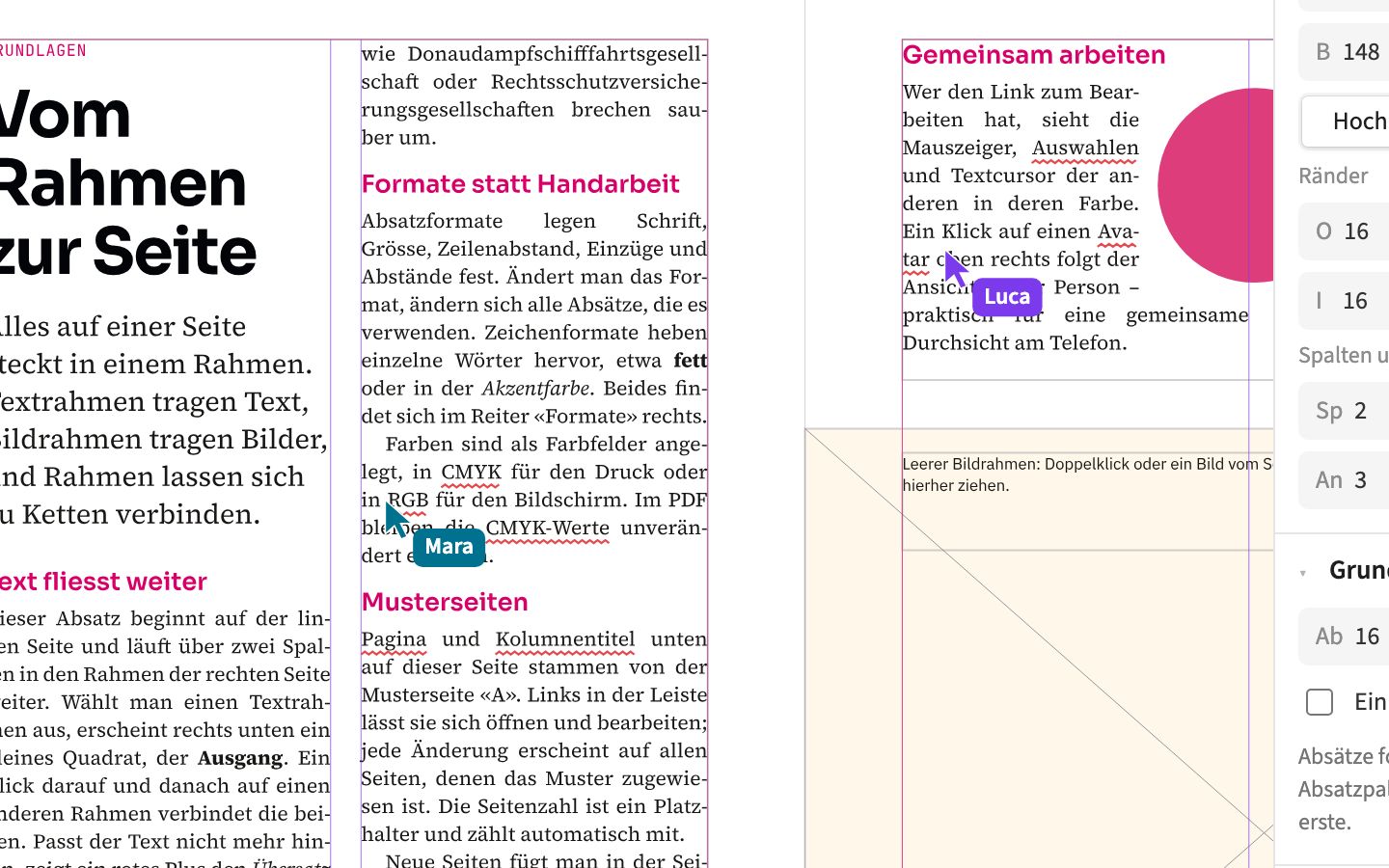
Konto, Rechte & Sicherheit

Du vergibst die Rollen und verwaltest dein Konto selbst.

Klare Rechte

jede Person sieht ihre eigenen Dokumente, alles Weitere geht über Links mit genau der Rolle, die du vergibst, oder über ein Team

So findest du es Datei › Teilen …

Jede Person sieht ihre eigenen Dokumente und erhält weiteren Zugriff über einen passenden Link oder ein Team. Die Linkrollen unterscheiden Bearbeiten, Redaktion und Freigabe, Kommentieren sowie Ansehen. Für eine Broschürenkorrektur kannst du der Kundschaft Texte und Kommentare öffnen, während das Layout gesperrt bleibt. Ein Ansichtslink erlaubt Lesen und Exportieren, ein Kommentarlink zusätzlich Kommentare. Die Rolle bestimmt die verfügbaren Handgriffe im Dokument.

So gehst du vor

  1. Öffne das Dokument mit Bearbeitungsrecht und wähle Datei › Teilen …
  2. Wähle die für die Aufgabe passende Linkrolle.
  3. Kopiere den zugehörigen Link für die betreffende Person.

Anmelden mit E-Mail-Bestätigung, Passwort selbst zurücksetzen

Beim Anlegen eines Profils kannst du deine E-Mail-Adresse über einen zugesandten Link bestätigen. Die Anmeldung akzeptiert den Benutzernamen oder die hinterlegte E-Mail-Adresse. Wenn du dein Passwort vergessen hast, kannst du über die Anmeldeseite einen Link zum Zurücksetzen anfordern. Für die Mitarbeit an einer Zeitschrift kannst du damit deinen Zugang selbst wiederherstellen. Nach dem Setzen des neuen Passworts meldest du dich erneut an und öffnest deine Dokumente.

So gehst du vor

  1. Öffne auf der Anmeldeseite «Passwort vergessen?».
  2. Gib deinen Benutzernamen oder deine E-Mail-Adresse ein und fordere den Link an.
  3. Öffne den Link in der Mail, setze ein neues Passwort und melde dich an.

Grenzen: Für das Zurücksetzen per Mail braucht dein Konto eine hinterlegte, bestätigte E-Mail-Adresse.

Das eigene Konto selbst löschen, mit Übersicht, was verschwindet, und einer Bestätigung, die man nicht aus Versehen gibt

So findest du es Konto löschen …

Du kannst dein eigenes Konto über das Menü unter deinem Namen löschen. Vorher zeigt der Dialog, welche eigenen Dokumente betroffen sind. Für diese Dokumente kannst du eine Übergabe an ein anderes Konto wählen oder sie mit allen Bildern und Versionen löschen. Wenn du eine Agentur verlässt, prüfst du so zuerst, welche Arbeiten erhalten bleiben sollen. Dokumente anderer Personen, an denen du mitgearbeitet hast, bleiben bestehen.

So gehst du vor

  1. Öffne in der Dokumentübersicht das Menü unter deinem Namen und Konto löschen …
  2. Prüfe die Dokumentliste und wähle Übergabe oder Löschen der eigenen Dokumente.
  3. Tippe deinen Benutzernamen ein und fülle Passwort aus.
  4. Lies die Folgen und bestätige nur für die gewünschte Löschung mit Konto endgültig löschen.

Grenzen: Das Löschen ist endgültig und lässt sich nicht rückgängig machen.

Dokumente an eine andere Person übergeben, auch beim Löschen eines Kontos, statt sie mitzulöschen

So findest du es Besitz übertragen …

Du kannst den Besitz eines eigenen Dokuments an ein anderes Konto übertragen. Nach der Übergabe erscheint es bei der neuen Person und verschwindet aus deinen eigenen Dokumenten. Bestehende Links bleiben gültig, die Arbeit muss deshalb nicht neu verteilt werden. Bei einem Zuständigkeitswechsel in einer Agentur kann die nächste Person die Broschüre so weiterführen. Auch beim Löschen des eigenen Kontos kannst du die Übergabe der Dokumente wählen.

So gehst du vor

  1. Öffne in der Dokumentübersicht das Menü des eigenen Dokuments.
  2. Wähle Besitz übertragen … und bei An welches Konto? die neue Person.
  3. Prüfe die Auswahl und bestätige mit Übertragen.

Grenzen: Persönliche Ordner werden nicht mitübertragen; bei der neuen Person liegt das Dokument zunächst ohne Ordner.

Ideen und Fehler melden im Programm

kategorisieren, filtern, mit Daumen hoch und Zähler

So findest du es Ideen und Fehler …

Ideen und Fehler lassen sich aus dem Programm heraus melden. Die Übersicht ordnet Beiträge nach Art und Stand und bietet Suche sowie Sortierung nach Stimmen oder Datum. Mit dem Daumen kannst du einen vorhandenen Wunsch unterstützen und siehst die Zahl der Stimmen. Eine Agentur kann so einen wiederkehrenden Handgriff als Funktionswunsch beschreiben oder einen Fehler mit seinem Ablauf melden. Ohne Konto steht ein Formular zum Einreichen zur Verfügung, während die Übersicht und Abstimmung eine Anmeldung brauchen.

So gehst du vor

  1. Öffne in der Dokumentübersicht das Menü unter deinem Namen und Ideen und Fehler …
  2. Suche nach einem vorhandenen Eintrag und nutze bei Bedarf den Daumen.
  3. Wähle Idee oder Fehler melden …, setze die Art und beschreibe deinen Vorschlag oder den Fehlerablauf.

Lizenzen und Werke Dritter mitgeliefert, nicht nur verlinkt, mit den vollen Lizenztexten

So findest du es Hilfe › Lizenzen und Werke Dritter …

Der Lizenzdialog zeigt die Lizenz von Project Medusa und die Hinweise auf mitgelieferte Werke Dritter. Die jeweiligen Rechteinhaber und vollständigen Lizenztexte stehen zum Nachlesen bereit. Die Texte gehören zum ausgelieferten Programm. Für die Dokumentation eines Agenturarbeitsplatzes kannst du hier die laufende Fassung und die zugehörigen Lizenzhinweise nachsehen. Der Dialog enthält getrennte Zugänge zur Programmlizenz und zu den vollen Lizenztexten der enthaltenen Werke.

So gehst du vor

  1. Wähle Hilfe › Lizenzen und Werke Dritter …
  2. Lies die Angaben unter Werke Dritter.
  3. Öffne Lizenztext lesen oder einen Eintrag unter Volle Lizenztexte.