Saltar al contenido
Project Medusa Iniciar sesión

Todo lo que hace Medusa

Cada función con explicación, dónde encontrarla e imágenes, por temas. Donde existe una comparación documentada, el botón «En comparación» muestra cómo lo resuelven Adobe InDesign, QuarkXPress y Affinity Studio.

No se ha encontrado ninguna función.

Trabajar en equipo

Todo el equipo trabaja en un documento, sin bloquear archivos ni enviarlos de un lado a otro.

Juntos en el documento
Juntos en el documento. Mara y Luca están en el mismo documento: sus cursores llevan nombre y color.

Todos en el mismo documento

los cambios aparecen al instante para todos, incluso en mitad de un párrafo, con nombres, punteros y cursores de texto en su color

Dónde encontrarla Archivo › Compartir …

Trabajas con otras personas a la vez en el mismo documento, incluso dentro del mismo párrafo. Los nombres, punteros, selecciones y cursores de texto tienen colores propios que muestran dónde trabaja cada persona. En una revista, la redacción puede revisar la entradilla mientras compones el pie de foto. Los cambios aparecen para los demás sin enviar archivos ni reservarlos. Así compruebas la extensión del texto y los saltos de línea en la maqueta durante el trabajo conjunto.

Cómo hacerlo

  1. Abre Archivo › Compartir …
  2. Haz clic en Copiar.
  3. Comparte el enlace adecuado y pide que abran el mismo documento.
En comparación

Edición simultánea en el mismo documento

Fuentes de los fabricantes, a fecha de 25.9.2026 · Comparación completa con todas las fuentes

Chat y videochat en el documento

mensajes cortos con contador de no leídos, imagen y sonido directamente de navegador a navegador

Dónde encontrarla Chat

El chat pertenece al documento abierto y muestra un contador de mensajes sin leer. Puedes comentar con la redacción la selección de fotos de una revista mientras miras la misma página con ella. Para hablar con imagen y sonido, el videochat conecta los navegadores directamente. Los mensajes sirven para la conversación en curso y los comentarios señalan una corrección concreta. El trabajo conjunto y las conversaciones necesitan conexión con el documento compartido.

Cómo hacerlo

  1. Haz clic en Chat.
  2. Escribe tu mensaje en el chat.
  3. Envía el mensaje y consulta las respuestas en el mismo espacio.

Límites: El videochat sirve para grupos pequeños y puede fallar a partir de unas seis personas o en redes con restricciones estrictas de conexión.

En comparación

Chat y videochat en el documento

  • Medusa disponiblede navegador a navegador
  • Adobe InDesign sin dato fiable
  • QuarkXPress sin dato fiable
  • Affinity Studio sin dato fiable

Fuentes de los fabricantes, a fecha de 25.9.2026 · Comparación completa con todas las fuentes

Enlaces en lugar de contraseñas

uno para editar, otro para redactar, otro para comentar y otro para ver

Dónde encontrarla Archivo › Compartir …

Compartes el documento mediante enlaces separados para editar, redactar, comentar y ver. El enlace elegido determina el trabajo que puede hacer quien lo recibe. Una agencia puede dar al cliente un enlace de redacción y al equipo de diseño uno de edición. La redacción modifica textos e imágenes habilitados, comenta y aprueba mientras la maqueta queda bloqueada. Para enviar observaciones basta el enlace de comentarios y para revisar basta el de visualización.

Cómo hacerlo

  1. Abre Archivo › Compartir …
  2. Elige la fila del rol necesario.
  3. Haz clic en Copiar.

Equipos con su propio archivo

los admins crean equipos y deciden quién edita y quién solo ve; todos los miembros ven los documentos del archivo y quien sale pierde el acceso de inmediato

El archivo de equipo reúne documentos para sus miembros. En la página de inicio cambias entre todos los documentos, los tuyos y el archivo de tu equipo. La redacción de una revista puede encontrar allí el número actual y los documentos del siguiente. El rol que tienes asignado determina si puedes editar o ver. Quien sale del equipo pierde el acceso al archivo al instante.

Cómo hacerlo

  1. Abre la vista de documentos en la página de inicio.
  2. Elige tu equipo en el selector de archivo.
  3. Abre el documento deseado en la lista.

Límites: Las carpetas, kits de marca y bibliotecas compartidos por equipo todavía no están implementados.

En comparación

Equipos con almacenamiento compartido

  • Medusa disponiblelos administradores crean equipos; los miembros editan o solo ven; quien se va pierde el acceso al instante
  • Adobe InDesign sin dato fiable
  • QuarkXPress sin dato fiable
  • Affinity Studio sin dato fiable

Fuentes de los fabricantes, a fecha de 25.9.2026 · Comparación completa con todas las fuentes

Comentarios en el objeto

con @-menciones y correo a las personas mencionadas

Dónde encontrarla Ventana › Comentarios

Adjuntas un comentario a un objeto para señalar el lugar afectado. En un catálogo, una pregunta sobre un número de artículo puede quedar directamente en su marco de texto. Con una @-mención te diriges a una persona de forma explícita en vez de escribir solo su nombre en el comentario. La persona mencionada recibe un correo si tiene activadas esas notificaciones. Las respuestas quedan junto al comentario y reúnen la conversación sobre la corrección.

Cómo hacerlo

  1. Selecciona el objeto afectado.
  2. Abre Ventana › Comentarios.
  3. Escribe el comentario y selecciona a la persona deseada después de @.
  4. Envía el comentario.

Versiones con nombre

restaurar o comparar, texto palabra por palabra y objetos nuevos, borrados o movidos; un clic lleva al sitio

Dónde encontrarla Archivo › Historial de versiones …

Guardas un estado del documento con un nombre propio y lo recuperas en el historial de versiones. Antes de la última corrección de un libro puedes registrar la versión enviada a revisión. La comparación con el documento actual muestra los cambios de texto palabra por palabra y los objetos y páginas nuevos, eliminados o modificados. Un clic en un resultado te lleva al lugar afectado. Restaurar devuelve el documento compartido al estado elegido, así que afecta a todas las personas que trabajan en él.

Cómo hacerlo

  1. Abre Archivo › Historial de versiones …
  2. Pon nombre al estado actual y haz clic en Guardar.
  3. Haz clic en Comparar en una versión guardada.
  4. Haz clic en un resultado para ir a la página.

Consejos

  • Guarda una versión con nombre antes de una ronda amplia de correcciones.

Límites: No puedes restaurar una versión mientras haya una página aprobada y bloqueada.

En comparación

Historial de versiones y comparación

Fuentes de los fabricantes, a fecha de 25.9.2026 · Comparación completa con todas las fuentes

Cambiar una vez, al día en todas partes

publicar un logotipo o un pie de imprenta una vez y usarlo en muchos documentos; las copias se actualizan y las desviaciones intencionadas se mantienen

Dónde encontrarla Objeto › Biblioteca y objeto de origen

Publicas una selección como objeto de origen y colocas copias vinculadas en otros documentos. Una agencia puede reutilizar así un logotipo o un bloque de créditos en varios folletos. La copia conserva el contenido en el documento de destino y puede incorporar los cambios del origen. Los segmentos de texto que designas expresamente como cambios locales se conservan al actualizar. Así mantienes elementos de diseño comunes y conservas las adaptaciones locales de una edición.

Cómo hacerlo

  1. Selecciona el logotipo o el grupo de objetos.
  2. Elige Objeto › Biblioteca y objeto de origen › Publicar la selección como objeto de origen …
  3. Abre el documento de destino y elige Objeto › Biblioteca y objeto de origen › Colocar un objeto enlazado …
En comparación

Objetos reutilizables con actualización

Fuentes de los fabricantes, a fecha de 25.9.2026 · Comparación completa con todas las fuentes

Kits de marca y bibliotecas

colores, estilos, fuentes, logotipos, espacios de trabajo y ajustes de exportación para todo el equipo

Dónde encontrarla Ventana › Conjuntos de marca

Los kits de marca reúnen colores corporativos, estilos, fuentes, logotipos, espacios de trabajo y ajustes de exportación. La biblioteca conserva objetos y estilos reutilizables para otros documentos. Para una serie de publicaciones de agencia puedes elegir un kit al crear el documento. Al aplicarlo, Medusa añade colores y estilos que faltan y sobrescribe las entradas con el mismo nombre con los ajustes del kit. Puedes compartir estos recursos como archivos para que otras personas usen las mismas reglas de diseño.

Cómo hacerlo

  1. Abre Ventana › Conjuntos de marca.
  2. Selecciona el kit de marca que necesitas.
  3. Haz clic en Aplicar.

Límites: Los kits de marca y las bibliotecas quedan en el navegador y todavía no forman un archivo de equipo sincronizado automáticamente.

Plan de páginas para la producción

estado y responsable por página, aviso cuando una página terminada aún cambia, reinicio para la próxima edición

Dónde encontrarla Maquetación › Plan de páginas …

El plan de páginas sigue la producción página a página con sección, responsable y estado. En una revista de asociación puedes indicar qué páginas siguen en preparación y cuáles pasan a corrección. Cuando marcas una página como terminada, Medusa registra su estado. Si el contenido cambia después, aparece un aviso en el plan y en la página. Para el siguiente número restableces el estado de producción y reutilizas el plan.

Cómo hacerlo

  1. Abre Maquetación › Plan de páginas …
  2. Selecciona una o varias páginas en el plan.
  3. Rellena Sección y Responsable para cada página.
  4. Elige un estado como En curso, Corrección o Listo.
  5. Haz clic en Poner.

Consejos

  • El estado Listo del plan de páginas no sustituye una aprobación que bloquea la página.
En comparación

Plan de páginas, estado y responsables

Fuentes de los fabricantes, a fecha de 25.9.2026 · Comparación completa con todas las fuentes

Seguir sin conexión

instalable como aplicación, los documentos sin conexión quedan en el navegador y se comparten después

Dónde encontrarla Sin conexión

Puedes instalar Medusa como aplicación y editar documentos en el navegador sin conexión. En el tren después de una reunión sobre un libro puedes seguir ajustando textos y encuadres. Los documentos sin conexión conservan las imágenes y fuentes subidas para volver a abrirlos. La exportación PDF, el empaquetado y la comprobación de preimpresión usan esos archivos locales. Cuando recuperas la conexión puedes poner el documento en línea desde el diálogo de compartir y enviar sus enlaces.

Cómo hacerlo

  1. Crea un documento en la zona Sin conexión de la página de inicio.
  2. Edítalo y sube las imágenes y fuentes necesarias.
  3. Al recuperar la conexión, abre Archivo › Compartir …
  4. Haz clic en Depositar en el servidor.

Límites: Los documentos sin conexión solo existen en este navegador y dispositivo, y la colaboración, los comentarios, el videochat y los enlaces requieren conexión.

En comparación

Trabajo sin conexión

Fuentes de los fabricantes, a fecha de 25.9.2026 · Comparación completa con todas las fuentes

Probado con 20 personas a la vez en un documento

no se perdió ningún cambio

La prueba multiusuario documentada reunió a 20 personas trabajando a la vez en un documento. Durante esa prueba no se perdió ningún cambio. Para la redacción de una revista sirve de referencia sobre el trabajo de varias personas en un mismo número. Los nombres, cursores de colores y la transmisión continua de cambios ayudan a identificar las intervenciones. La cifra describe el caso probado y no garantiza el resultado con cualquier conexión o tamaño de documento.

Corrección y aprobación

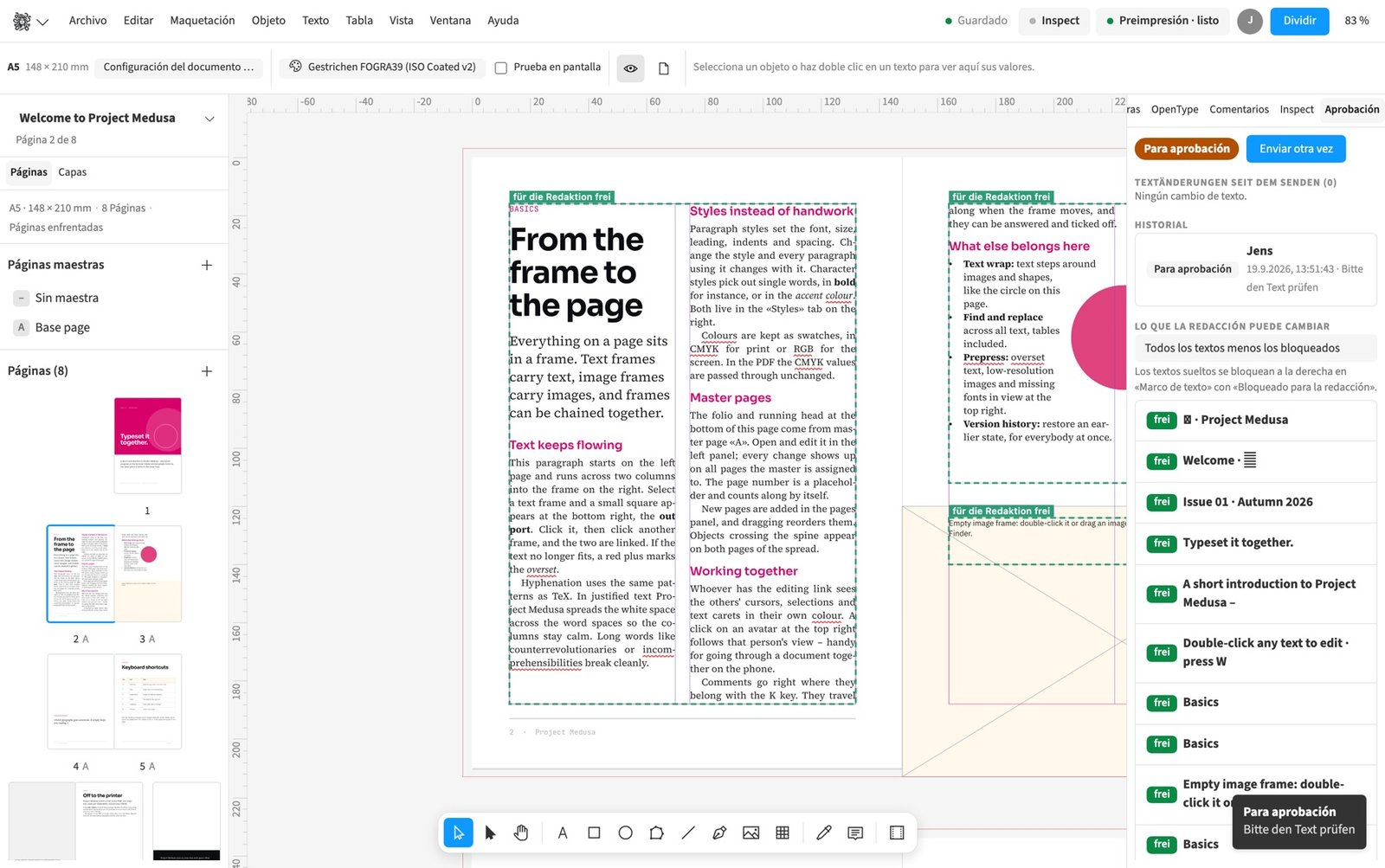
El cliente corrige en la propia maqueta. Necesita un enlace y ninguna cuenta.

Redacción y aprobación
Redacción y aprobación. El cliente cambia los textos en el documento, aprueba o pide cambios, sin cuenta.
Enlace de redacción
Enlace de redacción. Los textos están abiertos a la redacción; a la derecha, lo que el cliente ha cambiado desde el envío.

El cliente corrige sin cuenta

basta un enlace para cambiar textos en la maqueta bloqueada, comentar y aprobar

Dónde encontrarla Archivo › Compartir …

Das al cliente un enlace de redacción para corregir directamente en la maqueta sin cuenta. Habilitas la apertura sin iniciar sesión y decides qué marcos quedan abiertos para redacción. En un folleto, el cliente puede actualizar nombres, fechas y pies de foto. Las posiciones de los marcos y el diseño de página quedan bloqueados mientras el texto se recompone. Los comentarios y la aprobación permanecen en el mismo documento para ver las preguntas junto al texto corregido.

Cómo hacerlo

  1. Habilita los marcos de texto o imagen correspondientes para redacción.
  2. Abre Archivo › Compartir …
  3. Activa Abrir sin cuenta (los clientes no necesitan registrarse).
  4. Copia el enlace de Redacción y aprobación y compártelo.
En comparación

El cliente edita el texto en la maquetación, sin cuenta

  • Medusa disponible«Redacción y aprobación», también cambiar imágenes; la maquetación sigue bloqueada; un enlace de redacción por persona para una sección o páginas sueltas, los cambios llevan el nombre del enlace
  • Adobe InDesign no disponibleInCopy en el navegador requiere una cuenta de Adobe (gratuita)↗ Adobe: Edit with InCopy on the web (beta)
  • QuarkXPress sin dato fiable
  • Affinity Studio sin dato fiable

Fuentes de los fabricantes, a fecha de 25.9.2026 · Comparación completa con todas las fuentes

Control de cambios

el texto insertado lleva nombre, hora y color, el borrado queda marcado; aceptar o rechazar uno a uno, por persona o todo; PDF e impresión muestran la versión final

Dónde encontrarla Editar › Corrección y aprobación › Control de cambios

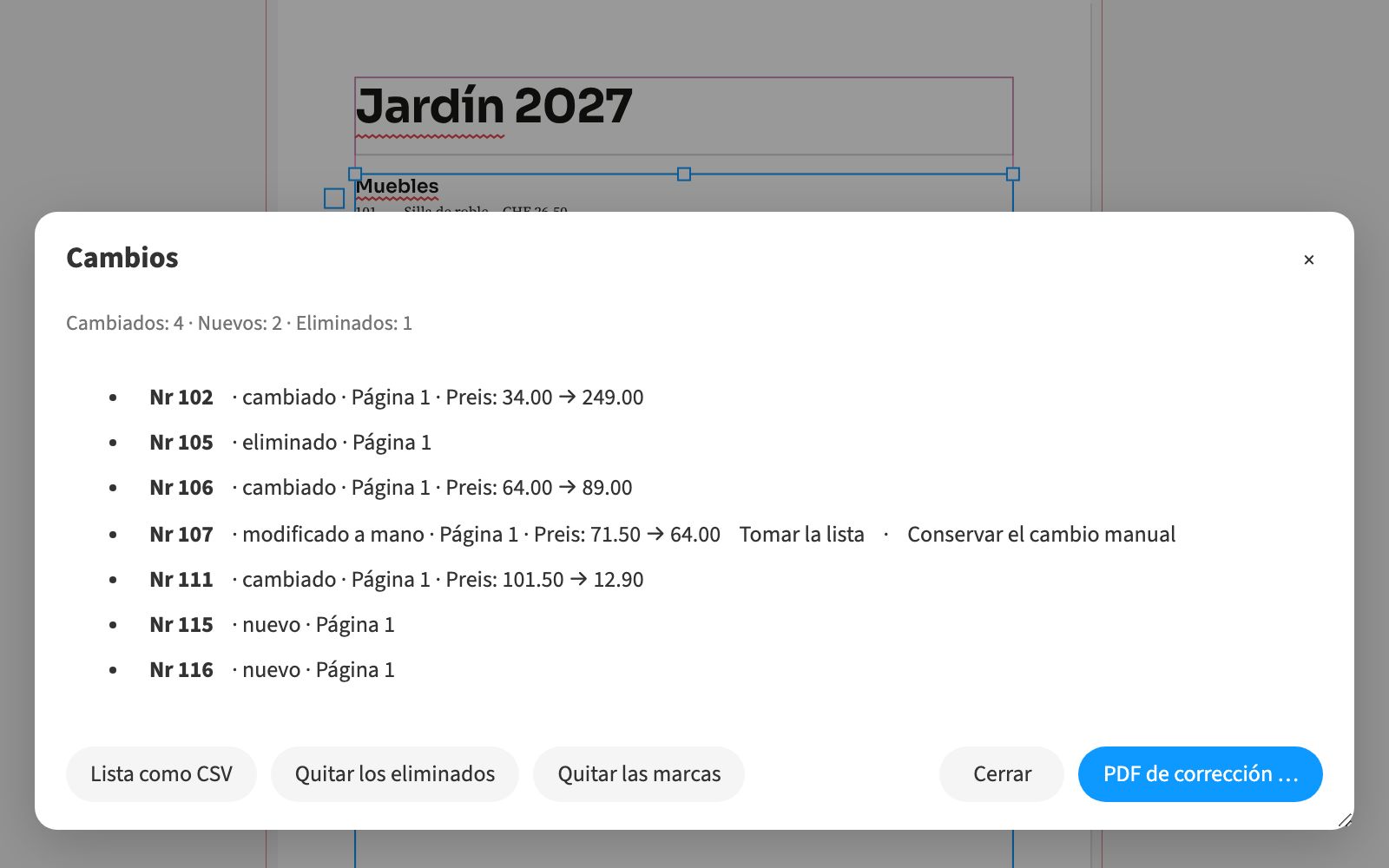
Activas el control de cambios para el documento y registras las ediciones de texto con nombre, hora y color. El texto insertado aparece subrayado y el borrado queda como una marca en su posición. En la corrección final de una revista puedes distinguir las intervenciones y aceptarlas o rechazarlas de forma individual o por persona. La composición ya utiliza la versión final durante la revisión. El PDF y la impresión también muestran la versión final sin marcas de corrección. El seguimiento incluye las ediciones hechas desde un enlace de redacción.

Cómo hacerlo

  1. Elige Editar › Corrección y aprobación › Control de cambios.
  2. Deja que se corrijan los textos en el documento.
  3. Abre Ventana › Cambios.
  4. Revisa las intervenciones y acéptalas o recházalas.
En comparación

Control de cambios

Fuentes de los fabricantes, a fecha de 25.9.2026 · Comparación completa con todas las fuentes

Incorporar correcciones en PDF

las anotaciones de un PDF corregido llegan como comentarios en su sitio y los comentarios salen como notas PDF, también para quien no usa Medusa

Dónde encontrarla Editar › Corrección y aprobación › Importar comentarios de un PDF …

Importas las anotaciones de un PDF corregido como comentarios en la maqueta. Medusa lleva las notas, resaltados, subrayados, tachados y marcas de inserción admitidos al lugar asociado, con autor y fecha. Una imprenta puede reunir las observaciones de una prueba sin volver a escribir cada anotación. Volver a importar anotaciones conocidas no crea comentarios duplicados. En sentido contrario exportas los comentarios abiertos o todos como notas PDF para personas sin Medusa. Realizas la corrección del texto después de revisar el comentario.

Cómo hacerlo

  1. Elige Editar › Corrección y aprobación › Importar comentarios de un PDF …
  2. Selecciona la prueba PDF corregida.
  3. Revisa el resumen y las entradas importadas en Comentarios.

Consejos

  • Para notas PDF usa una salida sin PDF/X-4 y comprueba Comentarios como anotaciones.

Límites: La importación no cambia el texto automáticamente y PDF/X-4 omite las notas de comentarios exportadas.

Ver qué ha cambiado el cliente

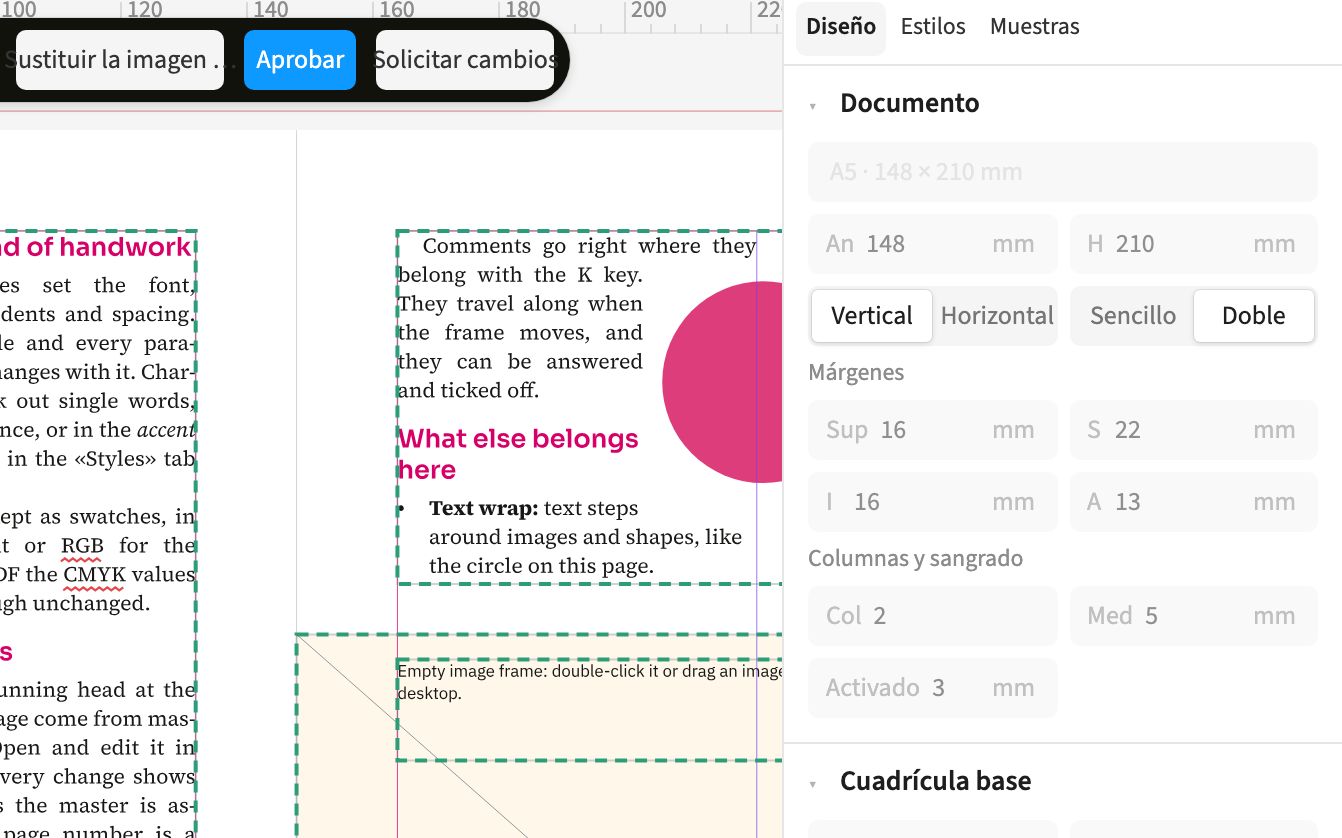
todo desde el envío de un vistazo; con el enlace de redacción también puede cambiar imágenes en los marcos habilitados

Dónde encontrarla Editar › Corrección y aprobación › Revisión y aprobación

La comparación de texto muestra qué ha cambiado desde el envío para aprobación. En un folleto de agencia puedes valorar las correcciones del cliente frente a la versión enviada. La redacción también puede sustituir imágenes si habilitas los marcos correspondientes. Un doble clic o el comando de sustitución carga la imagen nueva en el marco existente. El marco conserva posición, tamaño y forma para mantener el diseño de página previsto.

Cómo hacerlo

  1. Abre Editar › Corrección y aprobación › Revisión y aprobación.
  2. Revisa la comparación de texto desde el envío.
  3. Para cambiar una imagen, abre el enlace de redacción y haz doble clic en el marco habilitado.
  4. Elige la imagen nueva y revisa su encuadre.

Enlace de redacción por persona

un enlace propio para una sección o algunas páginas, con texto e imágenes solo allí; los cambios llevan el nombre del enlace y cada enlace se revoca por separado

Dónde encontrarla Archivo › Compartir …

Creas enlaces de redacción con nombre para personas o secciones concretas. Cada enlace abarca páginas seleccionadas o una sección del plan de páginas. En una revista de asociación, la redacción de deportes puede editar textos e imágenes habilitadas de sus páginas y las demás secciones quedan fuera de su ámbito. Los cambios llevan el nombre del enlace correspondiente para identificar su origen. Puedes revocar cada enlace por separado sin renovar los demás enlaces de redacción.

Cómo hacerlo

  1. Abre Archivo › Compartir …
  2. Crea un enlace de redacción con nombre.
  3. Elige las páginas o la sección de este enlace.
  4. Copia el enlace generado para la persona correspondiente.
En comparación

El cliente edita el texto en la maquetación, sin cuenta

  • Medusa disponible«Redacción y aprobación», también cambiar imágenes; la maquetación sigue bloqueada; un enlace de redacción por persona para una sección o páginas sueltas, los cambios llevan el nombre del enlace
  • Adobe InDesign no disponibleInCopy en el navegador requiere una cuenta de Adobe (gratuita)↗ Adobe: Edit with InCopy on the web (beta)
  • QuarkXPress sin dato fiable
  • Affinity Studio sin dato fiable

Fuentes de los fabricantes, a fecha de 25.9.2026 · Comparación completa con todas las fuentes

Cada persona rellena su propia tarjeta

un enlace por persona de la lista, vista previa en vivo, su propia foto, aprobación; enlaces con caducidad, campos fijos y registro de correcciones

Dónde encontrarla Datos › Formulario de cliente …

A partir de una lista de datos generas un enlace individual para que cada persona corrija su tarjeta. Cada persona edita los campos previstos, ve una vista previa en vivo y puede subir su foto. Una imprenta puede revisar así tarjetas de una asociación sin gestionar un mensaje de corrección por miembro. Defines los campos fijos y la caducidad de los enlaces y conservas el registro de correcciones con los datos. Tras aprobarse, la tarjeta queda bloqueada hasta que la vuelvas a abrir. Para la salida puedes filtrar los registros aprobados.

Cómo hacerlo

  1. Carga la lista de datos y asigna los campos en la maqueta.
  2. Elige Datos › Formulario de cliente …
  3. Define los campos editables y fijos y la fecha de caducidad.
  4. Genera los enlaces personales y revisa después las correcciones y aprobaciones.

Límites: La subida de fotos acepta JPEG o PNG de hasta 10 MB.

En comparación

Formulario de cliente: un enlace por persona

  • Medusa disponiblecada persona rellena su ficha y da el visto bueno
  • Adobe InDesign sin dato fiable
  • QuarkXPress sin dato fiable
  • Affinity Studio sin dato fiable

Fuentes de los fabricantes, a fecha de 25.9.2026 · Comparación completa con todas las fuentes

Una prueba marcada como prueba

cada hoja lleva al margen documento, página, fecha y «no es archivo de impresión»

Dónde encontrarla Archivo › Imprimir … · ⌘P

La prueba lleva en el margen el nombre del documento, la página, la fecha y la indicación «no es archivo de impresión». Una imprenta puede distinguir así una copia de revisión de un archivo de producción. La marca aparece en cada hoja y sigue visible cuando las páginas circulan por separado. Puedes distribuir esta prueba para revisar texto y diseño. Para el archivo final de imprenta utiliza la exportación PDF habitual con los ajustes de salida adecuados.

Cómo hacerlo

  1. Elige Archivo › Imprimir …
  2. Elige el intervalo de páginas y activa Línea «Prueba» en cada hoja.
  3. Genera la prueba y revisa la marca en el margen.

Aprobación por página

el cliente aprueba páginas concretas o todo, las aprobadas se bloquean hasta que retiras la aprobación; el resto sigue editable, se crea una versión y sale un correo; con varios revisores cada persona aprueba por separado y el bloqueo llega solo cuando todos han aprobado

Dónde encontrarla Editar › Corrección y aprobación › Revisión y aprobación

El cliente puede aprobar páginas individuales, el pliego seleccionado o el documento entero. Medusa bloquea las páginas aprobadas y deja el resto editable. En un folleto puedes mantener las páginas aceptadas mientras se revisan los últimos textos de otras páginas. La aprobación crea una versión y puede generar un correo a la persona responsable. Con varios revisores, cada uno aprueba desde su enlace y las páginas se bloquean cuando han aprobado todos. Retiras la aprobación de forma expresa antes de volver a editar las páginas afectadas.

Cómo hacerlo

  1. Abre Editar › Corrección y aprobación › Revisión y aprobación.
  2. Envía el documento para aprobación y define los revisores.
  3. Pide a los revisores que elijan y confirmen el intervalo de páginas en Aprobar.
  4. Comprueba las páginas bloqueadas y usa Anular la aprobación si hace falta.

Límites: Los cambios en páginas maestras, estilos compartidos, muestras y datos del formulario de cliente todavía pueden afectar a páginas aprobadas.

En comparación

Aprobación por varios revisores

  • Medusa disponiblecada persona da su conformidad mediante su propio enlace; las páginas solo se bloquean cuando todas han dado su conformidad
  • Adobe InDesign sin dato fiable
  • QuarkXPress sin dato fiable
  • Affinity Studio sin dato fiable

Fuentes de los fabricantes, a fecha de 25.9.2026 · Comparación completa con todas las fuentes

Composición y tipografía

Pantalla y PDF muestran la misma composición: un solo motor para editor, imagen e impresión.

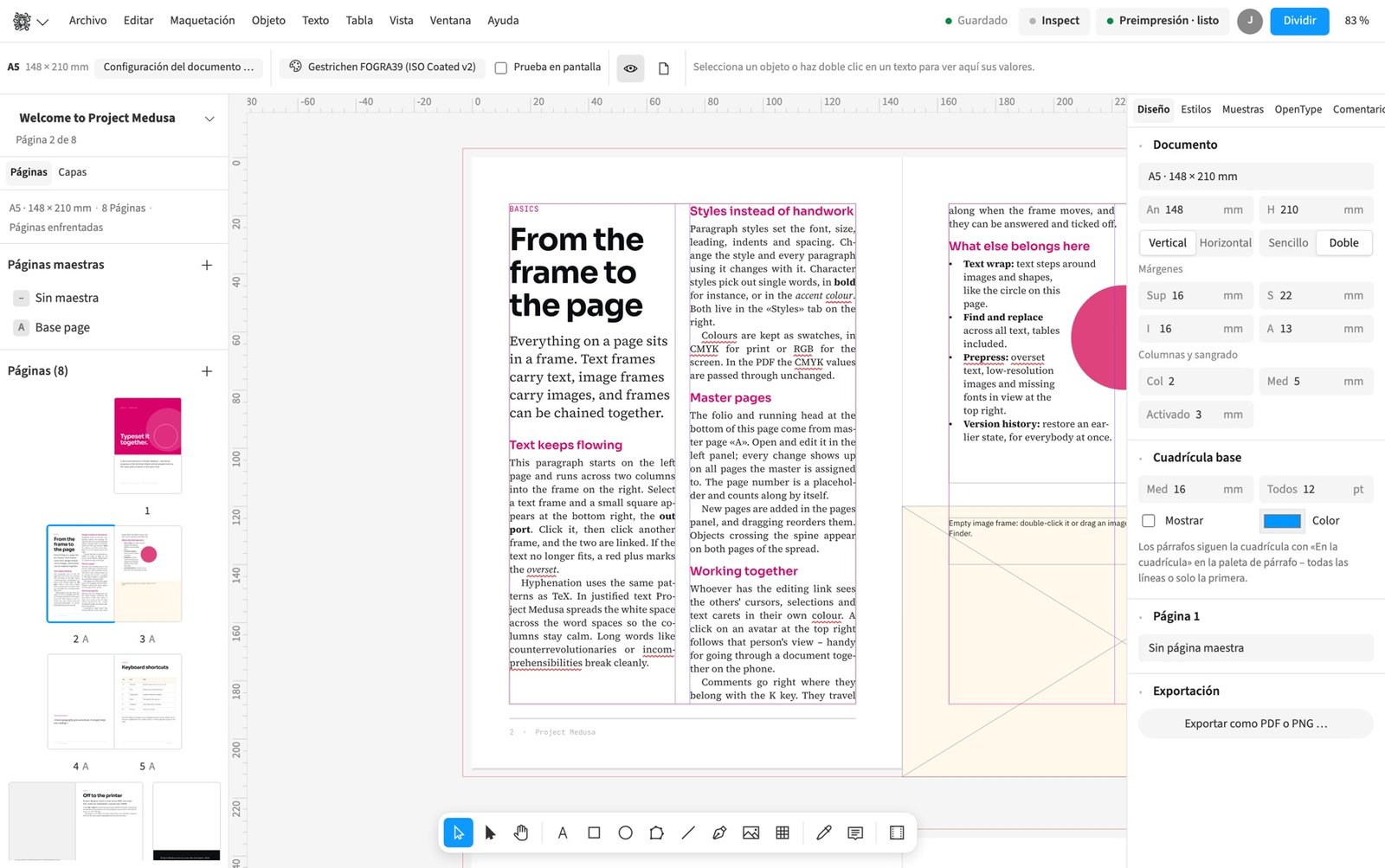
El editor
El editor. Caja de texto, páginas maestras y paletas. Arriba a la derecha ves quién más está en el documento.
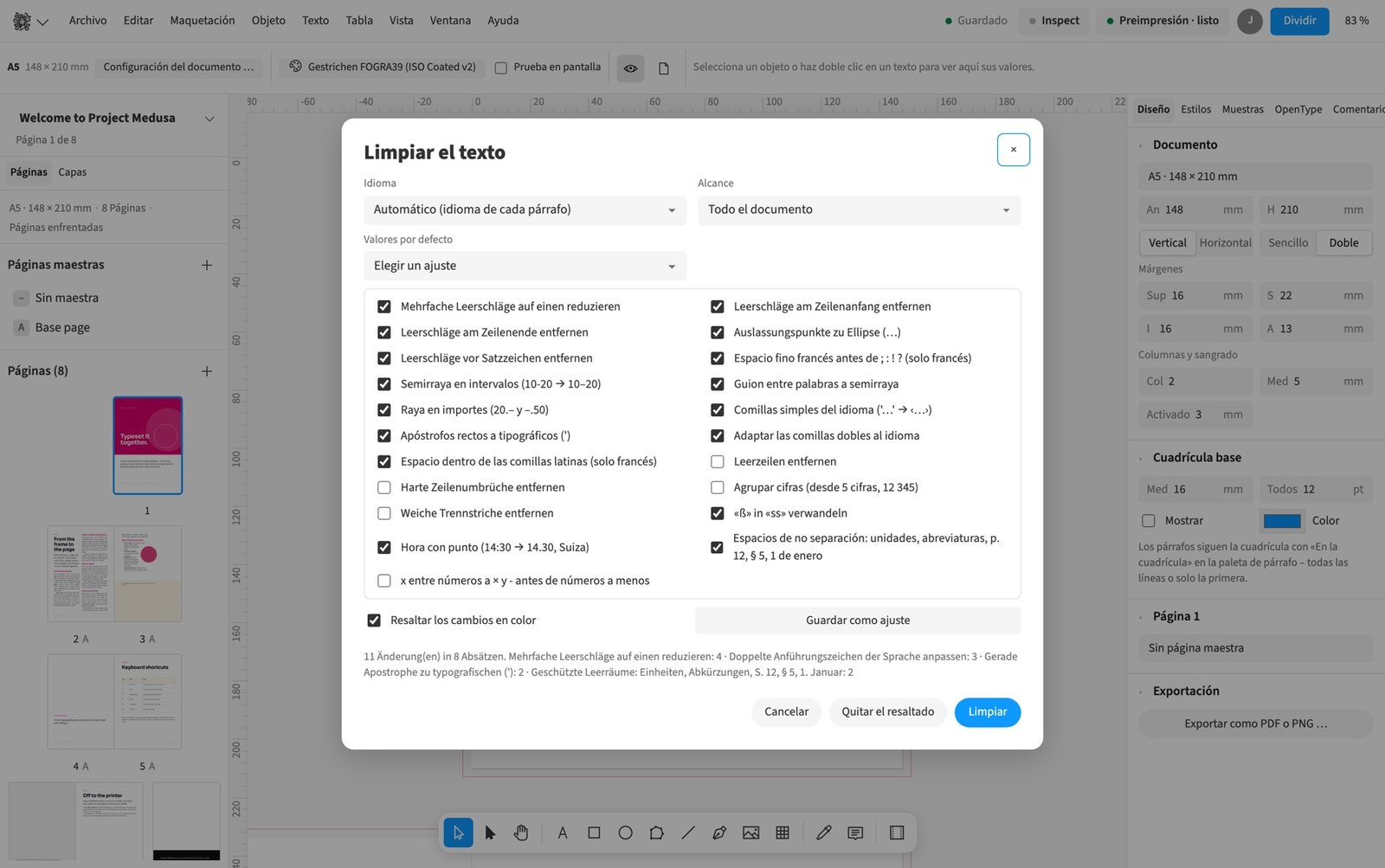
Limpiar el texto
Limpiar el texto. Microtipografía según el idioma: comillas, rayas, espacios indivisibles, con ajustes y resaltado en color.
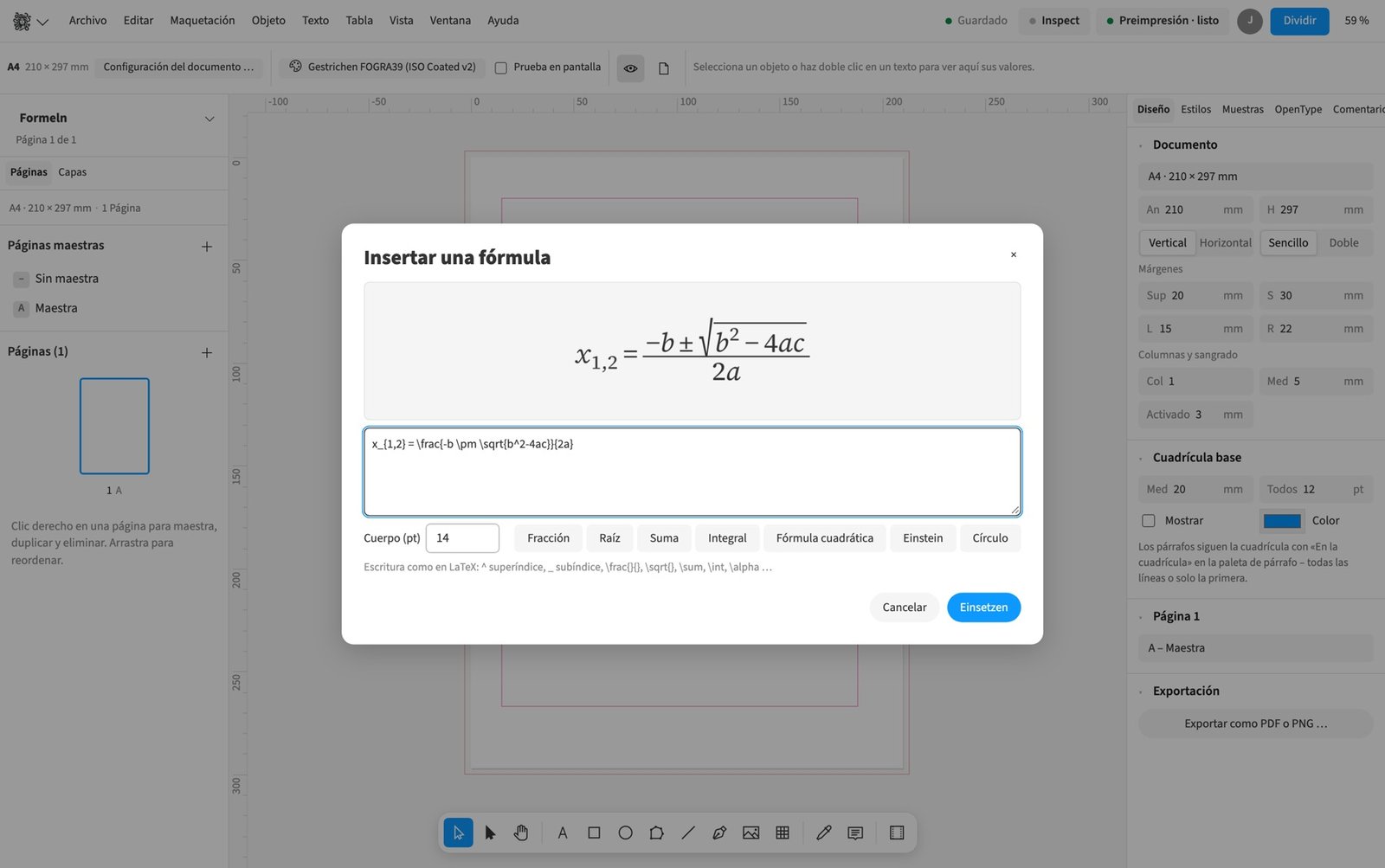
Composición de fórmulas
Composición de fórmulas. Escritura al estilo LaTeX, vista previa mientras escribes, vectorial en el PDF.

Estilos que se basan unos en otros

estilos de párrafo, de carácter y de objeto con estilo base y siguiente, estilo de línea, estilos anidados y estilos GREP, ordenados en grupos plegables

Dónde encontrarla Ventana › Estilos

Los estilos de párrafo, carácter y objeto guardan reglas de diseño repetidas en el documento. Los estilos base transmiten ajustes a estilos relacionados y los estilos siguientes preparan la asignación posterior. En un libro puedes mantener texto base, primer párrafo e intertítulo como una familia. Los estilos de línea, anidados y GREP aplican estilos de carácter según líneas, segmentos o patrones. Los grupos plegables organizan colecciones grandes para encontrar juntos los estilos de una sección.

Cómo hacerlo

  1. Abre Ventana › Estilos.
  2. Crea un estilo de párrafo, carácter u objeto, o edita uno existente.
  3. Define el estilo base y el siguiente y aplica el estilo a la selección.

Consejos

  • Guarda los destacados repetidos en estilos de carácter antes de definir estilos GREP.
En comparación

Estilos anidados y GREP

Fuentes de los fabricantes, a fecha de 25.9.2026 · Comparación completa con todas las fuentes

Justificación al detalle

espaciado de palabras y letras, escalado de glifos, compositor de párrafo, líneas en bandera equilibradas, división silábica con vista previa

Dónde encontrarla Fuente › Justificación y partición de palabras … · ⌘⇧⌥J

Controlas la justificación mediante el espaciado de palabras, letras y el escalado de glifos. El compositor de párrafo considera todo el párrafo y el compositor de línea decide línea a línea. En columnas estrechas de revista puedes coordinar espaciado y división silábica sin añadir espacios a líneas concretas. La vista previa muestra el efecto de los ajustes antes de aplicarlos. Las líneas en bandera equilibradas acercan las longitudes de línea de párrafos cortos. El editor y el PDF usan el mismo motor de composición.

Cómo hacerlo

  1. Selecciona el texto que quieres editar.
  2. Abre Fuente › Justificación y partición de palabras …
  3. Elige el compositor en Compositor y ajusta el espaciado y la división silábica.
  4. Revisa los saltos de línea en la página.

Consejos

  • Compara los compositores de párrafo y de línea en el mismo párrafo.
En comparación

Compositor de párrafos

  • Medusa disponiblepárrafo completo, también con tabulaciones, capitulares y párrafos muy largos
  • Adobe InDesign disponible↗ Adobe: World-Ready Composer overview
  • QuarkXPress sin dato fiable
  • Affinity Studio sin dato fiable

Fuentes de los fabricantes, a fecha de 25.9.2026 · Comparación completa con todas las fuentes

Márgenes tranquilos, registro limpio

alineación óptica de márgenes con tamaño de referencia y reglas propias por carácter, cuadrícula base para todas las líneas o solo la primera, cuadrícula propia por marco

Dónde encontrarla Ventana › Propiedades

La alineación óptica permite que ciertos caracteres sobresalgan del borde del texto. Defines el tamaño de referencia y puedes asignar valores izquierdo y derecho a cada carácter. En páginas de libro con muchas comillas evitas así bordes que parecen retraídos. La cuadrícula base alinea todas las líneas o solo la primera de cada párrafo. Una cuadrícula propia del marco permite otro intervalo, por ejemplo en un recuadro junto al texto base. Estos ajustes influyen en la composición y también en el PDF.

Cómo hacerlo

  1. Selecciona el marco de texto.
  2. Abre Ventana › Propiedades.
  3. Activa Ajuste óptico del margen y define Tamaño.
  4. Abre Reglas de alineación óptica … para definir valores por carácter.
  5. Ajusta la alineación del párrafo con la cuadrícula en Párrafo y carácter.

Límites: Las reglas propias de alineación óptica no se transfieren mediante IDML.

En comparación

Alineación óptica de márgenes

Fuentes de los fabricantes, a fecha de 25.9.2026 · Comparación completa con todas las fuentes

Interletraje

métrico con los pares de la propia fuente, incluso entre cambios de estilo, óptico o a mano con Alt+flecha

Dónde encontrarla Ventana › Propiedades › Más

El interletraje métrico usa los pares de la fuente, incluso entre cambios de estilo. El óptico calcula la distancia a partir de las formas de los glifos. En un titular grande de revista puedes ajustar además pares concretos a mano. El valor manual se aplica en el cursor entre los dos caracteres y complementa el método elegido. Así corriges un par llamativo sin cambiar el espaciado de todo el titular. La composición conserva esas distancias en el PDF.

Cómo hacerlo

  1. Coloca el cursor entre los dos caracteres.
  2. Abre Ventana › Propiedades.
  3. Abre Más en la sección de texto y elige el método de interletraje.
  4. Ajusta el valor en Ke o con ⌥← y ⌥→.

Consejos

  • Usa ⌥← y ⌥→ para ajustar el par en el cursor.

Caracteres como en la composición profesional

escala horizontal y vertical, inclinación, contorno, fondo, subrayado y tachado con grosor, desplazamiento y color, versalitas reales y simuladas

Dónde encontrarla Fuente › Caracteres

Puedes escalar los caracteres horizontal o verticalmente, inclinarlos y darles contorno o fondo. El subrayado y el tachado tienen grosor, desplazamiento y color propios. En una revista puedes diseñar así un destacado y controlar su distancia respecto a las letras. Medusa usa las versalitas reales de la fuente cuando existen y las simula en caso contrario. Los ajustes pertenecen al texto y puedes reutilizarlos mediante estilos de carácter. El editor y el PDF componen las mismas formas y posiciones.

Cómo hacerlo

  1. Selecciona el texto que quieres editar.
  2. Abre Ventana › Texto › Párrafo y carácter.
  3. Ajusta los valores de carácter y el destacado deseado.
  4. Revisa los saltos de línea en la página.

Todo sobre carácter y párrafo en un panel

OpenType, ejes variables, tabulaciones, capitulares, saltos, estilos anidados y estilos GREP

Dónde encontrarla Fuente › Caracteres

El panel Párrafo y carácter reúne los ajustes de la selección de texto actual. Incluye valores de carácter, OpenType, ejes variables y opciones avanzadas de párrafo. Al producir un libro puedes cambiar la sangría y ajustar después la capitular o las reglas de salto del mismo párrafo. Los grupos desplegables reúnen tabulaciones, estilos anidados y estilos GREP en un lugar. El panel actúa sobre el texto seleccionado para comprobar su efecto directamente en la página.

Cómo hacerlo

  1. Selecciona el texto que quieres editar.
  2. Abre Ventana › Texto › Párrafo y carácter.
  3. Despliega el grupo necesario y cambia sus valores.
  4. Revisa los saltos de línea en la página.

Marcos de texto a medida

columnas fijas o flexibles, margen interior por lado, justificación vertical, primera línea base, líneas de columna, tamaño automático según el texto

Dónde encontrarla Objeto › Opciones de marco de texto … · ⌘B

Las opciones de marco de texto controlan columnas, márgenes interiores y distribución vertical del texto. Puedes elegir anchuras fijas o flexibles y un margen interior distinto en cada lado. En un recuadro de libro mantienes así el texto separado del borde y sitúas la primera línea base. Las líneas de columna separan el texto y una cuadrícula propia permite otro intervalo entre líneas. El tamaño automático adapta el marco al texto. Revisa después el flujo porque los cambios de anchura y margen afectan a la composición.

Cómo hacerlo

  1. Selecciona el marco de texto.
  2. Abre Objeto › Opciones de marco de texto …
  3. Ajusta columnas, márgenes interiores y Primera línea base.
  4. Revisa los saltos de línea en la página.

Consejos

  • ⌘B abre las opciones del marco seleccionado o del que contiene el cursor.

Saltos bajo control

caracteres de salto para columna, marco, página par e impar, mantener párrafos juntos, sin viudas ni huérfanas, párrafos que abarcan columnas o en columna dividida

Dónde encontrarla Fuente › Párrafo

Controlas el flujo con caracteres de salto y reglas para mantener párrafos relacionados juntos. Un salto puede llevar a la siguiente columna, marco o página par o impar. En un libro sitúas así el comienzo de capítulo en la página adecuada y mantienes el título con el párrafo siguiente. Las reglas de viudas y huérfanas evitan líneas aisladas en los límites de columna. Para títulos de revista puedes extender un párrafo sobre varias columnas o dividir su columna. Estas reglas también determinan la composición en la salida.

Cómo hacerlo

  1. Selecciona el texto que quieres editar.
  2. Abre Ventana › Texto › Párrafo y carácter.
  3. Ajusta las reglas para mantener líneas y párrafos juntos en Enlace.
  4. Si hace falta, inserta un salto concreto desde Fuente › Insertar carácter de salto.

Capitulares, filetes de párrafo, sombreado y borde de párrafo, también por columna y más allá de los límites del marco

Dónde encontrarla Fuente › Párrafo

Las capitulares amplían el comienzo de un párrafo a lo largo de varias líneas. Los filetes, el sombreado y el borde completan el diseño directamente en el párrafo. En una revista puedes destacar así la apertura de un artículo o una nota dentro del texto. El diseño pertenece al párrafo y sigue su composición cuando pasa a otra columna o marco. Puedes guardar las reglas en estilos de párrafo para mantener juntos varios recuadros o comienzos de artículo.

Cómo hacerlo

  1. Selecciona el texto que quieres editar.
  2. Abre Ventana › Texto › Párrafo y carácter.
  3. Abre Capitular o Sombreado y filete y define los valores.
  4. Revisa los saltos de línea en la página.

Tabulaciones con regla y caracteres de relleno; viñetas y numeración con carácter propio, formatos de número, cinco niveles y número inicial

Dónde encontrarla Fuente › Tabuladores

Colocas tabulaciones en una regla, las mueves arrastrando y añades caracteres de relleno cuando hace falta. En un catálogo editorial puedes alinear títulos y números de página en posiciones fijas. Las viñetas y numeraciones admiten caracteres propios, formatos numéricos y cinco niveles. El número inicial y los patrones de nivel sirven para secciones de libro o instrucciones jerárquicas. La numeración pertenece al párrafo para evitar escribir un número fijo en cada línea.

Cómo hacerlo

  1. Selecciona el texto que quieres editar.
  2. Abre Ventana › Texto › Párrafo y carácter.
  3. Abre Tabuladores y sitúa las posiciones en la regla.
  4. Para las listas, ajusta carácter, nivel y numeración desde Fuente › Viñetas y numeración …

Consejos

  • Arrastra una tabulación hacia abajo fuera de la regla para eliminarla.

Contorneo de la forma real

alrededor de trazados, elipses, imágenes en forma, grupos y el canal alfa de imágenes recortadas, con distancia, lado y un contorno editable punto a punto; texto en trazado

Dónde encontrarla Objeto › Ceñido del texto · ⌘⇧⌥W

El contorneo hace que el texto siga la forma real de un objeto. Considera trazados, elipses, grupos, imágenes en formas y el canal alfa de imágenes recortadas. En un artículo de revista el texto puede seguir así un retrato recortado. Defines la distancia y el lado del contorneo y puedes editar el contorno punto a punto. El texto en trazado coloca los caracteres a lo largo de una línea o curva, por ejemplo para un rótulo circular. Ambos diseños afectan a la composición en la salida.

Cómo hacerlo

  1. Selecciona el objeto que debe rodear el texto.
  2. Elige Objeto › Ceñido del texto.
  3. Ajusta el tipo de contorneo, las distancias y el lado.
  4. Revisa los saltos de línea en la página.

Límites: Faltan el contorneo en tablas y la detección de bordes sin canal alfa, y el contorno editable solo admite puntos de esquina.

En comparación

Contorneo de la forma de la imagen

  • Medusa disponiblealrededor de la forma real: trazados, elipses, imágenes en forma, grupos y el canal alfa de imágenes recortadas; distancia, lado y contorno editables punto a punto
  • Adobe InDesign disponible
  • QuarkXPress disponible
  • Affinity Studio disponible

Fuentes de los fabricantes, a fecha de 25.9.2026 · Comparación completa con todas las fuentes

Ligaduras solo donde encajan

un cambio de color las separa y el texto espaciado se compone sin ellas

Medusa compone las ligaduras según las propiedades de los caracteres implicados. Si cambia el color dentro de una ligadura posible, la composición la separa y conserva el color de cada carácter. El texto con espaciado modificado también se compone sin ligaduras para mantener visible la distancia solicitada. En un titular de revista con colores no necesitas caracteres de sustitución para conservar el destacado. El interletraje con los caracteres vecinos se mantiene. La regla se aplica en el editor y en el PDF.

Texto condicional

mostrar u ocultar pasajes según condiciones; lo oculto no se compone ni se exporta

Dónde encontrarla Ventana › Texto › Texto condicional

Asignas condiciones a pasajes y cambias su visibilidad en el documento. Los conjuntos con nombre guardan combinaciones de varias condiciones. En un folleto editorial puedes mantener datos regionales o versiones cortas y largas dentro del mismo texto. Los pasajes ocultos no ocupan espacio y el texto restante se recompone. Tampoco aparecen en PDF, PNG ni SVG. Comprueba qué conjunto de condiciones está activo antes de cada salida.

Cómo hacerlo

  1. Selecciona el texto que quieres editar.
  2. Abre Ventana › Texto › Texto condicional.
  3. Crea una condición y asígnala al pasaje seleccionado.
  4. Activa o desactiva la condición y revisa el flujo de texto.

Consejos

  • Revisa de nuevo el desbordamiento después de cambiar las condiciones.
En comparación

Texto condicional

Fuentes de los fabricantes, a fecha de 25.9.2026 · Comparación completa con todas las fuentes

Buscar y reemplazar por texto, estilo y fuente, también con GREP, referencias inversas y plantillas para espacios dobles, fechas o teléfonos; guardar una búsqueda como secuencia, «Ordenar la tipografía» corrige espacios dobles, puntos suspensivos y rayas en un solo paso

Dónde encontrarla Editar › Buscar y sustituir … · ⌘F

Buscas texto, estilos o fuentes y sustituyes los resultados de forma selectiva. GREP añade patrones y referencias inversas, por ejemplo para teléfonos escritos de distintas maneras en un directorio. Las plantillas ayudan con tareas repetidas como espacios dobles o fechas. Puedes guardar varias sustituciones como secuencia para la siguiente edición. El comando de limpieza tipográfica corrige espacios dobles, puntos suspensivos y rayas en un paso. Revisa resultados individuales antes de sustituir en todo el texto.

Cómo hacerlo

  1. Abre Editar › Buscar y sustituir …
  2. Activa GREP si hace falta o abre los criterios de estilo y fuente desde Formato.
  3. Introduce la búsqueda y la sustitución y revisa un resultado.
  4. Sustituye los resultados deseados o guarda la búsqueda como secuencia.

Consejos

  • ⌘F abre la búsqueda y sustitución.

Fórmulas en notación LaTeX

fracciones, raíces, sumas, integrales; vista previa al escribir y vectores en el PDF

Dónde encontrarla Objeto › Colocar › Fórmula …

Escribes una fórmula en notación LaTeX y ves una vista previa mientras tecleas. Así puedes colocar fracciones, raíces, sumas e integrales como fórmulas compuestas en el documento. En un libro de texto editas una ecuación sin importarla primero como imagen desde otro programa. Puedes ajustar la fuente y el tamaño de la fórmula en la maqueta. En el PDF la fórmula conserva una representación vectorial para que sus líneas y caracteres no se conviertan en píxeles al ampliar.

Cómo hacerlo

  1. Elige Objeto › Colocar › Fórmula …
  2. Introduce la fórmula en notación LaTeX.
  3. Revisa la vista previa y haz clic en Colocar.
En comparación

Composición de fórmulas

Fuentes de los fabricantes, a fecha de 25.9.2026 · Comparación completa con todas las fuentes

El volumen de texto de un vistazo

caracteres, líneas y desbordamiento, líneas de 55 y páginas de 1800 caracteres, y un modo texto para escribir sin maqueta

Dónde encontrarla Vista › Modo texto · ⌘⌥Y

El volumen de texto muestra caracteres con y sin espacios, palabras, líneas y párrafos de la selección, el artículo y el documento. El desbordamiento señala el texto que ya no cabe en los marcos disponibles. Para planificar un manuscrito, Medusa calcula además líneas de 55 y páginas de 1800 caracteres con espacios. En el modo texto escribes en el artículo sin usar la maqueta como superficie de edición. Al hacer clic en el desbordamiento seleccionas el texto que no cabe. Así compruebas la extensión de un recorte antes de volver a la composición.

Cómo hacerlo

  1. Selecciona el marco de texto.
  2. Abre Ventana › Propiedades.
  3. Consulta los valores en Cantidad de texto y abre si hace falta Vista › Modo texto.

Límites: El texto condicional oculto, las notas al pie, el contenido de campos y los guiones discrecionales no cuentan en ese volumen.

Mostrar caracteres ocultos, menú de caracteres especiales con todos los espacios y «Sangría hasta aquí», panel de glifos

Dónde encontrarla Fuente › Mostrar caracteres ocultos · ⌘⇧⌥H

La visualización de caracteres ocultos muestra espacios, finales de párrafo y otros caracteres de control. En un manuscrito puedes detectar una tabulación donde solo debería haber un espacio entre palabras. Los menús de caracteres especiales y espacios insertan los caracteres previstos en el cursor. La sangría hasta aquí hace que las líneas siguientes empiecen en la posición insertada. El panel de glifos muestra los caracteres de la fuente elegida y ayuda con los que faltan en el teclado. Esta visualización sirve para editar y no forma parte del texto impreso.

Cómo hacerlo

  1. Elige Fuente › Mostrar caracteres ocultos.
  2. Coloca el cursor en el lugar deseado.
  3. Elige un carácter desde Fuente › Insertar carácter especial o Insertar espacio en blanco.
  4. Para otros caracteres, abre Fuente › Glifos.

Fuentes e idiomas

Tus fuentes, muchas escrituras, y Medusa compone según las reglas de cada idioma.

Fuentes variables en el texto
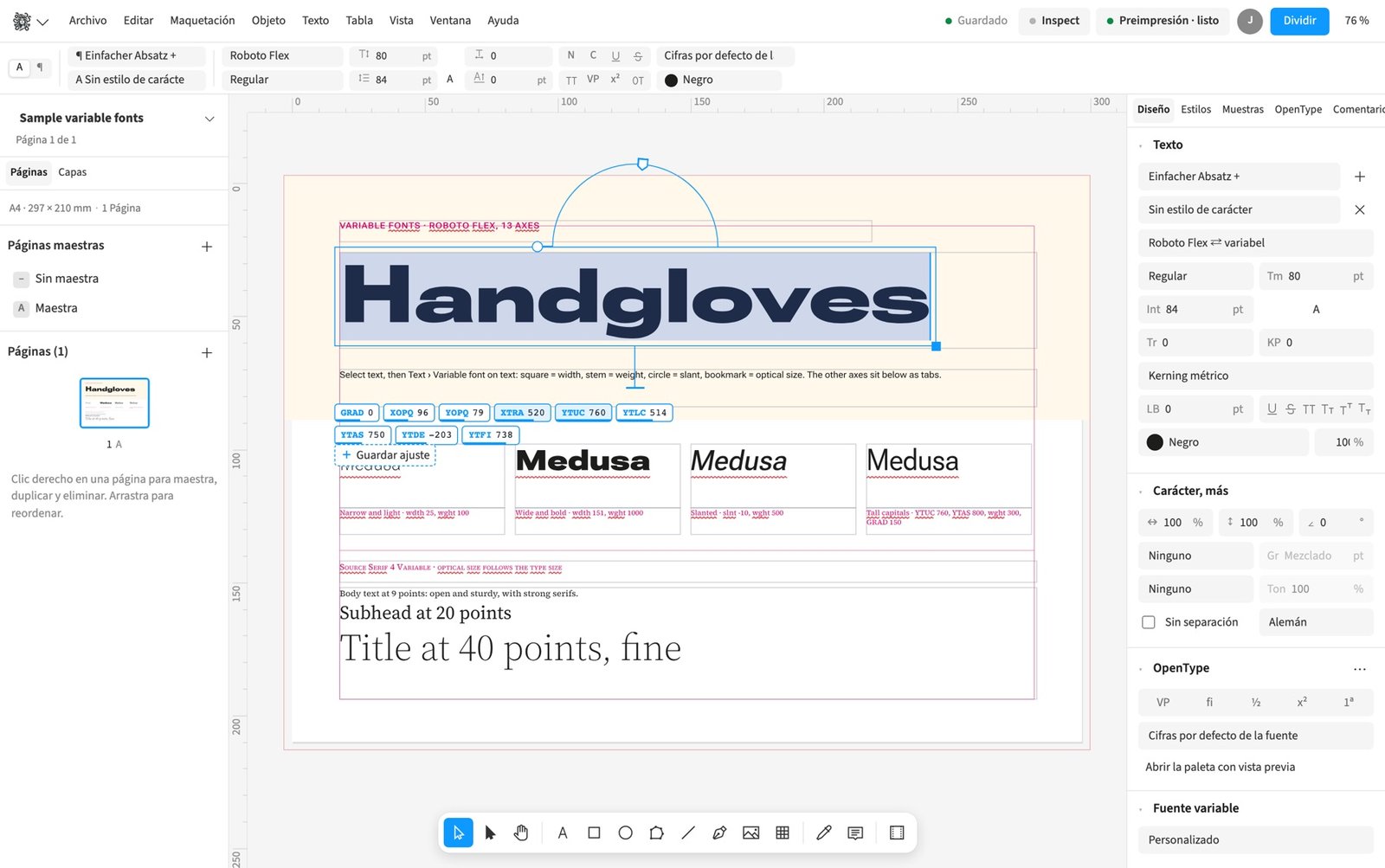
Fuentes variables en el texto. Cuadrado para la anchura, tallo para el peso, círculo para la inclinación, marcador para el tamaño óptico; el resto de ejes como pestañas debajo.
Ejemplo de fuentes variables
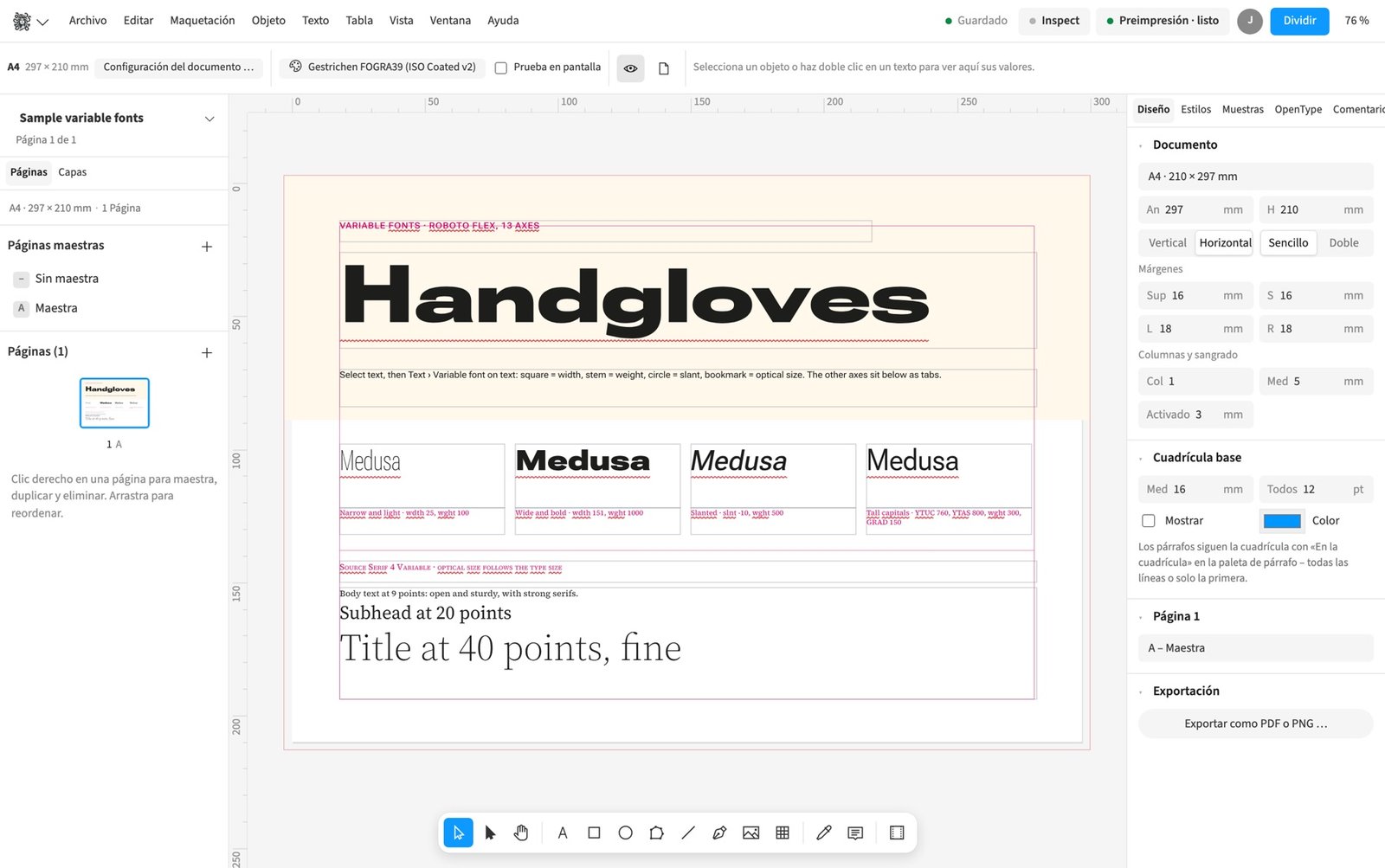
Ejemplo de fuentes variables. Roboto Flex con 13 ejes y Source Serif 4 con tamaño óptico.

Unas 1800 Google Fonts

explorar, previsualizar y añadir al documento con un clic, en TTF para que lleguen al PDF

Dónde encontrarla Fuente › Fuentes › Google Fonts …

Exploras unas 1800 familias de Google Fonts y las revisas en una vista previa. La vista previa dibuja los contornos reales de la fuente elegida. Al diseñar una revista nueva puedes comparar familias con tu propio texto de muestra e instalar la elegida en el documento. Las familias variables incluyen sus ejes y las estáticas llegan como estilos individuales. Medusa obtiene la versión TTF para disponer también de la fuente al incrustarla en el PDF.

Cómo hacerlo

  1. Abre Fuente › Fuentes › Google Fonts …
  2. Busca la familia y abre su vista previa.
  3. Elige el estilo o la familia variable y haz clic en Instalar.
En comparación

Servicio de fuentes en el programa

Fuentes de los fabricantes, a fecha de 25.9.2026 · Comparación completa con todas las fuentes

Fuentes variables en el texto

tiradores para anchura, peso, inclinación y tamaño óptico, el resto de ejes como pestañas, ajustes guardados con un nombre

Dónde encontrarla Fuente › Fuente variable en el texto

Las fuentes variables reúnen varios ejes ajustables en un archivo. Medusa ofrece tiradores sobre el texto para anchura, peso, inclinación y tamaño óptico cuando la fuente incluye esos ejes. Los demás aparecen como pestañas que puedes arrastrar. En un titular de revista puedes ajustar la anchura y valorar el peso sin buscar otro estilo. Guardas los ajustes útiles con un nombre y también puedes conservar valores de eje en los estilos. El tamaño óptico automático ajusta el eje correspondiente según el cuerpo del texto.

Cómo hacerlo

  1. Selecciona el texto que quieres editar.
  2. Aplica una fuente variable al texto.
  3. Elige Fuente › Fuente variable en el texto.
  4. Arrastra los tiradores de eje disponibles y revisa la composición.

Consejos

  • Guarda los valores de eje elegidos en un estilo para igualar varios títulos.

Límites: Solo están disponibles los ejes incluidos en el archivo de fuente elegido.

En comparación

Fuentes variables

Fuentes de los fabricantes, a fecha de 25.9.2026 · Comparación completa con todas las fuentes

OpenType con vista previa

ligaduras, estilos de cifras, alternativas de titulares, conjuntos estilísticos y variantes, según lo que sabe la fuente

Dónde encontrarla Fuente › Caracteres

Los controles OpenType muestran las funciones que realmente incluye la fuente actual. Entre ellas hay ligaduras, estilos de cifras, alternativas de titulares, conjuntos estilísticos y variantes de caracteres. En un libro puedes elegir cifras tabulares para columnas numéricas y otras formas para el texto base. La vista previa ayuda a comparar las formas disponibles antes de decidir. Aplicas las funciones al texto seleccionado y puedes guardarlas en estilos de carácter o párrafo. Una fuente que no contiene una función no ofrece sus variantes.

Cómo hacerlo

  1. Selecciona el texto que quieres editar.
  2. Abre Ventana › Texto › Párrafo y carácter.
  3. Abre OpenType, compara la vista previa y elige la función deseada.

Subir tus propios TTF y OTF; las fuentes variables llegan con todos sus ejes e instancias con nombre

Dónde encontrarla Fuente › Fuentes › Añadir una fuente …

Subes tus archivos de fuente TTF u OTF al documento. Así puedes usar la tipografía corporativa de una agencia en folletos y anuncios. Los archivos variables incluyen sus ejes e instancias con nombre. Después de añadir la fuente la eliges para el texto y puedes usar las funciones OpenType que admita. Los archivos también están disponibles para la exportación PDF. Carga los estilos necesarios antes de la revisión final para comprobar la composición con las formas previstas.

Cómo hacerlo

  1. Elige Fuente › Fuentes › Añadir una fuente …
  2. Selecciona los archivos TTF u OTF necesarios.
  3. Selecciona el texto y aplica la familia cargada y el estilo adecuado.

PDF ligeros

fuentes incrustadas como subconjuntos, OTF como CFF, texto con búsqueda

La exportación PDF incrusta las fuentes utilizadas como subconjuntos. El archivo incluye los glifos necesarios en vez de toda la fuente con caracteres sin usar. En un libro largo con varias tipografías, esto reduce la parte del archivo que ocupan las fuentes. Las fuentes OTF con contornos PostScript se incluyen como CFF en el PDF. El texto sigue permitiendo búsquedas y conserva las formas elegidas. No necesitas convertir las letras en trazados para ello.

Fuentes incluidas con licencia libre

no se carga nada desde servidores ajenos

Dónde encontrarla Ayuda › Licencias y obras de terceros …

Medusa incluye fuentes con licencia libre. Estos archivos están disponibles sin cargarlos desde servidores de fuentes externos. Para una primera maqueta de libro puedes componer textos y revisar saltos antes de añadir tus fuentes corporativas. El editor y el PDF usan los mismos archivos para conservar las posiciones de los caracteres. Puedes consultar los textos de licencia incluidos desde la ayuda. La ausencia de carga externa se refiere a las fuentes incluidas y Google Fonts ofrece una selección aparte para añadir otras.

Árabe y hebreo de derecha a izquierda, mezclados con texto latino

cursor y selección en el orden correcto, texto buscable en el PDF

Medusa compone árabe y hebreo de derecha a izquierda y los mezcla con pasajes latinos. La dirección considera el orden lógico de caracteres y la visualización de cada segmento. En una página de libro multilingüe puedes combinar un párrafo árabe con nombres latinos o cifras. El cursor y la selección consideran la dirección de escritura y las flechas recorren el texto en orden lógico. El texto sigue permitiendo búsquedas en el PDF. Usa una fuente con los caracteres necesarios y revisa los párrafos mixtos antes de la salida.

Cómo hacerlo

  1. Selecciona el marco de texto.
  2. Aplica una fuente con los caracteres árabes o hebreos necesarios.
  3. Introduce el texto y revisa nombres, cifras y puntuación mezclados en la maqueta.

Límites: El árabe y el hebreo no tienen corrección ortográfica y algunos casos mixtos, como lam-alif entre estilos, siguen limitados.

En comparación

Árabe y hebreo (de derecha a izquierda)

Fuentes de los fabricantes, a fecha de 25.9.2026 · Comparación completa con todas las fuentes

Escrituras índicas como devanagari, bengalí y tamil, con conjuntos y signos vocálicos correctos, buscables en el PDF

Para las escrituras índicas, Medusa forma conjuntos de caracteres y coloca sus signos vocálicos. Esto incluye devanagari, bengalí y tamil con una fuente adecuada. En un folleto editorial multilingüe puedes editar esos pasajes como texto sin colocar imágenes ya compuestas. La exportación PDF dibuja los caracteres formados y conserva el texto subyacente para búsquedas. Antes de aprobar para imprenta revisa la fuente utilizada y las combinaciones difíciles. Las comparaciones documentadas muestran buenos resultados en varias escrituras y también señalan límites concretos.

Cómo hacerlo

  1. Selecciona el marco de texto.
  2. Elige una fuente para la escritura necesaria.
  3. Inserta el texto y revisa los conjuntos y signos vocálicos en la maqueta y en el PDF.

Límites: Los límites conocidos afectan a la combinación devanagari र्कि, la posición de reph en fuentes morx y la formación de Myanmar.

Idioma detectado automáticamente

división silábica en 25 idiomas, ortografía en cinco (alemán con la ss suiza), excepciones de división por idioma

Dónde encontrarla Fuente › Párrafo

Medusa detecta el idioma del texto y lo utiliza para división silábica y ortografía. Puedes fijar expresamente el idioma de todo el texto, de un párrafo o de caracteres concretos. En una revista multilingüe sirve para citas o pasajes extranjeros dentro de un artículo. Hay patrones de división para 25 idiomas y diccionarios para alemán con ss suiza, inglés, francés, italiano y español. Guardas excepciones por idioma en el documento e indicas las divisiones permitidas. El idioma explícito de párrafo prevalece incluso dentro de un texto de otro idioma.

Cómo hacerlo

  1. Selecciona el texto que quieres editar.
  2. Abre Ventana › Texto › Párrafo y carácter.
  3. Elige el idioma necesario en Idioma.
  4. Para divisiones propias, abre Editar › Ortografía › Excepciones de división …

Consejos

  • Una palabra sin división marcada en las excepciones no se divide nunca.

Versiones de idioma en el mismo documento

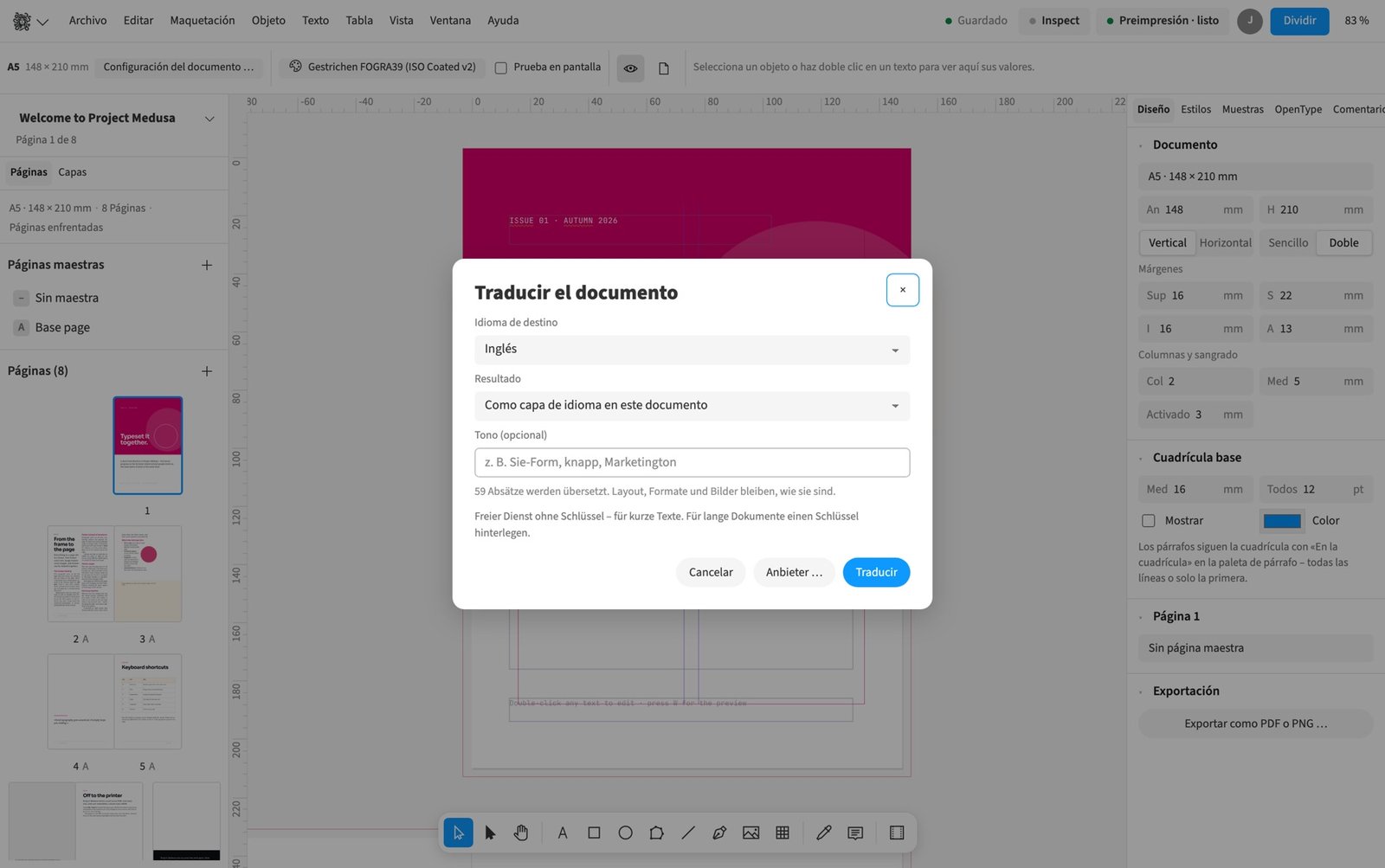
cada idioma en su propia capa y cada persona elige la suya; títulos de página, índices y guionado siguen el idioma. Un texto original modificado deja una versión «desactualizada»; solo los párrafos cambiados salen en XLIFF a la agencia de traducción y vuelven con todos sus formatos de carácter

Dónde encontrarla Archivo › Otros formatos › Versiones de idioma …

Mantienes las versiones de idioma en capas separadas del mismo documento. Cada persona elige su versión visible de forma independiente. En un folleto editorial trilingüe, los marcos de destino siguen posición y tamaño de los originales y el idioma y la división silábica corresponden a la versión. Los cambios del texto original marcan la versión afectada como desactualizada. Con XLIFF 2.1 envías solo los párrafos modificados con sus formatos de carácter a la agencia y vuelves a importar la traducción. Puedes generar un PDF por versión o uno con capas de idioma conmutables.

Cómo hacerlo

  1. Abre Archivo › Otros formatos › Versiones de idioma …
  2. Crea una versión para el idioma de destino deseado.
  3. Elige Archivo › Otros formatos › Exportar textos como XLIFF …
  4. Importa el archivo traducido desde Importar traducción desde XLIFF …
  5. Cambia a la versión deseada en Vista › Versión de idioma.

Límites: Los títulos «Índice» y «Contenido» quedan en el idioma original y las notas finales solo se transfieren mediante XLIFF.

En comparación

Versiones de idioma en el mismo documento, XLIFF

  • Medusa disponiblecada idioma en su propia capa, los marcos de texto siguen el original; un texto de origen modificado marca una versión como desactualizada; solo los párrafos modificados salen como XLIFF y vuelven con el formato de carácter; un PDF por versión o todos los idiomas como capas
  • Adobe InDesign sin dato fiable
  • QuarkXPress sin dato fiable
  • Affinity Studio sin dato fiable

Fuentes de los fabricantes, a fecha de 25.9.2026 · Comparación completa con todas las fuentes

Ortografía en todo el documento

sustituir, ignorar o añadir al diccionario compartido del documento

Dónde encontrarla Editar › Ortografía › Ortografía en el documento …

El corrector ortográfico te guía por los resultados de todo el documento. Sustituyes una palabra, ignoras un resultado o añades un término al diccionario compartido. En un libro técnico registras así nombres de producto y términos recurrentes para todo el equipo. La revisión utiliza el idioma del texto y ofrece sugerencias de los diccionarios disponibles. Las entradas pertenecen al documento para que otra persona no tenga que tratar los mismos términos de nuevo. Comprueba cada propuesta en su contexto antes de aplicarla.

Cómo hacerlo

  1. Elige Editar › Ortografía › Ortografía en el documento …
  2. Revisa la palabra marcada y la sustitución propuesta.
  3. Sustitúyela, ignora el resultado o usa Añadir al diccionario.
En comparación

Corrección ortográfica

Fuentes de los fabricantes, a fecha de 25.9.2026 · Comparación completa con todas las fuentes

Gramática y estilo con LanguageTool

párrafo a párrafo en su idioma, sugerencias con clic derecho, con tu propia cuenta

Dónde encontrarla Editar › Ortografía › Revisar gramática …

LanguageTool revisa gramática y estilo párrafo a párrafo en el idioma correspondiente. Eliges si revisar la selección, el artículo o todo el documento. En un artículo de revista puedes comprobar así redacción y gramática después de la ortografía. Los resultados aparecen en el texto y ofrecen propuestas al hacer clic derecho. En las preferencias puedes añadir tu acceso a LanguageTool y activar o desactivar la revisión. Antes del primer envío, Medusa indica que el servicio recibe el texto para revisarlo.

Cómo hacerlo

  1. Abre Ajustes …
  2. Configura la revisión en Gramática.
  3. Elige Editar › Ortografía › Revisar gramática …
  4. Elige el ámbito y revisa propuestas con clic derecho en un resultado.

Límites: Los párrafos muy largos solo se revisan al principio y los idiomas que LanguageTool no admite quedan sin revisar.

En comparación

Revisión de gramática y estilo

Fuentes de los fabricantes, a fecha de 25.9.2026 · Comparación completa con todas las fuentes

Espacios de puntuación según el idioma

espacio fino antes de ; ! ? en francés, reglas propias para Suiza y Canadá; el texto queda tal como se escribió

Dónde encontrarla Archivo › Configuración del documento … › Tipografía

Los espacios de puntuación siguen el idioma del párrafo o de los caracteres. En francés, la composición inserta espacios finos de no separación antes de punto y coma, exclamación e interrogación y espacios de palabra de no separación antes de dos puntos y dentro de las comillas angulares. El francés de Suiza usa espacios finos en todos esos casos y el de Canadá no añade espacio antes de punto y coma, exclamación e interrogación. Para un folleto multilingüe puedes fijar esas reglas en el documento sin reescribir cada pasaje. El texto guardado no cambia y las búsquedas y copias conservan la secuencia escrita. Los espacios se aplican al componer y también aparecen en la salida.

Cómo hacerlo

  1. Abre Archivo › Configuración del documento …
  2. Elige Tipografía.
  3. Activa Espacios de puntuación según el idioma y revisa las reglas de cada idioma.
  4. Asigna el idioma adecuado a los párrafos y revisa la composición.

Comillas según el idioma ya al escribir; limpieza de textos según la Cancillería suiza, el Duden y la tipografía francesa, con resaltado en color

Dónde encontrarla Editar › Limpiar el texto …

Las comillas tipográficas siguen el idioma del texto mientras escribes. Para textos existentes, la limpieza ofrece reglas de la Cancillería suiza, Duden y tipografía francesa. En un manuscrito importado puedes normalizar comillas, apóstrofos, rayas y espacios de no separación según la regla elegida. El diálogo permite definir el ámbito y las correcciones deseadas. Un resaltado de color muestra los pasajes modificados para revisarlos. Retira ese resaltado después de comprobarlos y antes de generar la salida final.

Cómo hacerlo

  1. Selecciona el texto que quieres editar.
  2. Abre Editar › Limpiar el texto …
  3. Elige Idioma, Alcance y las correcciones deseadas y activa Resaltar los cambios en color.
  4. Haz clic en Limpiar.
  5. Revisa los cambios y después haz clic en Quitar el resaltado.

Consejos

  • El color de resaltado cambia el texto y debe retirarse antes de la salida.

Documentos largos y libros

Del informe anual al libro: Medusa mantiene al día índices, notas y referencias.

Un libro a partir de varios documentos

numeración continua, estilos armonizados en todas las partes, un PDF para el conjunto o uno por parte, una comprobación de todo

Dónde encontrarla Ventana › Libro

Reúnes varios documentos como partes de un libro y continúas la numeración entre ellos. Para un informe anual, redacción y diseño pueden trabajar en capítulos separados y sacarlos juntos. Armonizas los estilos entre las partes y compruebas la preimpresión de todo el libro. En la salida eliges un PDF conjunto o uno por parte y utilizas un flujo de salida.

Cómo hacerlo

  1. Abre «Ventana» › «Libro» y elige «Crear libro».
  2. Añade los documentos de capítulos con «Añadir …».
  3. Elige «Actualizar libro» y revisa el orden de páginas.
  4. Utiliza «Comprobar» antes de «Exportar …».

Consejos

  • Actualiza el libro antes de la comprobación y la salida conjuntas.
En comparación

Libro, tablas de contenido, índices, referencias cruzadas

Fuentes de los fabricantes, a fecha de 25.9.2026 · Comparación completa con todas las fuentes

Un manuscrito de una vez

varios archivos de Word, Markdown o texto como capítulos con flujo automático; una correspondencia de estilos para todos, notas, imágenes, capítulos en página derecha

Dónde encontrarla Archivo › Montar › Montar manuscrito …

Reúnes varios archivos de Word, Markdown o texto en una lista de capítulos y decides su orden. Para un libro de consulta, asignas los estilos de párrafo una vez para todos los capítulos. El flujo automático crea los marcos y páginas necesarios e incorpora imágenes y notas de los archivos de origen legibles. Puedes empezar cada capítulo en página derecha y elegir páginas maestras para las aperturas y las páginas en blanco.

Cómo hacerlo

  1. Elige «Archivo» › «Montar» › «Montar manuscrito …».
  2. Carga los capítulos en «Archivos (Word, Markdown, texto)» y ordénalos.
  3. En «Cada capítulo empieza», elige «En una página derecha».
  4. Elige «Poner».
  5. Después revisa y confirma la correspondencia de estilos común a todos los capítulos.

Consejos

  • Utiliza ⌥↑ y ⌥↓ para cambiar el orden de capítulos.

Flujo de texto inteligente

quien escribe más allá del último marco obtiene páginas y marcos nuevos; se activa y desactiva en el menú «Maquetación»

Dónde encontrarla Maquetación › Flujo de texto inteligente

El flujo de texto inteligente añade páginas y marcos cuando escribes más allá del último marco de la cadena. Así, un artículo largo de revista puede continuar en marcos adicionales. Activas o desactivas este comportamiento en el menú de maquetación. Tras añadir bastante texto, revisa las páginas nuevas y los saltos antes de sacar el documento.

Cómo hacerlo

  1. Activa «Maquetación» › «Flujo de texto inteligente».
  2. Sigue escribiendo en el último marco enlazado.
  3. Revisa las páginas y los marcos añadidos.

Buzón de aportaciones

un enlace para los miembros, que envían sin cuenta texto (también como archivo de Word) y hasta cinco imágenes con pie y autor; las aportaciones están en una lista y entran en el documento como manuscrito con un clic

Dónde encontrarla Archivo › Montar › Buzón de colaboraciones …

Creas un enlace para que los miembros envíen textos e imágenes sin cuenta. Para una revista de asociación, reúnes artículos como texto o archivo de Word y hasta cinco imágenes por aportación con pie y autor. Los envíos aparecen en el buzón de aportaciones y puedes incorporarlos como manuscrito. Medusa coloca el texto en el documento y añade las imágenes recibidas con sus textos al flujo.

Cómo hacerlo

  1. Elige «Archivo» › «Montar» › «Buzón de colaboraciones …».
  2. Crea un enlace con «Crear enlace de colaboración» y compártelo con quienes colaboran.
  3. Abre un envío y revisa el texto y las imágenes.
  4. Elige «Aplicar» para colocarlo como manuscrito.
En comparación

Buzón de aportaciones, sin cuenta

  • Medusa disponibleenlace para los miembros: texto (también como archivo de Word) y hasta cinco imágenes con pie y autor; un clic coloca la aportación en el documento como manuscrito
  • Adobe InDesign sin dato fiable
  • QuarkXPress sin dato fiable
  • Affinity Studio sin dato fiable

Fuentes de los fabricantes, a fecha de 25.9.2026 · Comparación completa con todas las fuentes

Índice con estilos de índice

niveles, número de página antes o después, relleno, orden alfabético, con enlaces y marcadores en el PDF, también para todo el libro

Dónde encontrarla Maquetación › Índices y sumarios › Índice de contenido …

Generas un índice a partir de estilos de párrafo y asignas niveles a los títulos. En un libro, las entradas de capítulos pueden tener un estilo distinto de las de subtítulos. Un estilo de índice con nombre guarda las reglas de entradas, números de página, relleno y orden alfabético. Puedes crear entradas con enlaces y marcadores PDF, también para todo el libro.

Cómo hacerlo

  1. Aplica estilos de párrafo a los títulos.
  2. Abre «Maquetación» › «Índices y sumarios» › «Índice de contenido …».
  3. Asigna los estilos a los niveles y configura los números de página y el relleno.
  4. Después de cambiar la paginación, ejecuta «Actualizar los índices».
En comparación

Libro, tablas de contenido, índices, referencias cruzadas

Fuentes de los fabricantes, a fecha de 25.9.2026 · Comparación completa con todas las fuentes

Notas al pie y finales con estilo de numeración, número inicial, reinicio por página o sección y filete propio, escritas en la zona de notas, con cursiva, versalitas, enlaces y referencias cruzadas

Dónde encontrarla Fuente › Notas al pie y notas finales › Insertar una nota al pie (⌘⌥F)

Añades una nota al pie o final en un punto del texto y eliges el estilo de numeración, el número inicial y el reinicio. En un libro especializado, así mantienes las fuentes y explicaciones ligadas al texto. Escribes las notas al pie compuestas directamente en su zona y puedes usar cursiva, versalitas, enlaces y referencias cruzadas. Las opciones también regulan el filete y los espacios, y el formato pasa al PDF y al EPUB.

Cómo hacerlo

  1. Coloca el cursor en el punto de referencia.
  2. Elige «Fuente» › «Notas al pie y notas finales» › «Insertar una nota al pie».
  3. Escribe la explicación en la zona de notas.
  4. Configura la numeración y el filete en «Opciones de notas …».

Consejos

  • ⌘⌥F inserta una nota al pie y Esc vuelve de la nota compuesta al texto.

Límites: El formato de las notas de Word no se conserva al importar.

En comparación

Notas al pie y notas finales

Fuentes de los fabricantes, a fecha de 25.9.2026 · Comparación completa con todas las fuentes

Referencias cruzadas, índice alfabético con varios registros (por ejemplo personas y lugares, rangos de páginas agrupados, orden según el idioma del documento), notas al margen y pies de imagen que siguen a la imagen; los objetos anclados fluyen con el texto

Dónde encontrarla Maquetación › Índices y sumarios › Entrada de índice … (⌘⇧⌥I)

Insertas referencias cruzadas y marcas de índice en el texto y anclas los objetos asociados al párrafo correspondiente. En un libro de consulta puedes separar personas y lugares en varios índices, con rangos de páginas agrupados y orden según el idioma del documento. Las notas al margen acompañan al texto y los pies siguen a sus imágenes. Los objetos anclados se desplazan con el texto y puedes actualizar los índices tras cambiar la paginación.

Cómo hacerlo

  1. Selecciona un término en el texto.
  2. Elige «Maquetación» › «Índices y sumarios» › «Entrada de índice …» y selecciona el «Índice».
  3. Genera la lista con «Índice alfabético …».
  4. Tras cambiar la paginación, utiliza «Actualizar los índices».
En comparación

Libro, tablas de contenido, índices, referencias cruzadas

Fuentes de los fabricantes, a fecha de 25.9.2026 · Comparación completa con todas las fuentes

Créditos de imagen

autor y derechos salen de los archivos de imagen, figuran como campo en la imagen y se colocan y actualizan como lista conjunta en el documento

Dónde encontrarla Maquetación › Índices y sumarios › Créditos de imagen

Medusa lee autor y derechos de los metadatos de las imágenes y ofrece el crédito en el marco. Para una revista, reúnes los créditos de las fotos utilizadas con sus números de página en una lista. Las imágenes ocultas no cuentan, mientras que las de grupos, formas y flujo de texto sí cuentan. Colocas la lista en el documento y la actualizas tras sustituir imágenes o cambiar la paginación.

Cómo hacerlo

  1. Revisa el campo «Crédito de imagen» del marco de imagen.
  2. Elige «Maquetación» › «Índices y sumarios» › «Créditos de imagen».
  3. Tras los cambios, utiliza «Actualizar los índices».
En comparación

Libro, tablas de contenido, índices, referencias cruzadas

Fuentes de los fabricantes, a fecha de 25.9.2026 · Comparación completa con todas las fuentes

Páginas maestras anidadas («basada en») y vinculadas desde otros documentos, varias por página en orden de apilado; ocultar objetos maestros por página

sin logotipo en la apertura de capítulo

Dónde encontrarla Maquetación › Páginas maestras

Basas unas páginas maestras en otras y puedes vincular maestras de otro documento. Para una revista combinas, por ejemplo, retícula, cabecera de sección y folio como varias maestras en una página. El orden de asignación determina el apilado y puedes ocultar objetos maestros en páginas concretas. La maestra vinculada queda como copia en el documento, por lo que la salida PDF y el empaquetado no necesitan el origen.

Cómo hacerlo

  1. Abre «Maquetación» › «Páginas maestras».
  2. Elige «Enlazar página maestra de otro documento …» para una maestra externa.
  3. Asigna las maestras necesarias en la paleta de páginas.
  4. Oculta las excepciones en «Objetos maestros en esta página».

Consejos

  • Mantén ⌥ para añadir otra página maestra.
En comparación

Páginas maestras, cuadrícula base

  • Medusa disponiblepáginas maestras también anidadas y vinculadas desde otro documento; varias por página en orden de apilamiento
  • Adobe InDesign disponible
  • QuarkXPress disponible
  • Affinity Studio disponible

Fuentes de los fabricantes, a fecha de 25.9.2026 · Comparación completa con todas las fuentes

Secciones con numeración propia, también romana, titulillos; inicios de capítulo sin titulillo y páginas en blanco vacías

Dónde encontrarla Maquetación › Numeración y sección …

Inicias secciones con su propia numeración y puedes utilizar números romanos. En un libro, así numeras los preliminares de forma distinta al cuerpo. Los titulillos toman su contenido del texto y acompañan las páginas con el título correspondiente. Al reunir un manuscrito decides si las aperturas omiten titulillo y folio y si las páginas en blanco quedan vacías.

Cómo hacerlo

  1. Selecciona la primera página de la sección nueva.
  2. Abre «Maquetación» › «Numeración y sección …».
  3. Configura el estilo de numeración y el número inicial.
  4. Inserta el titulillo en la maestra mediante «Fuente» › «Variables de texto».

Variables de texto

propias como texto o fecha con patrón, además de nombre de archivo, fecha de salida, número de capítulo y recuento de caracteres y palabras; «Continúa en la página …» sigue la cadena de texto

Dónde encontrarla Fuente › Variables de texto › Variables de texto …

Insertas los datos repetidos como variables de texto y mantienes su valor en un solo lugar. Para una revista puedes crear una variable para el nombre del número y un patrón de fecha para la fecha de salida. El nombre de archivo, el número de capítulo y los recuentos de caracteres y palabras completan estos datos, y las referencias de continuación siguen la cadena. Cambiar una variable propia actualiza todas sus apariciones, mientras que eliminarla conserva su texto anterior.

Cómo hacerlo

  1. Coloca el cursor en la posición deseada.
  2. Abre «Fuente» › «Variables de texto» › «Variables de texto …».
  3. Crea una variable de texto o fecha e insértala.

Límites: Los recuentos de caracteres y palabras excluyen texto condicional oculto, notas al pie, contenidos de campos y guiones opcionales.

En comparación

Variables de texto, títulos de página

Fuentes de los fabricantes, a fecha de 25.9.2026 · Comparación completa con todas las fuentes

Tablas y cálculos

Calcular como en una hoja de cálculo y componer como un profesional.

Tablas que calculan
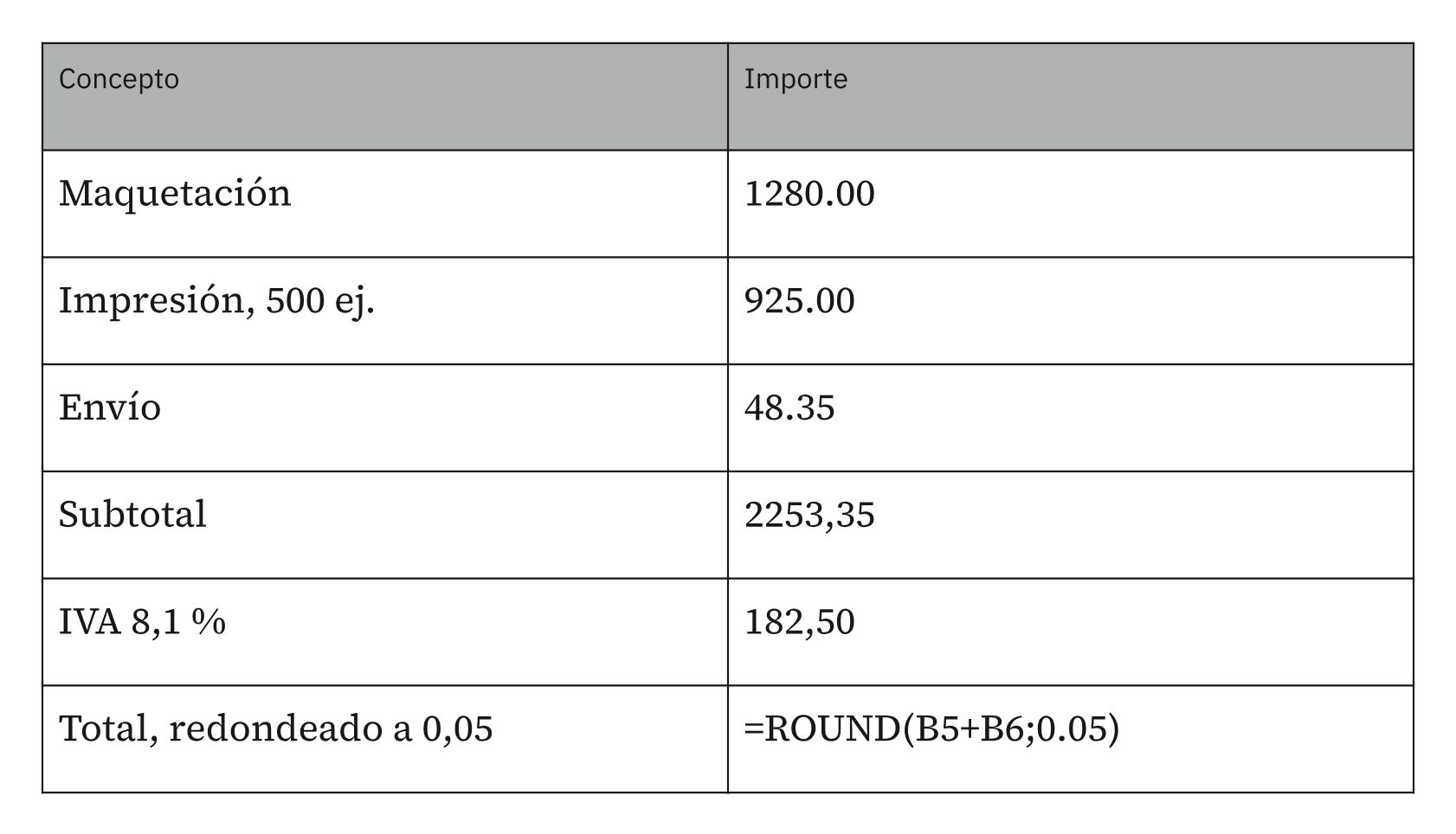
Tablas que calculan. Un presupuesto con SUMA y REDONDEO a 0,05, el total como campo calculado en el texto.

Tablas que calculan

las celdas que empiezan por «=» conocen SUMA, REDONDEO a 0,05, SI, rangos, referencias a otras tablas y valores del documento como el IVA

Dónde encontrarla Tabla › Calcular › Introducir fórmula

Empiezas una celda con «=» para calcular un resultado a partir de valores, referencias o rangos. Para un presupuesto de imprenta puedes sumar partidas, usar condiciones y redondear a 0,05. Las fórmulas pueden incluir otras tablas con nombre y valores del documento como el tipo de IVA. Los errores aparecen en la celda y la pequeña marca azul de fórmula de la pantalla no se imprime.

Cómo hacerlo

  1. Haz clic en la celda del resultado.
  2. Elige «Tabla» › «Calcular» › «Introducir fórmula» o escribe «=».
  3. Introduce la fórmula con referencias y confirma con Intro.
  4. Comprueba el resultado y ajusta «Formato de número …» si hace falta.

Límites: BUSCARV, las referencias a columnas completas como A:A y los comodines en SUMAR.SI quedan fuera de las fórmulas admitidas.

En comparación

Cálculos en tablas

  • Medusa disponiblefórmulas en celdas, rellenar hacia abajo, referencias a otras tablas, campo calculado en el texto, ordenación
  • Adobe InDesign sin dato fiable
  • QuarkXPress sin dato fiable
  • Affinity Studio sin dato fiable

Fuentes de los fabricantes, a fecha de 25.9.2026 · Comparación completa con todas las fuentes

El total en el texto

un campo calculado lleva cualquier resultado al texto y lo mantiene al día

Dónde encontrarla Fuente › Variables de texto › Campo calculado …

Un campo calculado inserta en tu texto el resultado de una celda, un valor del documento o una fórmula. Para una oferta de agencia puedes repetir el total calculado en la frase final. Medusa actualiza ese punto cuando cambia el valor de origen. Configuras los decimales y el texto anterior o posterior al número para integrarlo en la frase.

Cómo hacerlo

  1. Coloca el cursor en el texto.
  2. Abre «Fuente» › «Variables de texto» › «Campo calculado …».
  3. Introduce el origen en «Celda, valor del documento o fórmula».
  4. Configura «Decimales» e inserta el campo.

Consejos

  • Da nombre a la tabla de origen antes de insertar el campo calculado para leer mejor la referencia.
En comparación

Cálculos en tablas

  • Medusa disponiblefórmulas en celdas, rellenar hacia abajo, referencias a otras tablas, campo calculado en el texto, ordenación
  • Adobe InDesign sin dato fiable
  • QuarkXPress sin dato fiable
  • Affinity Studio sin dato fiable

Fuentes de los fabricantes, a fecha de 25.9.2026 · Comparación completa con todas las fuentes

Calcular como siempre

rellenar una fórmula hacia abajo, nombrar tablas, ordenar por columna; al insertar columnas las referencias se actualizan en todas partes

Dónde encontrarla Tabla › Calcular › Rellenar fórmula hacia abajo

Rellenas las fórmulas hacia abajo y las referencias relativas avanzan con cada fila. En un presupuesto largo de imprenta, cada partida aplica así la misma regla a sus valores. Las tablas con nombre facilitan la lectura de referencias, y renombrarlas o insertar columnas actualiza también los campos calculados y los valores del documento. El orden por columna organiza el cuerpo de la tabla por texto o números.

Cómo hacerlo

  1. Selecciona la celda superior con fórmula y las celdas de destino debajo.
  2. Elige «Tabla» › «Calcular» › «Rellenar fórmula hacia abajo».
  3. Revisa las referencias relativas y las fijadas con «$».

Consejos

  • Utiliza «$» para las referencias que deban quedar fijas al rellenar.
En comparación

Cálculos en tablas

  • Medusa disponiblefórmulas en celdas, rellenar hacia abajo, referencias a otras tablas, campo calculado en el texto, ordenación
  • Adobe InDesign sin dato fiable
  • QuarkXPress sin dato fiable
  • Affinity Studio sin dato fiable

Fuentes de los fabricantes, a fecha de 25.9.2026 · Comparación completa con todas las fuentes

Cifras bien compuestas

separador de miles como apóstrofo, espacio fino, punto o coma, formato de porcentaje, «12.–» para importes redondos, alineación en el separador decimal y signo menos auténtico; gráficos y campos de datos lo siguen

Dónde encontrarla Tabla › Calcular › Formato de número …

Defines la agrupación numérica del documento y das a los valores calculados los decimales adecuados. En un informe anual puedes componer porcentajes, importes redondos y números negativos de forma coherente. El separador de miles puede ser apóstrofo, espacio fino, punto o coma, y la alineación decimal sigue al punto o la coma. Los gráficos y campos de datos también utilizan los ajustes numéricos, mientras que el formato de porcentaje multiplica el valor por cien al mostrarlo.

Cómo hacerlo

  1. Selecciona las celdas que quieres formatear.
  2. Abre «Tabla» › «Calcular» › «Formato de número …».
  3. Configura «Decimales» y «Alinear en el separador decimal».
  4. Confirma con «Aplicar».

Consejos

  • Puedes desactivar la agrupación de miles para años y números de artículo.

Tablas de muchas páginas

celdas combinadas, filas de cabecera y pie, colores alternos, trazos por borde de celda, texto de celda girado 90°, 180° o 270° y continuación en varios marcos y páginas, incluso por medio de una fila que puede partirse al final del marco

Dónde encontrarla Tabla

Diseñas tablas con celdas combinadas, filas de cabecera y pie, fondos alternos y trazos por borde. Una lista larga de productos de catálogo puede recorrer marcos enlazados en varias páginas. Para columnas estrechas puedes girar el texto de celda 90°, 180° o 270°. Una fila que permita dividirse puede partirse al final del marco para continuar una celda larga en la página siguiente.

Cómo hacerlo

  1. Crea una tabla en el texto con «Tabla» › «Insertar tabla …».
  2. Enlaza los marcos de las páginas siguientes.
  3. Define las filas de cabecera y pie y el aspecto de las celdas.
  4. Revisa la continuación en «Tabla» › «Cortes».
En comparación

Tablas a lo largo de varios marcos y páginas

Girar el texto de las celdas

  • Medusa disponible90°, 180° y 270° por celda; igual en pantalla, en PNG, PDF y SVG
  • Adobe InDesign disponiblerotación en las opciones de celda↗ Adobe: Format text in tables
  • QuarkXPress sin dato fiable
  • Affinity Studio sin dato fiable

Fuentes de los fabricantes, a fecha de 25.9.2026 · Comparación completa con todas las fuentes

Estilos de tabla y de celda con nombre

se diseñan una vez y son iguales en todas partes

Dónde encontrarla Ventana › Estilos › Estilos de tabla

Guardas el formato como estilo de tabla o de celda con nombre y lo aplicas varias veces. En una revista, las tablas comparativas comparten así el mismo aspecto básico. Los estilos de tabla reúnen sus reglas generales y los de celda cubren las celdas individuales. Los estilos pertenecen al documento y puedes cargarlos desde otro documento junto con otros tipos de estilos.

Cómo hacerlo

  1. Selecciona una tabla o celdas como punto de partida.
  2. Abre «Ventana» › «Estilos» y la sección «Estilos de tabla» o «Estilos de celda».
  3. Utiliza «Nuevo estilo de tabla a partir de la tabla» o «Nuevo estilo de celda a partir de la celda» y da nombre al estilo.
  4. Aplica el estilo a otras tablas o celdas.

Gráficos, códigos y dibujo

Gráficos, códigos y dibujos son objetos de la maqueta y vectores en el PDF, sin programa adicional.

Gráficos
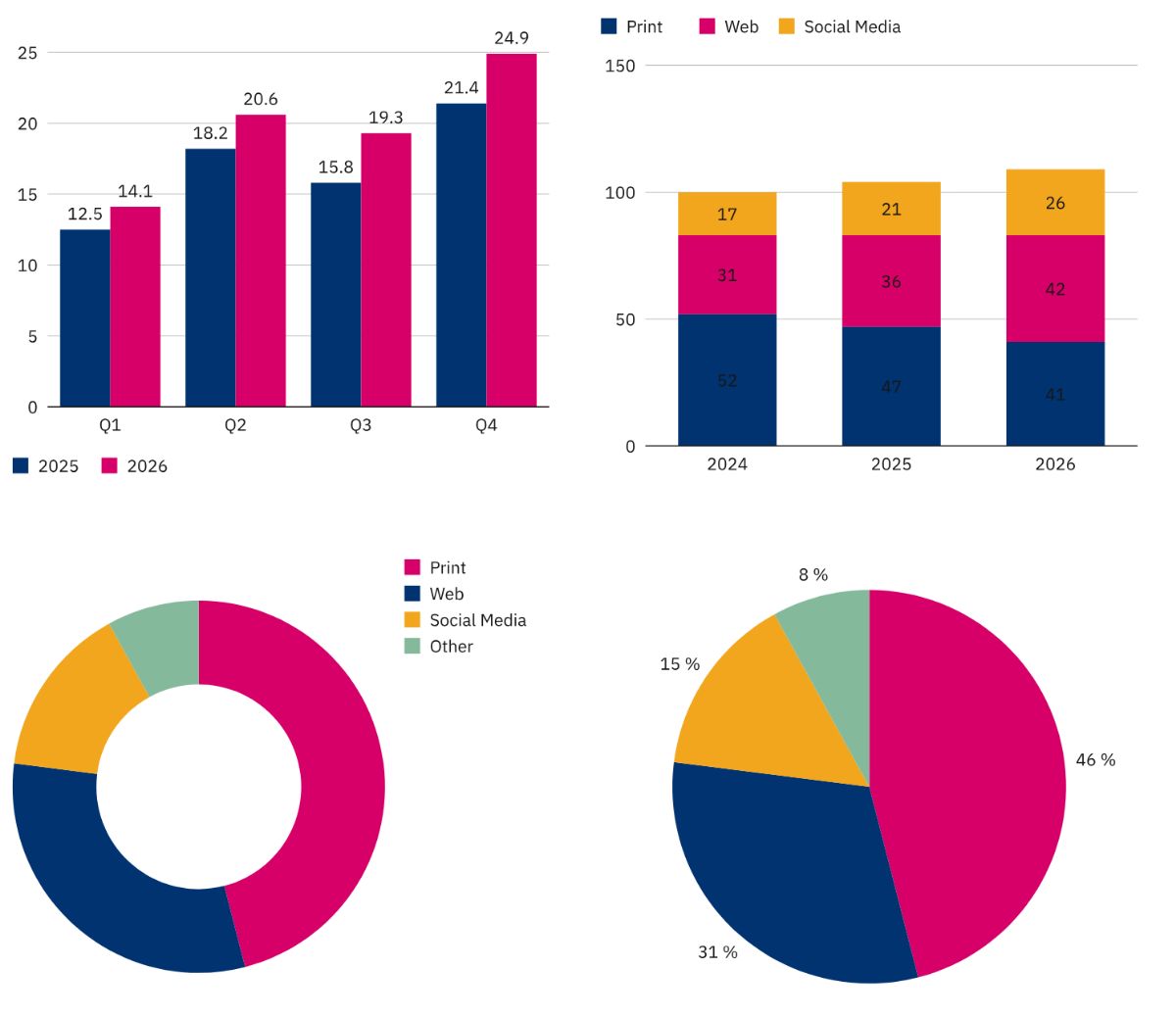
Gráficos. Columnas agrupadas y apiladas, anillo y sectores: objetos editables con los colores del documento.
Códigos de barras y 2D
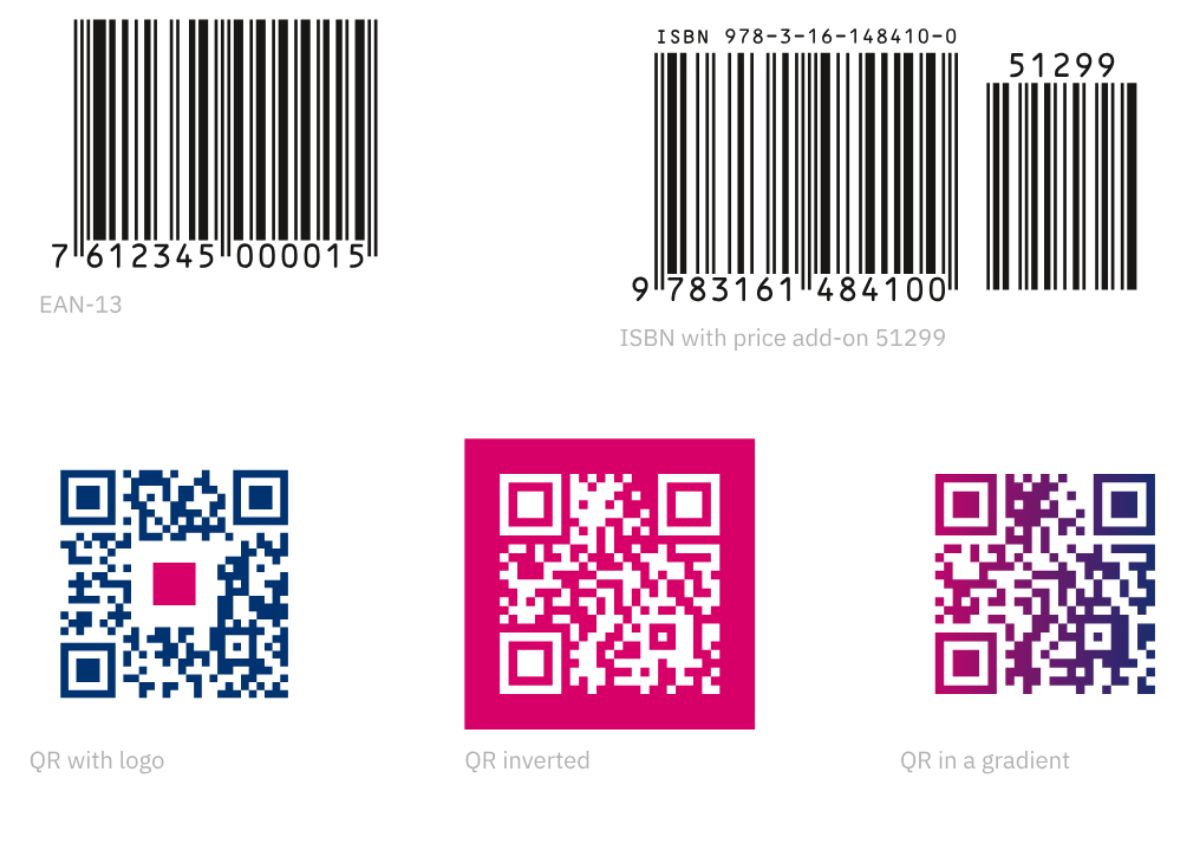
Códigos de barras y 2D. EAN, ISBN, UPC, Code 128, GS1-128, QR con logotipo, DataMatrix y PDF417 como vectores.
Organigrama y flujo
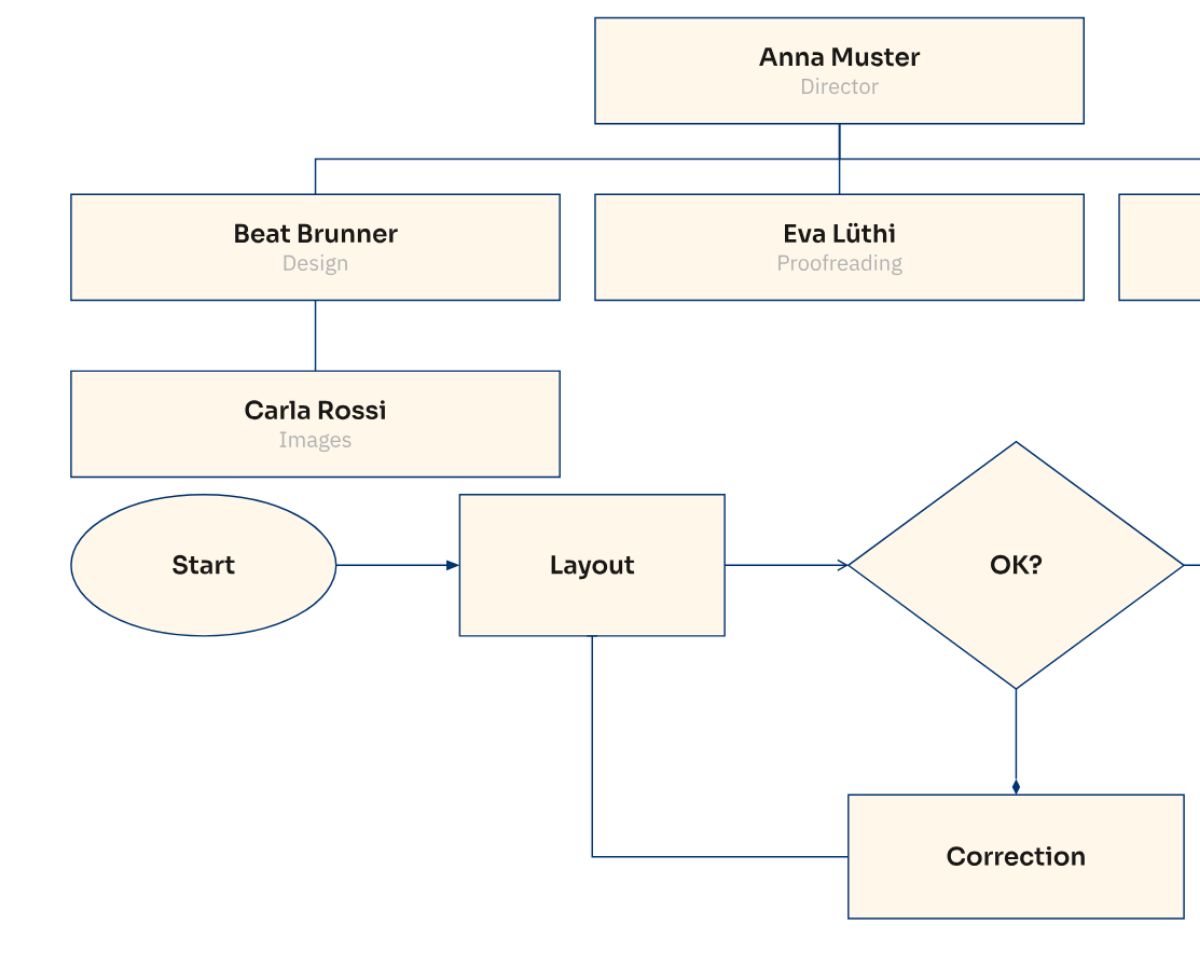
Organigrama y flujo. Organigrama a partir de una lista, flujo con conectores que siguen.

Gráficos a partir de cifras

columnas, barras, líneas, áreas, sectores, anillo y pictograma, apilados y al 100 %, como vectores en los colores del documento

Dónde encontrarla Objeto › Colocar › Gráfico …

Generas gráficos de columnas, barras, líneas, áreas, sectores, anillo o pictogramas a partir de cifras. En un informe anual también comparas series apiladas o como partes del 100 %. Los gráficos usan muestras del documento y siguen siendo editables como gráficos. En el PDF aparecen como vectores, de modo que líneas y superficies conservan la nitidez al ampliarlos.

Cómo hacerlo

  1. Abre «Objeto» › «Colocar» › «Gráfico …».
  2. Elige la «Tipo» e introduce categorías y cifras.
  3. Elige colores y etiquetas e inserta el gráfico.

Límites: Los gráficos de sectores y anillo muestran solo la primera serie.

Introducir datos como en Excel

Tab, Intro, insertar filas y columnas, pegar rangos desde Excel o Google Sheets, para gráficos, organigramas y diagramas de nodos

Dónde encontrarla Objeto › Colocar › Gráfico …

Introduces los datos en una cuadrícula de filas y columnas. Para un gráfico de revista puedes copiar un rango de Excel o Google Sheets y pegarlo en la cuadrícula. Tab e Intro recorren la entrada y al final se añade una fila. La misma cuadrícula sirve para organigramas y diagramas de nodos, con columnas para sus datos.

Cómo hacerlo

  1. Abre «Objeto» › «Colocar» › «Gráfico …».
  2. Haz clic en la primera celda de destino y pega el rango copiado.
  3. Completa valores con Tab e Intro y revisa la vista previa.

Consejos

  • En un rango seleccionado, ⌘D rellena hacia abajo y ⌘↩ rellena el rango con un valor.

Gráficos con imágenes

una imagen por categoría sobre la barra, en su base, en el eje o como pictograma, y sigue cada cambio

Dónde encontrarla Objeto › Colocar › Gráfico …

Asignas una imagen a cada categoría del gráfico. Para comparar productos en un catálogo, la foto puede situarse sobre la barra, en su base o en el eje. Como pictograma, la imagen también puede representar el valor. La asignación sigue a la categoría y se conserva al cambiar el gráfico.

Cómo hacerlo

  1. Abre un gráfico para editarlo.
  2. Añade la columna de imágenes con «Imagen» e introduce un nombre de archivo por categoría.
  3. Asigna las imágenes y elige su posición en el gráfico.

Gráficos al detalle

valores como número, porcentaje o ambos, nombres en el segmento, colores ligados al nombre de la serie; cambiar el tamaño recalcula

Dónde encontrarla Ventana › Gráfico

Muestras valores, porcentajes o ambos en gráficos de sectores, anillo y 100 %, y puedes poner nombres en los segmentos. En un informe anual, así reduces la consulta de una leyenda separada. Las series conservan su color por nombre cuando reordenas los datos. Al cambiar el tamaño, Medusa recalcula el gráfico conservando cuerpos y grosores y avisa si alguna etiqueta ya no cabe.

Cómo hacerlo

  1. Selecciona el gráfico y abre «Ventana» › «Gráfico».
  2. Configura la visualización de valores y la posición de etiquetas.
  3. Ajusta el tamaño y revisa los avisos sobre etiquetas.

Límites: Las etiquetas que no caben pueden desbordarse y Medusa lo indica.

Organigramas y flujos

organigrama a partir de una lista o tabla, diagramas de flujo con «sí» y «no» en las flechas, diagramas de nodos con entradas y salidas con nombre

Dónde encontrarla Objeto › Colocar › Organigrama …

Creas un organigrama desde una lista o tabla y representas jerarquías mediante cajas conectadas. En un manual de agencia puedes mostrar así las responsabilidades. Los diagramas de flujo ofrecen flechas con etiquetas para las decisiones y los de nodos conectan entradas y salidas con nombre. Puedes mover las cajas a mano después de crearlas y los conectores las siguen.

Cómo hacerlo

  1. Elige «Objeto» › «Colocar» › «Organigrama …» o «Diagrama de nodos …».
  2. Introduce la jerarquía o las conexiones con nombre en la cuadrícula.
  3. Inserta el diagrama y ajusta sus cajas en la maqueta.

Conectores que siguen

rectos, en ángulo recto, redondeados o en curva, con etiqueta; las formas se mueven y las líneas las siguen

Dónde encontrarla Objeto › Trazados › Conectar

Conectas formas mediante líneas rectas, en ángulo recto, redondeadas o curvas. Para un proceso de producción de imprenta, las relaciones siguen unidas al reorganizar las cajas. Los conectores siguen a las formas y pueden llevar una etiqueta que crece con su texto. Con la herramienta de conexión puedes trasladar un extremo a otra forma.

Cómo hacerlo

  1. Selecciona dos formas.
  2. Utiliza «Objeto» › «Trazados» › «Conectar».
  3. Configura el recorrido en «Estilo de conector».
  4. Añade una etiqueta con «Etiquetar conector …» si hace falta.

Diagramas a mano

mover las cajas con el ratón o las flechas, los conectores siguen automáticamente; «+» en una caja o conector añade un punto nuevo; puntos de conexión redondos o cuadrados, forma de la caja modificable; ajustar de una vez el estilo de línea, grosor, color, trazo, flechas y relleno de todas las cajas o todos los conectores de un diagrama

Dónde encontrarla Ventana › Gráfico

Mueves las cajas de un diagrama con el ratón o las flechas y conservas sus conexiones. En un diagrama de un manual de agencia puedes dejar espacio para explicaciones. El signo más de una caja o conector añade una caja y puedes cambiar las formas de conexiones y cajas. Puedes seleccionar todas las cajas o todos los conectores para ajustar líneas, flechas y fondos en una operación.

Cómo hacerlo

  1. Selecciona una caja y muévela con el ratón o las flechas.
  2. Añade otra caja con «+».
  3. Utiliza «Seleccionar todos los conectores del diagrama» o «Seleccionar todas las casillas del diagrama» en el menú contextual del diagrama.
  4. Configura trazo y fondo de la selección.

Consejos

  • Tab añade una caja a la seleccionada en el diagrama y ↩ coloca otra al lado.

Factura QR

parte de pago y recibo según las directrices suizas al pie de página, referencia a partir de un número de socio o verificada, una factura por socio con la combinación de datos; IBAN, referencia y nombres buscables en el PDF

Dónde encontrarla Objeto › Colocar › QR-factura …

Colocas la sección de pago y el recibo de una factura QR suiza al pie de página. Para la factura de socios de una asociación, las direcciones, el importe y la referencia pueden proceder de la combinación de datos. Medusa genera la referencia desde el número de socio o valida una existente y avisa de datos inválidos antes de la salida. IBAN, referencia y nombres siguen siendo texto buscable en el PDF.

Cómo hacerlo

  1. Abre «Objeto» › «Colocar» › «QR-factura …».
  2. Introduce cuenta, direcciones e importe o usa campos de datos.
  3. Elige el tipo de referencia y revisa los errores indicados.
  4. Inserta la factura y comprueba el pie de página.

Consejos

  • Comprueba la preimpresión después de mover, escalar o recolorear una factura QR.
En comparación

factura QR (sección de pago suiza)

  • Medusa disponiblesección de pago y recibo según el estándar suizo, referencia a partir de un número de socio o verificada, por registro mediante la combinación de datos
  • Adobe InDesign sin dato fiable
  • QuarkXPress sin dato fiable
  • Affinity Studio sin dato fiable

Fuentes de los fabricantes, a fecha de 25.9.2026 · Comparación completa con todas las fuentes

Códigos de barras como vectores

EAN-13, ISBN con complemento de precio, ISMN, ISSN, EAN-8, UPC-A, Code 128 y GS1-128 con texto en OCR-B y reducción de barras; Pharmacode y braille para envases

Dónde encontrarla Objeto › Colocar › Código de barras o QR …

Colocas EAN-13, EAN-8, UPC-A, Code 128, GS1-128, ISBN, ISMN e ISSN como códigos vectoriales. Para una cubierta de libro puedes añadir un complemento al ISBN. El texto legible de los códigos previstos usa OCR-B y la reducción de barras compensa el engrosamiento de impresión. Pharmacode y braille amplían las opciones para envases y los códigos siguen siendo vectores en el PDF.

Cómo hacerlo

  1. Abre «Objeto» › «Colocar» › «Código de barras o QR …».
  2. Elige la «Tipo» e introduce el «Contenido».
  3. Configura «Tamaño (%)» y, si hace falta, «Reducción del ancho de barra (mm)».
  4. Revisa la vista previa e inserta el código.
En comparación

Códigos de barras y 2D

Fuentes de los fabricantes, a fecha de 25.9.2026 · Comparación completa con todas las fuentes

Códigos 2D en cualquier color

QR con logotipo en el centro, invertido o en degradado, DataMatrix, GS1 DataMatrix y PDF417, también por registro

Dónde encontrarla Objeto › Colocar › Código de barras o QR …

Generas QR, DataMatrix, GS1 DataMatrix y PDF417 como objetos vectoriales con colores del documento. Para un folleto de agencia, un QR puede reservar el centro para un logotipo o aparecer claro sobre fondo oscuro. El QR también admite degradados y Medusa avisa de colores demasiado claros y compatibilidad limitada de lectores. En la combinación de datos cada registro recibe su propio código desde el campo asignado.

Cómo hacerlo

  1. Abre «Objeto» › «Colocar» › «Código de barras o QR …».
  2. Elige la «Tipo» e introduce el «Contenido».
  3. Ajusta el aspecto en «Color» y revisa los avisos.
  4. Inserta el código y prueba una impresión con el lector previsto.

Consejos

  • Prueba el código impreso con los dispositivos previstos, especialmente con logotipo, degradado o inversión.

Límites: No todos los lectores leen códigos QR invertidos.

En comparación

Códigos de barras y 2D

Fuentes de los fabricantes, a fecha de 25.9.2026 · Comparación completa con todas las fuentes

Calendarios con un botón

un mes por página o en cuadrícula, semanas, festivos y vacaciones desde .ics o CSV, fases lunares, y lo mismo para el año siguiente

Dónde encontrarla Objeto › Colocar › Calendario …

Generas calendarios con un mes por página o varios en cuadrícula. Para un calendario anual de imprenta eliges el inicio de semana, las semanas y las fases lunares. Puedes importar festivos y vacaciones desde .ics o CSV y mostrarlos en las casillas. Para el año siguiente, Medusa crea páginas con la misma posición, estilos y ajustes y avisa si el archivo de festivos no cubre ese año.

Cómo hacerlo

  1. Elige «Objeto» › «Colocar» › «Calendario …».
  2. Configura «Año», «Desde el mes», «Número de meses» y «Organización».
  3. Carga el archivo en «Festivos y vacaciones» y activa «Fases lunares» si hace falta.
  4. Crea el calendario y revisa las casillas de los días.
En comparación

Calendarios con festivos

  • Medusa disponiblemeses como tablas, festivos y vacaciones desde .ics o CSV, fases lunares con cuartos, año siguiente
  • Adobe InDesign sin dato fiable
  • QuarkXPress sin dato fiable
  • Affinity Studio sin dato fiable

Fuentes de los fabricantes, a fecha de 25.9.2026 · Comparación completa con todas las fuentes

Dibujo

pluma y selección directa, buscatrazos, polígonos y estrellas, opciones de esquina por esquina

Dónde encontrarla Objeto › Trazados › Buscatrazos

Dibujas trazados propios con la pluma y editas sus puntos con la selección directa. Para un símbolo de agencia puedes unir, restar o intersectar formas básicas con el buscatrazos. Los polígonos y estrellas ofrecen formas iniciales que puedes ajustar. Las opciones de esquina permiten ajustes distintos en cada esquina y las formas siguen siendo vectores en el PDF.

Cómo hacerlo

  1. Dibuja formas básicas o un trazado con «Pluma».
  2. Selecciona varias formas y abre «Objeto» › «Trazados» › «Buscatrazos».
  3. Utiliza «Sumar», «Restar» o «Intersección».
  4. Edita los puntos con «Selección directa».

Trazos discontinuos, punteados o de raya y punto, con extremos, esquinas y puntas de flecha, por dentro, centrados o por fuera de la forma, iguales en pantalla, en el PDF y en SVG

Dónde encontrarla Ventana › Propiedades › Contorno

Das a los trazos un estilo continuo, discontinuo, punteado o de raya y punto. Para una infografía de revista eliges extremos, esquinas y flechas según su significado. El trazo puede quedar dentro, centrado o fuera de la forma. La pantalla, el PDF y el SVG utilizan estos ajustes para representar y exportar.

Cómo hacerlo

  1. Selecciona una forma o línea.
  2. Abre «Contorno» en «Propiedades».
  3. Configura grosor, estilo, extremos y alineación.
  4. Revisa el resultado al tamaño final.

Efectos en su propia ventana

sombra paralela e interior, borde suavizado por lado, luz global; los grupos llevan opacidad, modo de fusión y efectos en conjunto

Dónde encontrarla Objeto › Aspecto › Efectos …

Ajustas sombras y bordes suavizados en una ventana de efectos. Para un recuadro de revista puedes usar sombra paralela, interior o suavizado por lado. La luz global coordina la dirección de los efectos que la utilizan y los grupos llevan opacidad, modo de fusión y efectos en conjunto. En el PDF de impresión, sombras y bordes conservan sus colores, incluidos negro puro y planchas de tintas planas.

Cómo hacerlo

  1. Selecciona el objeto o grupo.
  2. Abre «Objeto» › «Aspecto» › «Efectos …».
  3. Activa el efecto deseado y ajusta sus valores.
  4. Revisa el resultado sobre el fondo previsto.

Límites: Los resplandores exteriores o interiores, bisel y relieve y satinado quedan fuera de los efectos disponibles.

Convertir texto en trazados, idéntico a la composición, para logotipos, rótulos y fuentes sin derecho de incrustación

Dónde encontrarla Fuente › Crear contornos (⌘⇧⌥O)

Conviertes el texto compuesto en trazados conservando la posición de los glifos, incluidos los descendentes. Para el rótulo de un logotipo puedes editar después los contornos como formas vectoriales. Esto también permite sacar una fuente sin derecho de incrustación. El texto convertido puede seguir siendo legible en un PDF accesible, pero editar los trazados invalida el texto original guardado.

Cómo hacerlo

  1. Selecciona el marco o los caracteres que quieres convertir.
  2. Elige «Fuente» › «Crear contornos».
  3. Revisa los trazados y edítalos con «Selección directa» si hace falta.

Límites: Editar los trazados invalida el texto original guardado para la salida accesible.

Catálogos y combinación de datos

Entra la hoja de cálculo, sale el catálogo. El año que viene solo revisas lo que ha cambiado.

Próxima edición
Próxima edición. La nueva lista de precios está cotejada: cambiado, nuevo, eliminado, y una corrección a mano marcada como conflicto.

La próxima edición por cotejo

la nueva lista de precios se coteja por clave, las correcciones a mano se marcan como conflicto y hay un PDF de corrección solo con las páginas cambiadas

Dónde encontrarla Datos › Actualizar datos …

Cotejas una lista nueva con fichas, listas o filas ya compuestas mediante un campo clave. Para la próxima edición del catálogo revisas valores cambiados, registros nuevos y artículos eliminados antes de aplicarlos. Los cambios manuales aparecen como conflictos y puedes aceptar el valor de la lista o conservar la corrección. Un PDF de prueba contiene solo las páginas afectadas y puede incluir notas de los cambios.

Cómo hacerlo

  1. Abre «Datos» › «Actualizar datos …» y carga la lista nueva.
  2. Elige el «Clave» y revisa la vista previa.
  3. Abre «Cambios de los datos …» y resuelve conflictos con «Tomar la lista» o «Conservar el cambio manual».
  4. Genera «PDF de corrección …» si hace falta.

Consejos

  • Utiliza una clave de artículo estable y única para el cotejo.
En comparación

Catálogo a partir de datos, actualización para la edición siguiente

Fuentes de los fabricantes, a fecha de 25.9.2026 · Comparación completa con todas las fuentes

Fichas de producto a partir de datos

una plantilla, una ficha por registro, grupos con ficha de cabecera y página nueva, plantilla propia por valor de campo; 500 artículos en menos de un segundo

Dónde encontrarla Datos › Distribuir registros …

Diseñas una ficha de producto como plantilla y distribuyes una copia rellena por registro. Para un catálogo puedes dar a los grupos una ficha de cabecera y un inicio de página propio. Un valor de campo puede decidir qué plantilla usa un artículo para diferenciar tipos de producto. Volver a distribuir sustituye las fichas existentes tras indicar su cantidad y la plantilla deja de imprimirse. La prueba documentada con 500 registros, grupos y un cambio conjunto en el mismo documento tardó unos 360 a 390 milisegundos en un Mac.

Cómo hacerlo

  1. Carga la lista de productos con «Cargar fuente de datos …».
  2. Diseña y selecciona la ficha plantilla con sus campos.
  3. Abre «Datos» › «Distribuir registros …».
  4. Define grupos y plantillas y revisa la distribución.

Catálogos en el flujo de texto

un bloque de párrafos por registro con cabecera de grupo, se añaden las páginas que faltan y los números de artículo van a un índice propio

Dónde encontrarla Datos › Lista en el flujo de texto …

Repites un bloque de párrafos con marcadores por registro y haces fluir la lista por marcos enlazados. Así, una lista larga de catálogo ocupa el espacio que requieren sus textos. Las cabeceras organizan los grupos, se añaden las páginas que faltan y los campos vacíos pueden omitir su párrafo. Los números de artículo pueden formar un índice propio con páginas que se actualiza al volver a componer la lista.

Cómo hacerlo

  1. Carga un origen y diseña un bloque de párrafos con «<<Campo>>».
  2. Coloca el cursor en ese bloque o selecciona su marco.
  3. Abre «Datos» › «Lista en el flujo de texto …».
  4. Define grupos e índice y elige «Poner».
En comparación

Catálogo a partir de datos, actualización para la edición siguiente

Fuentes de los fabricantes, a fecha de 25.9.2026 · Comparación completa con todas las fuentes

Precios bien compuestos

formatos de campo para número, moneda y porcentaje («CHF 1’234.50», «12.–»), mostrar u ocultar objetos según el valor

Dónde encontrarla Datos › Combinación de datos

Das a los campos un formato de número, moneda o porcentaje. En una lista de productos puedes mostrar importes con moneda y cantidades redondas terminadas en «.–». Las condiciones según valores también controlan si aparece un objeto para un registro. Así, un catálogo muestra una nota solo para los artículos correspondientes y la combinación respeta esa visibilidad en el PDF.

Cómo hacerlo

  1. Abre «Datos» › «Combinación de datos».
  2. Selecciona el campo y ajusta su formato numérico o de moneda.
  3. Revisa varios registros en la vista previa.

Catálogos bilingües

un idioma de salida toma «Name_fr» y escribe cifras e importes a su manera

Dónde encontrarla Datos › Combinación de datos

Eliges un idioma de salida para la combinación, las fichas o las listas en flujo. En un catálogo bilingüe, un marcador como «<<Name>>» usa entonces la columna «Name_fr» para la salida francesa. Cifras e importes siguen el idioma elegido y las condiciones de idioma también pueden cambiar textos fijos. Medusa avisa de traducciones vacías y duplicas el documento y cambias el idioma para crear ediciones separadas.

Cómo hacerlo

  1. Carga una lista con campos base y columnas como «Name_fr».
  2. Abre «Datos» › «Combinación de datos» y elige «Idioma de salida».
  3. Revisa valores traducidos y cifras en la vista previa.
  4. Duplica el documento para otra edición de idioma.

Consejos

  • Revisa también el orden, ya que sigue la columna de idioma.

Combinación de datos desde CSV, Excel o JSON con imágenes, código QR y código de barras por registro, como PDF, ZIP por registro o documento nuevo

Dónde encontrarla Datos › Crear documento combinado …

Cargas un origen CSV, Excel o JSON y conectas sus campos con la maqueta. Para envíos personalizados de agencia, textos, imágenes, códigos QR y de barras pueden variar por registro. La vista previa muestra los registros antes de iniciar la combinación. Eliges como resultado un PDF conjunto, PDF individuales en un ZIP o un documento nuevo editable.

Cómo hacerlo

  1. Carga el origen con «Datos» › «Cargar fuente de datos …».
  2. Inserta campos en la plantilla y revisa varios registros.
  3. Abre «Crear documento combinado …».
  4. Elige el tipo de resultado e inicia la salida.

Límites: JSON sirve como origen de lectura y no admite escritura de vuelta.

En comparación

Combinación de datos

Fuentes de los fabricantes, a fecha de 25.9.2026 · Comparación completa con todas las fuentes

Etiquetas y sobres

hojas de etiquetas A4 según plantillas Zweckform y HERMA, diseña una etiqueta y la combinación de datos rellena la hoja; sobres C5, C5/6, DL y C6 con el campo de dirección en la posición de la ventanilla y la zona de codificación postal libre

Dónde encontrarla Archivo › Documento nuevo …

Empiezas con una plantilla de etiquetas A4 Zweckform o HERMA y diseñas una etiqueta. Para enviar una revista de asociación, la combinación rellena hojas sucesivas con direcciones. Las plantillas de sobres cubren C5, C5/6, DL y C6 con el campo de dirección en la ventanilla. Las plantillas consideran la zona postal de codificación libre y revisas la posición en el formato elegido antes de imprimir.

Cómo hacerlo

  1. En «Archivo» › «Documento nuevo …», elige la plantilla de etiquetas o sobres.
  2. Carga las direcciones con «Cargar fuente de datos …».
  3. Diseña la dirección con campos y revisa la vista previa.
  4. Genera la salida con «Crear documento combinado …».

Consejos

  • Imprime una hoja de prueba y compárala con la hoja de etiquetas o el sobre real.

Datos bajo control

ordenar, filtrar y corregir registros, elegir la hoja en libros de Excel; «página 1 de 2» vuelve a empezar en cada registro

Dónde encontrarla Datos › Combinación de datos

Ordenas, filtras y corriges registros en la paleta de datos antes de la salida. Para un envío de agencia puedes revisar una selección y elegir la hoja adecuada de un libro de Excel. La vista previa ofrece ejemplos por campo y ayuda a localizar registros con problemas. La numeración de la combinación reinicia en cada registro para dar a cada envío de dos páginas sus propias indicaciones.

Cómo hacerlo

  1. Abre «Datos» › «Combinación de datos» y carga la lista.
  2. En Excel, elige la hoja necesaria.
  3. Ordena o filtra los registros y revisa la vista previa.
  4. Utiliza «Siguiente con problema» para revisar los registros señalados.

Orígenes vinculados

tablas y textos de Excel, CSV, Word y Google Sheets siguen conectados, en ambos sentidos si quieres, con escritura de vuelta

Dónde encontrarla Ventana › Vínculos

Colocas tablas de Excel o CSV y textos de Word como contenidos vinculados o conectas una dirección de Google Sheets. Para un informe anual recurrente puedes actualizar datos y revisar cambios. En Word, Medusa puede mantener la copia guardada, mientras que Excel y CSV ofrecen una lista de cambios para trasladar al original. Medusa lee Google Sheets como origen y conserva las celdas de fórmula al actualizar tablas vinculadas.

Cómo hacerlo

  1. Coloca un archivo Excel, CSV o Word con «Archivo» › «Colocar …».
  2. Abre «Ventana» › «Vínculos».
  3. Revisa el origen y actualiza el contenido vinculado.
  4. Compara los cambios antes de la salida.

Límites: No puedes escribir en Google Sheets desde aquí y Excel y CSV usan una lista de cambios para trasladarlos al original.

En comparación

Word/Excel vinculados, escritura de vuelta

Fuentes de los fabricantes, a fecha de 25.9.2026 · Comparación completa con todas las fuentes

Todo en un sitio

el menú «Datos» con combinación, orígenes de datos, listas en el flujo de texto, tablas vinculadas y valores del documento

Dónde encontrarla Datos

El menú de datos reúne el trabajo con orígenes y combinación. Para un catálogo accedes desde él a cargar listas, distribuir registros y crear una lista en el flujo de texto. También incluye actualización, cambios de datos y creación del documento combinado. Las tablas vinculadas y los valores del documento completan el menú y reúnen los comandos de contenido basado en datos.

Color y preimpresión

Compruebas el archivo antes que la imprenta.

Informe de preimpresión
Informe de preimpresión. Imágenes, vectores, fuentes, colores, transparencia y sangrado en detalle, con salto al objeto.
Modo inspección
Modo inspección. Todo bloqueado: la preimpresión ve la resolución, el espacio de color y las distancias sobre el objeto.
Comprobar PDF/X
Comprobar PDF/X. El programa vuelve a leer su propio PDF de impresión y lo comprueba: una comprobación de plausibilidad, no una certificación.

Preimpresión con salto al objeto

imágenes, fuentes, colores, transparencia y sangrado en el informe, y el modo inspección para la aprobación

Dónde encontrarla Archivo › Comprobación previa …

El informe de preimpresión reúne resultados sobre imágenes, vectores, fuentes, colores, transparencia y sangrado. En una revista puedes detectar una portada con poca resolución o texto desbordado antes de la entrega. Al pulsar un resultado vinculado a un objeto llegas a su ubicación, también en una página maestra. El modo de inspección permite consultar resolución, espacio de color y distancias mientras la edición permanece bloqueada. La comprobación conserva la maqueta y el PDF posterior, y tú realizas después las correcciones.

Cómo hacerlo

  1. Abre «Archivo › Comprobación previa …».
  2. Elige la categoría correspondiente en el informe.
  3. Pulsa un resultado para saltar al objeto.
  4. Activa «Inspección» con ⇧D para la revisión.

Consejos

  • Usa ⇧D para la inspección después de revisar los resultados del informe.
En comparación

Comprobación continua (preflight)

Fuentes de los fabricantes, a fecha de 25.9.2026 · Comparación completa con todas las fuentes

Perfiles de comprobación propios

resolución de imagen, trazo más fino, cuerpo más pequeño, carga máxima de tinta, distancia al borde y al pliegue, patrones de texto propios como reglas de la casa, como ajuste de la casa para todo el equipo

Dónde encontrarla Archivo › Comprobación previa … › Perfil de comprobación …

Un perfil de comprobación guarda los umbrales y el nivel de cada prueba. Para una imprenta puedes ajustar resolución mínima, cuerpo mínimo, trazo mínimo, carga máxima de tinta y distancias al borde y al pliegue según sus requisitos. Los patrones propios encuentran, por ejemplo, TODO o espacios dobles y muestran sus ubicaciones en el informe. El perfil activo también se aplica antes de la salida, en el inspector y en el libro. Guarda tus perfiles en el documento y compártelos como archivo para que el equipo use las mismas reglas.

Cómo hacerlo

  1. Abre «Archivo › Comprobación previa … › Perfil de comprobación …».
  2. Crea tu perfil con «Nuevo perfil».
  3. Ajusta umbrales y «Patrones de texto propios».
  4. Pulsa «Guardar el perfil».
  5. Comparte los ajustes con «Guardar perfiles …».

Consejos

  • Acuerda los umbrales con la imprenta y comparte el perfil junto con el ajuste de salida.

Límites: Las pruebas desactivadas dejan una carencia que el resultado indica expresamente.

Nuevas comprobaciones

número de páginas acorde a la encuadernación, número de tintas planas según el perfil, texto de relleno olvidado, objetos demasiado cerca del corte, enlaces rotos en el documento, caracteres que faltan en la fuente, también marcables en la página

Dónde encontrarla Archivo › Comprobación previa …

Las pruebas adicionales comparan el número de páginas con la encuadernación y cuentan las tintas planas previstas. En una revista grapada detectas un número de páginas inadecuado o una plancha adicional. Otros resultados señalan texto de relleno, objetos próximos al corte y referencias a destinos de página o anclas ausentes. También puedes marcar en la página los caracteres que faltan en la fuente. Corrige las ubicaciones antes de exportar, ya que el informe no sustituye textos ni caracteres por sí mismo.

Cómo hacerlo

  1. Abre «Archivo › Comprobación previa …».
  2. Revisa los resultados sobre páginas, colores y referencias.
  3. Salta a la ubicación desde el resultado.
  4. Para problemas de fuentes, activa «Vista» › «Marcar los caracteres que faltan».

Accesibilidad a la vista

contraste de texto sobre fondo según WCAG, una vista simula el daltonismo, la legibilidad (LIX) está en el panel; en el PDF etiquetado, los campos de formulario llevan etiqueta y las fórmulas están marcadas

Dónde encontrarla Archivo › Comprobación previa …

La prueba de contraste compara texto y fondo según WCAG con 4,5 : 1, o 3 : 1 para texto grande. El texto cuenta como grande desde 18 pt, o desde 14 pt en negrita. En un folleto municipal compruebas pies de foto grises y títulos blancos sobre fondos de color. Una vista simula protanopía, deuteranopía, tritanopía o escala de grises, mientras la paleta Diseño muestra el índice LIX. En el PDF etiquetado, los campos llevan una etiqueta y las fórmulas una etiqueta estructural propia con texto alternativo. La simulación visual conserva la exportación.

Cómo hacerlo

  1. Abre «Archivo › Comprobación previa …».
  2. Revisa los resultados de contraste del informe.
  3. Elige una simulación en «Vista» › «Simular daltonismo».
  4. Consulta LIX en «Cantidad de texto» de la paleta Diseño.

Límites: Con imágenes, degradados o fondos ambiguos, la prueba indica que no puede evaluar el contraste.

Vista previa de impresión plancha a plancha, calculada a partir de los datos de impresión

sobreimpresión, opacidad y tintas planas como impresas, en Display P3 en pantallas adecuadas

Dónde encontrarla Vista › Previsualización de sobreimpresión (⌥⇧⌘Y)

La vista previa de impresión calcula las planchas a partir de los mismos datos que la salida PDF. Las imágenes CMYK conservan sus canales y las RGB pasan por su perfil incrustado. En una cubierta de revista compruebas si un título negro sobreimprime y una tinta plana aparece en su plancha. La vista de separaciones muestra cada plancha y la de sobreimpresión su combinación con la opacidad. Chrome y Safari pueden mostrarla en Display P3 en pantallas adecuadas. La vista por sí misma no cambia los ajustes de salida.

Cómo hacerlo

  1. Abre «Vista › Previsualización de sobreimpresión».
  2. Elige una plancha en «Vista» › «Vista previa de separaciones».
  3. Compara la tinta plana y el negro con la impresión combinada.

Consejos

  • Usa ⌥⇧⌘Y para alternar la vista de sobreimpresión.

Límites: La mezcla de tintas planas y algunos modos de fusión son aproximados, y Firefox solo muestra sRGB.

En comparación

Vista previa de separaciones y sobreimpresión

Fuentes de los fabricantes, a fecha de 25.9.2026 · Comparación completa con todas las fuentes

Tintas planas en CMYK, Lab o RGB en su propia plancha, también en degradados; el gestor de tintas une tintas planas o las convierte a cuatricromía solo para la salida

Dónde encontrarla Vista › Vista previa de separaciones › Tintas …

Las tintas planas pueden tener un valor alternativo CMYK, Lab o RGB y formar su propia plancha en el PDF. Un degradado también puede usar una plancha de tinta plana. En un folleto de agencia compruebas en el diálogo de tintas si varios nombres designan el mismo color corporativo. Un alias reúne esas tintas en una plancha para la salida. La conversión a colores de proceso también actúa sobre la salida y conserva las muestras del documento.

Cómo hacerlo

  1. Abre «Vista › Vista previa de separaciones › Tintas …».
  2. Elige un alias común para las tintas planas duplicadas.
  3. Comprueba las planchas en «Vista» › «Vista previa de separaciones».

Límites: La lineatura, los ángulos de trama, las curvas de calibración y el reventado quedan fuera del gestor de tintas.

En comparación

Gestor de tintas: alias, convertir a cuatricromía

Fuentes de los fabricantes, a fecha de 25.9.2026 · Comparación completa con todas las fuentes

Gestión de color con perfiles ICC

perfil de impresión por documento, perfiles ECI ISO Coated v2, PSO Uncoated e ISO Newspaper incluidos, prueba en pantalla con blanco del papel

Dónde encontrarla Archivo › Configuración del documento … (⌥⌘P)

El documento guarda su perfil de impresión CMYK y su espacio de trabajo RGB. Los perfiles ECI incluidos cubren ISO Coated v2, PSO Uncoated e ISO Newspaper. Para un libro eliges el perfil correspondiente al papel y a la condición de impresión previstos. La prueba en pantalla aproxima colores e imágenes RGB al espacio de impresión, y la simulación considera el blanco del papel y el negro de impresión. Al generar el PDF, Medusa puede convertir el contenido RGB al perfil e incrustarlo como condición de salida.

Cómo hacerlo

  1. Abre «Archivo › Configuración del documento …».
  2. Abre «la pestaña «Color»».
  3. Elige «Perfil de impresión (CMYK)» y «Espacio de trabajo RGB».
  4. Activa «Vista» › «Prueba en pantalla» › «Prueba en pantalla: simular la impresión».
  5. Activa allí «Simular el papel» si lo necesitas.

Consejos

  • Carga el perfil de la imprenta que corresponde a la condición de producción.

Límites: Para encargos en firme usa el perfil de la imprenta, ya que los incluidos son perfiles estándar.

En comparación

Gestión del color con perfiles ICC

  • Medusa parcialperfil de impresión por documento, salida con gestión del color; la vista normal no
  • Adobe InDesign disponible
  • QuarkXPress disponible
  • Affinity Studio disponible

Fuentes de los fabricantes, a fecha de 25.9.2026 · Comparación completa con todas las fuentes

Imágenes en el color correcto

el RGB pasa por su propio perfil al de impresión, sin perfil por el espacio de trabajo; las imágenes CMYK no cambian

Las imágenes RGB con perfil incrustado pasan por él hacia el espacio de impresión. Si falta el perfil, Medusa usa el espacio de trabajo RGB del documento como origen. En un libro fotográfico puedes reunir imágenes de distintas fuentes bajo una misma condición de impresión. Las imágenes CMYK conservan sus canales existentes sin volver a pasar por RGB. Revisa la prueba en pantalla y los canales en la vista de separaciones antes de entregar el PDF.

Sobreimpresión de relleno, trazo y texto negro

el negro 100 % sobreimprime solo y en todas partes (también en el subrayado, los filetes de párrafo, los filetes de tabla, el texto en trazado y las fórmulas), el blanco nunca; los dibujos de línea de 1 bit quedan nítidos en la plancha negra

Medusa permite sobreimprimir rellenos y trazos y aplica automáticamente la sobreimpresión al negro puro del 100 %. La regla afecta también a subrayados, filetes de párrafo y tabla, texto en trazado y fórmulas. Los elementos blancos nunca sobreimprimen y dejan su reserva visible en la impresión. En una revista compruebas texto negro pequeño sobre una zona de color sin definir una regla para cada línea. Los dibujos de línea de 1 bit mantienen su nitidez en el PDF y usan la plancha negra.

Consejos

  • Comprueba el negro sobre una zona de color con la vista de sobreimpresión.

Transparencia que se imprime

sombras y bordes suavizados conservan su color; el negro sigue negro, las tintas planas en su plancha y el objeto sigue siendo vectorial

Las sombras y los bordes suavizados conservan su color hasta el PDF de impresión. Una sombra negra permanece en el negro y una sombra de tinta plana usa su propia plancha. El objeto conserva su forma vectorial. En una cubierta de libro con tinta plana puedes usar un borde suavizado y revisar su separación. La transparencia mantiene la asignación de color de su elemento.

Opacidad y modo de fusión para objeto, relleno, trazo y contenido, en pantalla como en el PDF; grupos aislados y de exclusión

Dónde encontrarla Ventana › Diseño

Puedes ajustar opacidad y modo de fusión para todo el objeto o por separado para relleno, trazo y contenido. En un folleto de agencia mantienes el texto opaco mientras el relleno deja ver el fondo. Los grupos pueden llevar opacidad, sombra y suavizado como conjunto. Los grupos aislados limitan la interacción con el fondo y los de exclusión controlan las reservas internas. El PDF conserva esos ajustes y puedes comprobar su efecto en la vista previa de impresión.

Cómo hacerlo

  1. Abre «Ventana › Diseño».
  2. Selecciona el objeto o grupo.
  3. Ajusta «Opacidad» y «Modo de fusión» para la parte deseada.
  4. Comprueba el resultado en «Vista» › «Previsualización de sobreimpresión».

Selector de color por espacio

CMYK con carga de tinta, tintas planas con tinte, RGB, OKLCH y Display P3; cargar y guardar paletas .ase, .aco y .gpl

Dónde encontrarla Ventana › Muestras

El selector adapta sus controles al espacio de color elegido. En CMYK muestra los cuatro canales y la carga total de tinta, mientras que para una tinta plana ofrece el tinte. Para pantalla puedes usar RGB, OKLCH y Display P3. En una agencia puedes cargar paletas ASE, ACO o GPL existentes y guardar los colores del documento en esos formatos. Así reutilizas valores definidos en otros diseños y compruebas también el perfil elegido para imprimir.

Cómo hacerlo

  1. Abre «Ventana › Muestras».
  2. Abre «la muestra que quieres editar».
  3. Elige el espacio e introduce los canales o el tinte.
  4. Confirma el color y revisa la carga de tinta en CMYK.

Los canales de tinta plana de Photoshop se imprimen en su propia plancha y las imágenes CMYK conservan su perfil

Al colocar un PSD con canales de tinta plana compatibles, Medusa crea una muestra con el nombre de cada canal. La salida conserva ese canal como una plancha propia. En un folleto de envases puedes mantener una tinta adicional procedente del tratamiento de imágenes. Las vistas de separaciones y sobreimpresión muestran su plancha. Las imágenes CMYK conservan su perfil y sus valores CMYK para imprimir.

Límites: La compatibilidad documentada con canales de tinta plana abarca PSD en escala de grises y CMYK.

En comparación

Capas y canales de tinta plana de Photoshop

Fuentes de los fabricantes, a fecha de 25.9.2026 · Comparación completa con todas las fuentes

Un documento de prueba de preimpresión como ejemplo

páginas con tintas planas, sobreimpresión, transparencia, imagen de línea e imágenes de 16 bits; cada una dice qué debe salir

Dónde encontrarla Al resumen › Documento de prueba de preimpresión

El documento de prueba de preimpresión contiene 16 páginas con casos preparados para comprobarlos. Incluye tintas planas CMYK, Lab y RGB, sobreimpresión, transparencia, dibujos de línea e imágenes de 16 bits, CMYK y RGB. También contiene PDF colocados y una fuente OTF. Cada página explica arriba su finalidad y el resultado esperado para comparar pantalla y PDF exportado. Para formar a un equipo de imprenta sirven los casos de carga de tinta, texto pequeño, trazos finos y resolución. Los resultados provocados a propósito te ayudan a interpretar el informe.

Cómo hacerlo

  1. En la vista general, abre «Documento de prueba de preimpresión».
  2. Lee en la página la finalidad y el resultado esperado.
  3. Exporta el PDF mediante «Archivo» › «Exportar …» y compara el resultado.

Exportar y publicar

Un documento, muchas salidas: PDF de impresión, catálogo hojeable, formulario o imagen.

Formularios PDF
Formularios PDF. Campos de texto, casillas, listas y botones en la maquetación; el PDF se puede rellenar.
Ejemplo de impresión
Ejemplo de impresión. Cuatro páginas A4 con composición, tabla, fórmulas, tinta plana, sangrado y formulario.

Un PDF de impresión que se comprueba solo

construido según PDF/X-4, la identificación solo se pone si pasa la comprobación integrada; si no, la exportación dice por qué. No es una certificación independiente

Dónde encontrarla Archivo › Exportar …

La exportación de impresión construye el PDF según PDF/X-4 y comprueba el archivo terminado. La prueba relee, entre otros datos, condición de salida, fuentes incrustadas, espacios de color y cajas de página. Al entregar una revista ves si el archivo cumple los requisitos integrados. La identificación PDF/X-4 solo aparece en el archivo tras superar la prueba. Si falla, la exportación explica las razones para que puedas corregir antes de entregarlo.

Cómo hacerlo

  1. Abre «Archivo › Exportar …».
  2. Elige PDF y establece PDF/X-4 en «Estándar».
  3. Revisa el resumen e inicia con «Exportar».
  4. Lee el resultado de la prueba antes de entregar.

Límites: La comprobación de plausibilidad integrada no es una certificación independiente ni sustituye la comprobación de la imprenta.

En comparación

PDF/X-4

Fuentes de los fabricantes, a fecha de 25.9.2026 · Comparación completa con todas las fuentes

Impresión y accesibilidad en un solo archivo

PDF/X-4 y PDF/UA a la vez, ambas identificaciones solo tras superar la comprobación

Dónde encontrarla Archivo › Exportar …

El ajuste combinado une un PDF de impresión con un árbol de estructura para lectura accesible. Para un folleto municipal preparas un archivo para imprimir y distribuir de forma accesible. El PDF incluye el perfil de impresión como condición de salida y organiza el contenido en el árbol. Medusa comprueba PDF/X-4 y PDF/UA sobre el mismo archivo terminado y escribe solo las identificaciones aprobadas. Este ajuste conserva los marcadores.

Cómo hacerlo

  1. Abre «Archivo › Exportar …».
  2. En «Ajuste de PDF», elige «Impresión y accesible (PDF/X-4 + PDF/UA)».
  3. Comprueba páginas, sangrado y marcas.
  4. Pulsa «Exportar» y lee ambos resultados.

Límites: Este ajuste omite enlaces, formularios y comentarios y no ofrece certificación PDF/X independiente.

En comparación

PDF/X-4

PDF etiquetado y accesible

Fuentes de los fabricantes, a fecha de 25.9.2026 · Comparación completa con todas las fuentes

Pedir la impresión

crear el PDF según un ajuste, comprobarlo y enviarlo a la imprenta como enlace, con tirada, formato, papel y plazo; el enlace caduca y se puede retirar

Dónde encontrarla Archivo › Encargar impresión …

Al pedir la impresión, Medusa genera un PDF según el ajuste elegido y lo comprueba antes de enviarlo. Añades imprenta, tirada, formato, papel y plazo para acompañar el documento con los datos de producción. En un encargo de agencia, la imprenta recibe un enlace al PDF generado junto con esos datos. El enlace caduca y puedes retirarlo. El pedido reúne así archivo de salida e información de producción sin preparar un adjunto separado.

Cómo hacerlo

  1. Abre «Archivo › Encargar impresión …».
  2. Elige «Imprenta» y «Ajuste de PDF».
  3. Completa «Tirada», «Formato», «Papel» y «Evento».
  4. Revisa los datos e inicia con «Encargar».
En comparación

Encargar la impresión desde el programa

Fuentes de los fabricantes, a fecha de 25.9.2026 · Comparación completa con todas las fuentes

Un catálogo hojeable en línea con un clic

páginas dobles, deslizar en el móvil, búsqueda en todo el catálogo, PDF para descargar, vídeos, código QR y código para insertar, o como ZIP

Dónde encontrarla Archivo › Exportar …

El catálogo hojeable muestra tu documento como publicación navegable en el navegador. Para un catálogo de productos usas páginas dobles, miniaturas, búsqueda y gestos de deslizamiento en móviles. Puedes ofrecer vídeos y un PDF descargable y facilitar el acceso con código QR o código para insertar. La publicación en línea devuelve un enlace al catálogo. También puedes exportar un ZIP con el visor para distribuirlo como paquete de salida.

Cómo hacerlo

  1. Abre «Archivo › Exportar …».
  2. Elige «Catálogo hojeable» como formato.
  3. Activa «Ofrecer el PDF para descargar» si lo necesitas.
  4. Elige «Publicar en línea» o descarga el ZIP con «Exportar».

Consejos

  • Usa un ajuste de pantalla para el PDF descargable y conserva los enlaces.
En comparación

Catálogo hojeable para la web

Fuentes de los fabricantes, a fecha de 25.9.2026 · Comparación completa con todas las fuentes

PDF vectorial con fuentes incrustadas, sangrado por borde, marcas de corte y de registro y línea de información, con capas conmutables si se desea; ajustes de exportación para el equipo, el PDF se crea en segundo plano y necesita menos memoria con documentos grandes

Dónde encontrarla Archivo › Exportar …

La exportación PDF conserva texto y gráficos adecuados como vectores e incrusta las fuentes utilizadas. Para una cubierta de libro defines el sangrado por borde y añades marcas de corte, registro y línea de información. Medusa puede escribir las capas del documento como capas PDF conmutables. Los ajustes quedan en el documento, se intercambian como archivo y están disponibles para el equipo. El PDF se genera en segundo plano a partir de un estado del documento mientras sigues trabajando. En documentos grandes las imágenes se empaquetan por partes para reducir la memoria necesaria.

Cómo hacerlo

  1. Abre «Archivo › Exportar …».
  2. Elige PDF y un valor en «Ajuste de PDF».
  3. Comprueba «Marcas de corte», «Marcas de registro» y el sangrado por borde.
  4. Activa «Escribir las capas en el PDF» si lo necesitas.
  5. Inicia la salida en segundo plano con «Exportar».

Límites: Esta función no importa las capas de los PDF colocados como capas conmutables del documento.

En comparación

Capas en el PDF

  • Medusa disponiblecapas conmutables, también con PDF/X-4; las capas no imprimibles solo en el PDF de pantalla, si no se omiten
  • Adobe InDesign disponible«Create Acrobat Layers»↗ Adobe: Adobe PDF export options (Create Acrobat Layers)
  • QuarkXPress sin dato fiable
  • Affinity Studio sin dato fiable

Fuentes de los fabricantes, a fecha de 25.9.2026 · Comparación completa con todas las fuentes

Comprobación de PDF a fondo

condición de salida, espacios ICC y Lab, fuentes, capas, resolución y carga de tinta, también de PDF ajenos

Dónde encontrarla Archivo › Comprobar PDF/X …

La comprobación PDF lee un archivo terminado y examina sus propiedades de impresión. Incluye condición de salida, espacios ICC y Lab, fuentes incrustadas, capas y cajas de página. El perfil añade resultados de producción sobre resolución efectiva, carga de tinta, texto pequeño y trazos finos. En una imprenta puedes comprobar PDF recibidos además de tu propia exportación. El informe distingue los resultados técnicos de los umbrales de preimpresión e indica las ubicaciones que puede asociar.

Cómo hacerlo

  1. Abre «Archivo › Comprobar PDF/X …».
  2. Lee el informe del PDF generado.
  3. Para un PDF recibido, pulsa «Comprobar otro archivo …».
  4. Elige el archivo PDF y revisa los resultados del informe.

Límites: La prueba sigue siendo una comprobación de plausibilidad y no sustituye una certificación independiente.

En comparación

Comprobar el PDF de otra persona

  • Medusa parcialcomprobación de plausibilidad en el navegador, con perfil de comprobación; sin certificar
  • Adobe InDesign sin dato fiable
  • QuarkXPress sin dato fiable
  • Affinity Studio parcialabrirlo y luego preflight↗ Affinity: Preflight

Fuentes de los fabricantes, a fecha de 25.9.2026 · Comparación completa con todas las fuentes

PDF interactivo

formularios rellenables con campos de texto, casillas, listas, firma y campos obligatorios, botones con acciones, vídeos y transiciones

Dónde encontrarla Archivo › Exportar …

Los PDF interactivos pueden contener campos de texto, casillas, listas, campos de firma y campos obligatorios. Para un formulario de inscripción de agencia creas los campos en la maqueta y les das nombres comprensibles. Los botones pueden activar acciones y la salida puede incluir vídeos y transiciones de página. Al exportar decides si el archivo conserva formularios y medios. Comprueba el resultado en el visor PDF de los destinatarios para evaluar el funcionamiento del formulario.

Cómo hacerlo

  1. Abre «Archivo › Exportar …».
  2. Elige PDF sin el estándar PDF/X-4.
  3. Activa «Formularios y medios» y los «Hipervínculos» necesarios.
  4. Pulsa «Exportar» y prueba los campos del PDF.

Límites: La salida PDF/X-4 omite formularios interactivos y medios.

En comparación

campos de formulario PDF

Fuentes de los fabricantes, a fecha de 25.9.2026 · Comparación completa con todas las fuentes

Pliegos, solapas e imposición para grapado a caballo; cada página como PDF propio

Dónde encontrarla Archivo › Exportar …

Puedes sacar páginas relacionadas como pliegos y conservar sus solapas añadidas. Para un folleto, la imposición coloca las páginas en hojas para el grapado a caballo. Así compruebas qué páginas comparten una hoja antes de plegarla. Si la imprenta necesita archivos separados, exporta cada página como PDF propio dentro de un ZIP. Estas variantes cambian la disposición del archivo de salida mientras trabajas con las páginas originales del documento.

Cómo hacerlo

  1. Abre «Archivo › Exportar …».
  2. Elige PDF como formato de salida.
  3. Activa «Pliegos (páginas enfrentadas en una hoja)» o «Imposicionar como folleto o disponer páginas en un pliego».
  4. Para archivos separados, elige «Cada página como PDF propio (ZIP)».
  5. Revisa la selección y pulsa «Exportar».

Límites: La imposición disponible cubre el grapado a caballo y no cubre productos plegados.

En comparación

Imposición

Fuentes de los fabricantes, a fecha de 25.9.2026 · Comparación completa con todas las fuentes

PNG, JPEG y SVG por página; EPUB y HTML con fuentes incrustadas si el archivo de la fuente lo permite; empaquetar como ZIP con imágenes y fuentes

Dónde encontrarla Archivo › Exportar …

Elige PNG, JPEG o SVG para imágenes por página. Una agencia puede generar vistas previas y gráficos de página reutilizables desde la misma maqueta. EPUB y HTML exportan el flujo de texto y pueden incrustar las fuentes utilizadas si su archivo lo permite. La exportación indica las fuentes omitidas por sus permisos de incrustación. Para entregar la producción editable, empaqueta el documento con imágenes y fuentes en un ZIP.

Cómo hacerlo

  1. Abre «Archivo › Exportar …».
  2. Elige PNG, JPEG o SVG y las páginas.
  3. Para flujo de texto, elige EPUB o HTML y revisa «Incrustar tipografías».
  4. Pulsa «Exportar» y lee los avisos sobre fuentes.

Límites: EPUB y HTML exportan el flujo de texto en lugar de páginas fijas y no incrustan fuentes restringidas.

En comparación

EPUB

Empaquetar

Fuentes de los fabricantes, a fecha de 25.9.2026 · Comparación completa con todas las fuentes

Salida automática

flujos con ajustes, variables en el nombre de archivo (_imprenta, _web), salida por lotes de varios documentos; una pasada crea un archivo por versión de idioma o condición, y el PDF también con todos los idiomas como capas conmutables

Dónde encontrarla Archivo › Libro y salida › Planificar la salida …

La salida automática agrupa exportaciones repetidas en un flujo de trabajo. Defines ajustes y nombres de archivo con variables, por ejemplo para distinguir impresión y web. En una agencia con varias versiones de idioma, una pasada crea un archivo por versión o condición. El PDF también puede contener todas las versiones como capas conmutables. La salida por lotes procesa varios documentos y el historial muestra resultados y avisos de comprobación.

Cómo hacerlo

  1. Abre «Archivo › Libro y salida › Planificar la salida …».
  2. Crea un flujo con «Nuevo».
  3. Usa «Añadir una salida» y define «Ajuste de PDF» y «Nombre de archivo».
  4. Con «Añadir versión», define capas y condiciones por versión.
  5. Inicia con «Sacar» y revisa después «Historial …».

Límites: La salida PDF accesible o impuesta incluye solo la versión de idioma mostrada.

Animación y web

El mismo diseño en movimiento, para redes sociales, pantallas y Google Ads.

Línea de tiempo con fotogramas clave
Línea de tiempo con fotogramas clave. Entrada, salida, bucle y fotogramas clave propios para el desplazamiento, el tamaño, el giro y la opacidad.
Anuncios HTML5
Anuncios HTML5. Formatos estándar, clickTag, comprobación continua y un ZIP que Google Ads acepta.
Ejemplo WebGL
Ejemplo WebGL. Tu propio sombreador GLSL como superficie, conectado a la línea de tiempo.

Anuncios HTML5 para Google Ads

formatos estándar, clickTag, lista de comprobación continua, imagen de respaldo y un ZIP que Google Ads acepta

Dónde encontrarla Archivo › Otros formatos › Exportar como anuncio HTML5 …

La exportación de anuncios crea un paquete HTML5 a partir de la página y sus animaciones. Para una campaña de agencia eliges un formato estándar y revisas la lista de comprobación antes de entregar. El perfil Google Ads hace clicable toda la superficie y defines el destino en la cuenta publicitaria. Otros servidores compatibles pueden usar un perfil clickTag con destino en el diálogo de exportación. Puedes incluir una imagen JPG de respaldo y descargar un ZIP con los archivos necesarios. La exportación también indica errores que debes resolver antes de subirlo.

Cómo hacerlo

  1. Abre «Archivo › Otros formatos › Exportar como anuncio HTML5 …».
  2. Elige «Perfil» y, para el perfil clickTag, «Destino del clic (clickTag)».
  3. Activa «Incluir imagen de reserva (JPG)» si lo necesitas.
  4. Pulsa «Exportar» y revisa los errores antes de subirlo.
En comparación

Anuncios HTML5 para Google Ads

Fuentes de los fabricantes, a fecha de 25.9.2026 · Comparación completa con todas las fuentes

Línea de tiempo con fotogramas clave

entradas y salidas, bucles y fotogramas propios para desplazamiento, tamaño, giro y opacidad

Dónde encontrarla Ventana › Animación › Línea de tiempo (⌥⌘T)

La línea de tiempo asigna animaciones a los objetos de la página actual. Combinas entradas, salidas y bucles o defines fotogramas clave para desplazamiento, tamaño, giro y opacidad. En un anuncio animado de agencia puedes mostrar primero el título, después el producto y al final la llamada a la acción. El inicio y la duración determinan la secuencia y el cabezal muestra el estado actual en la página. Reproduce el movimiento y ajústalo antes de exportar. El vídeo y el HTML animado usan el movimiento definido en la línea de tiempo.

Cómo hacerlo

  1. Abre «Ventana › Animación › Línea de tiempo».
  2. Selecciona un objeto de la página.
  3. Añade una entrada, salida o bucle con «+ Animación».
  4. Ajusta el inicio y la duración del clip.
  5. Revisa la secuencia con «Reproducir».

Consejos

  • Usa ⌥⌘T para abrir o cerrar la línea de tiempo.
En comparación

Línea de tiempo y vídeo (MP4)

Fuentes de los fabricantes, a fecha de 25.9.2026 · Comparación completa con todas las fuentes

Exportar como vídeo (MP4, WebM) o HTML animado

Dónde encontrarla Ventana › Animación › Línea de tiempo (⌥⌘T)

La línea de tiempo exporta la animación de la página actual como vídeo o HTML animado. Para una publicación social de agencia obtienes MP4 con H.264 o WebM con VP9 según el navegador. Si WebCodecs está disponible, Medusa calcula cada fotograma y lo codifica con la tasa de datos elegida. En caso contrario usa la grabación en tiempo real compatible con el navegador. La exportación muestra el progreso y permite cancelar. El HTML animado conserva el movimiento para reproducirlo en el navegador.

Cómo hacerlo

  1. Abre «Ventana › Animación › Línea de tiempo».
  2. Revisa «Duración (s)» y «Imágenes/s».
  3. En la línea de tiempo, elige «Exportar» › «Vídeo (MP4/WebM) …».
  4. Para el navegador, elige «HTML animado …».

Límites: El sonido, el montaje y varias pistas de vídeo quedan fuera de esta exportación, y la documentación deja sin verificar la fidelidad de color del vídeo.

En comparación

Línea de tiempo y vídeo (MP4)

Fuentes de los fabricantes, a fecha de 25.9.2026 · Comparación completa con todas las fuentes

Superficies WebGL con tu propio sombreador GLSL y animaciones Lottie, que siguen funcionando al exportar

Las superficies WebGL generan gráficos en movimiento y puedes introducir código GLSL propio con vista previa y mensajes de error. Colocas los archivos Lottie como animaciones con sus proporciones. En un anuncio de agencia puedes añadir un fondo animado o una animación vectorial preparada a la maqueta. Ambos siguen la línea de tiempo y continúan funcionando en HTML y anuncios HTML5. En el PDF, Medusa rasteriza el estado del cabezal y produce una imagen fija.

Cómo hacerlo

  1. Arrastra un archivo JSON Lottie a la página.
  2. Abre «Línea de tiempo» con ⌥⌘T y comprueba la animación con «Reproducir».
  3. En la línea de tiempo, elige «Exportar» › «HTML animado …» para una salida animada en el navegador.

Consejos

  • Para el PDF, sitúa el cabezal en la imagen fija deseada antes de exportar.

Límites: El PDF contiene una imagen fija rasterizada de WebGL y Lottie, sin movimiento.

En comparación

superficies WebGL con shader propio

  • Medusa disponibletambién en la exportación a HTML y vídeo
  • Adobe InDesign sin dato fiable
  • QuarkXPress sin dato fiable
  • Affinity Studio sin dato fiable

Fuentes de los fabricantes, a fecha de 25.9.2026 · Comparación completa con todas las fuentes

49 formatos para impresión, redes sociales, web y vídeo, con medidas exactas en píxeles para pantalla

Dónde encontrarla Archivo › Documento nuevo …

El catálogo ofrece 49 formatos para impresión, redes sociales, web y vídeo. Al crear un documento eliges un tamaño adecuado, como una página impresa o un formato de pantalla para una campaña de agencia. Los formatos de pantalla transfieren sus medidas exactas en píxeles al documento. Así empiezas el anuncio con la anchura y altura previstas antes de añadir objetos y animaciones. Un formato propio permite introducir otras dimensiones.

Cómo hacerlo

  1. Abre «Archivo › Documento nuevo …».
  2. Elige la categoría de salida en el catálogo de formatos.
  3. Elige el formato y comprueba anchura y altura.
  4. En «Formato propio», ajusta las medidas y crea el documento.

Colores para pantallas modernas

OKLCH y Display P3 en la exportación web, con hexadecimal de reserva

Para diseñar para pantalla puedes introducir colores en OKLCH o Display P3. Medusa conserva los valores introducidos y guarda también una alternativa sRGB. La exportación web incluye los valores modernos con hexadecimal de reserva. En la edición web de un folleto de agencia puedes definir colores para pantallas adecuadas y aportar una alternativa. El aspecto depende del espacio de color de la pantalla y de la compatibilidad del navegador.

IA

La IA propone, tú comparas y decides.

Traducir con IA
Traducir con IA. Elige el idioma de destino y obtén una capa de idioma o una copia del documento.

Traducir documentos enteros

como capa de idioma o copia, gratis sin clave o con Gemini, Anthropic, OpenAI o DeepL

Dónde encontrarla IA › Traducir el documento …

La traducción del documento procesa los párrafos y ofrece el resultado como capa de idioma o duplicado del documento. En un catálogo multilingüe de agencia se conservan maqueta, imágenes y estilos mientras revisas los textos traducidos. La capa mantiene las versiones en un documento y el duplicado coloca la traducción en un documento separado. Puedes elegir el servicio sin clave o Gemini, Anthropic, OpenAI y DeepL. Después comprueba saltos de línea y desbordamientos, porque otro idioma puede necesitar más espacio.

Cómo hacerlo

  1. Abre «IA › Traducir el documento …».
  2. Elige «Idioma de destino».
  3. En «Resultado», elige una capa de idioma o un duplicado.
  4. Inicia con «Traducir» y comprueba después saltos y desbordamientos.

Límites: El diálogo indica que el servicio sin clave está pensado para textos cortos.

En comparación

Traducir un documento completo

Fuentes de los fabricantes, a fecha de 25.9.2026 · Comparación completa con todas las fuentes

Acortar con prueba de composición

ver en vivo si el texto cabe, recortar hasta la longitud que elijas y deshacer cada corte por separado

Dónde encontrarla IA › Acortar el texto

Al acortar, Medusa compara la propuesta con el texto existente y la compone a prueba en la maqueta. En un artículo de revista marcas recortes y ves si cabe en sus marcos y cuántas líneas faltan o quedan libres. Puedes repartir recortes, acortar desde el final o indicar un número de caracteres aunque no haya desbordamiento. Cada recorte se puede deshacer por separado y se conservan los estilos de carácter. Al aceptar cambia el texto del documento y el seguimiento activo registra cada eliminación.

Cómo hacerlo

  1. Selecciona el texto que quieres acortar.
  2. Abre «IA › Acortar el texto».
  3. En «Cantidad de texto», elige el alcance y la dirección del recorte.
  4. Pulsa «Proponer recortes …».
  5. Elige los recortes y revisa la composición de prueba.
  6. Confirma con «Aplicar».

Consejos

  • Activa el seguimiento de cambios si la redacción debe revisar después cada eliminación.

Límites: Para acortar necesitas un proveedor de texto compatible como Gemini, Anthropic u OpenAI, ya que el servicio de traducción sin clave y DeepL no ofrecen esta función.

En comparación

Reescribir, acortar, sugerir títulos

Fuentes de los fabricantes, a fecha de 25.9.2026 · Comparación completa con todas las fuentes

Proponer texto

nuevo título o texto en tres variantes, para pulir a mano antes de aceptarlo

Dónde encontrarla IA › Proponer texto …

La propuesta de texto genera tres variantes para un título, una pareja de título y subtítulo o un texto. Parte del párrafo con el cursor o del texto de un marco seleccionado. Para la apertura de una revista defines tono, longitud e instrucción adicional. Comparas las variantes con el texto existente y editas a mano la elegida antes de aceptarla. El recuento de caracteres ayuda a ajustarla al espacio previsto. La aceptación crea un cambio que puedes deshacer en un paso.

Cómo hacerlo

  1. Selecciona un marco de texto o coloca el cursor en un párrafo.
  2. Abre «IA › Proponer texto …».
  3. Elige «Tipo», «Tono» y «Longitud».
  4. Genera propuestas y compara las tres variantes.
  5. Edita la variante elegida y confirma con «Aplicar».

Consejos

  • En un marco vacío, introduce una indicación de contenido para la propuesta.

Límites: Los párrafos con campos quedan intactos y se pierden los estilos de carácter del párrafo sustituido al aceptar una propuesta.

En comparación

Reescribir, acortar, sugerir títulos

Fuentes de los fabricantes, a fecha de 25.9.2026 · Comparación completa con todas las fuentes

Textos alternativos para todas las imágenes de una vez; no se aplica nada hasta que lo confirmas

Dónde encontrarla IA › Sugerir textos alternativos …

Puedes pedir propuestas para todas las descripciones de imagen que faltan en una pasada. Medusa crea una propuesta por archivo de imagen y la muestra antes de aceptarla. En un informe anual ilustrado de agencia revisas las descripciones juntas sin abrir cada imagen por separado. Desmarca las propuestas inadecuadas y aplica solo los textos confirmados. Estos textos alternativos ayudan a la salida accesible y requieren tu revisión del significado de la imagen y su contexto.

Cómo hacerlo

  1. Abre «IA › Sugerir textos alternativos …».
  2. Genera propuestas para los textos alternativos que faltan.
  3. Revisa las descripciones y desmarca las inadecuadas.
  4. Confirma la selección con «Aplicar».
En comparación

Sugerir texto alternativo

Fuentes de los fabricantes, a fecha de 25.9.2026 · Comparación completa con todas las fuentes

Quitar el fondo en el navegador con un modelo libre

la imagen no sale del ordenador, no cuesta nada y el original se conserva

Dónde encontrarla IA › Quitar fondo

El comando quita el fondo de una imagen colocada con un modelo ejecutado en el navegador. En un catálogo de agencia puedes situar un producto sobre una zona de color sin sobrescribir el original. El resultado recibe transparencia y el original queda disponible para restaurarlo. En imágenes CMYK, Medusa aplica la máscara calculada a los datos originales para conservar sus valores en el PDF de impresión. Puedes deshacer la operación o restaurar el original.

Cómo hacerlo

  1. Selecciona un marco de imagen colocado.
  2. Abre «IA › Quitar fondo».
  3. Espera al resultado y revisa los bordes sobre una zona de color.
  4. Para volver al original, elige «IA» › «Restaurar original».

Consejos

  • Revisa también el borde recortado sobre una zona oscura.

Límites: El retoque manual de la máscara queda fuera del alcance documentado de esta función.

En comparación

Eliminar el fondo

Fuentes de los fabricantes, a fecha de 25.9.2026 · Comparación completa con todas las fuentes

Todos los asistentes en el menú «IA», con tu propia clave del proveedor, que se queda en el navegador

Dónde encontrarla IA › Ajustes de IA …

El menú IA reúne propuestas de texto, recorte, traducción del documento, textos alternativos y eliminación del fondo. En los ajustes IA eliges el proveedor adecuado para la tarea. Para un folleto de agencia necesitas un proveedor compatible con propuestas o recortes, mientras que la traducción admite otros proveedores. Las descripciones de imagen requieren un proveedor que comprenda imágenes. Revisas las propuestas en el diálogo correspondiente y decides si aplicarlas. Los ajustes determinan así los asistentes disponibles para la siguiente tarea.

Cómo hacerlo

  1. Abre «IA › Ajustes de IA …».
  2. Elige un proveedor para la tarea prevista.
  3. Abre «después el asistente deseado en el menú «IA»».

Importación e intercambio

Trae tu trabajo existente: IDML, PDF, Word y Photoshop.

Orígenes vinculados
Orígenes vinculados. Excel, CSV, Word y Google Sheets siguen conectados, en ambos sentidos si quieres.

IDML de ida y vuelta

páginas, páginas maestras, marcos enlazados, estilos, tintas planas (Pantone como Lab), grupos con efectos, tablas con anchos y trazos de celda, notas

Dónde encontrarla Archivo › Otros formatos › Exportar como IDML …

IDML transfiere páginas, páginas maestras, marcos de texto enlazados, estilos y grupos entre archivos de maquetación. Las tablas conservan su anchura y los trazos de celda, y las notas siguen siendo notas. Las tintas planas conservan su naturaleza, con valores Lab para los colores Pantone. Puedes continuar la maqueta de una revista y devolverla en IDML. La exportación genera un ZIP con el archivo IDML y las imágenes vinculadas en una carpeta Links.

Cómo hacerlo

  1. Elige Archivo › Importar … y abre el archivo IDML.
  2. Revisa el informe de importación y aporta las imágenes o fuentes que falten.
  3. Elige Archivo › Otros formatos › Exportar como IDML …

Límites: El informe indica los contenidos simplificados u omitidos; IDML no cubre todos los tipos de objeto.

En comparación

Importar y exportar IDML

Fuentes de los fabricantes, a fecha de 25.9.2026 · Comparación completa con todas las fuentes

IDML sin pérdida silenciosa

no se pierde ni una palabra, ni en enlaces, referencias cruzadas y variables de texto; capas, recortes, imágenes en formas y objetos anclados se conservan, un informe indica lo que no se pudo trasladar

Dónde encontrarla Archivo › Importar …

La importación IDML también lee el texto de enlaces, referencias cruzadas y variables de texto. Las capas conservan su nombre, visibilidad y bloqueo, y las imágenes su recorte y forma del marco. Los objetos anclados acompañan al texto en el documento. Al recuperar un capítulo de libro, puedes consultar el informe de elementos omitidos o simplificados. El informe agrupa los resultados por tipo e indica su cantidad y primera página.

Cómo hacerlo

  1. Abre el archivo IDML mediante Archivo › Importar …
  2. Lee los avisos al abrir y usa Mostrar informe cuando se ofrezca.
  3. Revisa las páginas indicadas y copia el informe para la entrega.

Límites: Las referencias cruzadas, el contorneo de formas y los objetos de la mesa de trabajo pueden simplificarse; la estructura XML y el control de cambios no se conservan como tales.

Abrir y editar PDF

rellenos, curvas, texto e imágenes pasan a ser objetos, el texto compuesto igual recibe estilos con nombres claros y las tablas de dos páginas se unen

Dónde encontrarla Archivo › Importar …

Al abrir un PDF obtienes rellenos, curvas, textos e imágenes editables. Los textos con el mismo formato reciben estilos comunes con nombres derivados de su presentación. Las tablas reconocidas que ocupan dos páginas se unen en una tabla. Esto ayuda a una agencia que solo conserva el PDF de un folleto antiguo. Tras corregirlo, exportas la maqueta resultante mediante la exportación habitual.

Cómo hacerlo

  1. Elige Archivo › Importar … y el PDF.
  2. En el diálogo de apertura de PDF, activa las opciones que necesites para estilos y tablas.
  3. Revisa textos, tablas y fuentes en el documento resultante.
  4. Corrige los objetos y exporta la nueva versión.

Límites: La importación editable de PDF aproxima el aspecto original y sustituye las fuentes; revisa después los saltos de línea.

En comparación

Abrir y editar PDF

Fuentes de los fabricantes, a fecha de 25.9.2026 · Comparación completa con todas las fuentes

Colocar PDF a tamaño original, vinculados, como vectores o insertados como editables

Dónde encontrarla Archivo › Colocar … (⌘D)

Puedes colocar una página PDF completa en un marco de imagen o importar sus objetos para editarlos. El marco colocado comienza con el tamaño original de la página PDF. Para un anuncio recibido por una revista, la colocación conserva el archivo PDF como origen. La pantalla muestra una vista previa y la página colocada sigue siendo vectorial en el PDF de impresión. La inserción editable separa trazados, texto e imágenes en objetos dentro de un grupo. Con «Colocar vinculado», puedes incorporar una nueva versión mediante «Verknüpfung aktualisieren».

Cómo hacerlo

  1. Elige Archivo › Colocar … y el PDF.
  2. Elige Colocar, Colocar vinculado o Insertar editable.
  3. Selecciona la página PDF y colócala en la maqueta.

Consejos

  • Coloca la página completa para un anuncio listo para imprimir.

Límites: Insertar editable sustituye las fuentes.

Word con correspondencia de estilos

asignar los estilos de Word a los del documento, la asignación se recuerda; Markdown y texto plano con flujo automático; el texto va a Word con estilos de párrafo, formatos, enlaces y listas y vuelve igual al leerlo y actualizarlo, y los documentos de Google compartidos se vinculan como texto

Dónde encontrarla Archivo › Colocar … (⌘D)

Al colocar un archivo Word, asignas sus estilos de párrafo y carácter a los de la maqueta. Medusa recuerda la asignación para la siguiente importación y actualización del origen. Markdown y texto plano pueden llenar nuevas páginas y marcos enlazados mediante flujo automático. Para un manuscrito de libro, puedes adaptar así los títulos de la redacción al diseño editorial. El intercambio con Word conserva estilos de párrafo, formatos, enlaces y listas, y los documentos Google compartidos pueden vincularse como orígenes de texto actualizables.

Cómo hacerlo

  1. Selecciona un marco de texto o coloca el cursor.
  2. Abre Archivo › Colocar … y selecciona el archivo de texto.
  3. Asigna los estilos ofrecidos para un archivo Word.
  4. Revisa el flujo de texto y el vínculo tras la importación.

Límites: Crear un estilo asignado lo basa en el estilo de texto base; no copia todo el diseño del estilo de Word.

En comparación

Word/Excel vinculados, escritura de vuelta

Fuentes de los fabricantes, a fecha de 25.9.2026 · Comparación completa con todas las fuentes

Abrir archivos Word desde la página de inicio

los títulos pasan a ser estilos de párrafo, con una entrada propia para quien viene de Microsoft Publisher

Dónde encontrarla Abrir archivo de Word

Puedes abrir un archivo Word directamente desde la página de inicio como documento nuevo. Los títulos se convierten en estilos de párrafo que puedes desarrollar en la maqueta. El acceso para quienes vienen de Microsoft Publisher ofrece esta vía junto a la apertura de PDF. Para una revista de asociación, puedes empezar con el manuscrito que ya tienes. Después continúas en el editor con los marcos de texto y estilos resultantes.

Cómo hacerlo

  1. Abre la página de inicio.
  2. Pulsa Abrir archivo de Word.
  3. Selecciona el archivo Word y revisa los estilos de párrafo creados.

Capas de Photoshop recalculadas

máscaras, modos de fusión, 16 bits, niveles, curvas, sombras; TIFF con capas, colocar AI, los trazados de recorte de PSD y TIFF dan forma al marco de imagen; el CMYK sigue siendo CMYK

Dónde encontrarla Archivo › Colocar … (⌘D)

Al cargar un archivo Photoshop, Medusa recalcula las capas con máscaras, modos de fusión y ajustes compatibles. Esto incluye imágenes de 16 bits, niveles, curvas y sombras. También admite TIFF con capas y la colocación de archivos AI. Un trazado de recorte de PSD o TIFF puede definir la forma del marco de imagen, por ejemplo para un producto recortado en un catálogo. Los datos de imagen CMYK siguen en CMYK para la salida impresa.

Cómo hacerlo

  1. Elige Archivo › Colocar …
  2. Selecciona el archivo PSD, TIFF o AI y colócalo.
  3. Revisa el aspecto, la forma del marco y el color en la maqueta.
En comparación

Capas y canales de tinta plana de Photoshop

Imagen con cualquier forma

Fuentes de los fabricantes, a fecha de 25.9.2026 · Comparación completa con todas las fuentes

Importación por lotes

muchos archivos IDML, PDF y paquetes a documentos de una vez, con errores por archivo

Dónde encontrarla Desde un archivo …

La vista de documentos puede importar varios archivos IDML, PDF y paquetes en una pasada. Cada archivo se convierte en un documento independiente. Un aviso muestra el progreso y los errores se recopilan por archivo. Una agencia puede recuperar así varios números antiguos para editarlos. Al terminar, ves qué archivos se han importado y cuáles requieren otra revisión.

Cómo hacerlo

  1. Abre la vista de documentos y pulsa Desde un archivo …
  2. Selecciona varios archivos IDML, PDF o paquetes.
  3. Lee el aviso final y abre los documentos resultantes.

Consejos

  • También puedes arrastrar los archivos a la vista de documentos.

Colocar muchas imágenes de una vez, clic a clic o como hoja de contactos con pies de foto en tantas páginas como haga falta; los archivos de más de 32 MB se suben por partes

Dónde encontrarla Archivo › Montar › Hoja de contactos …

Puedes seleccionar varias imágenes y colocarlas en la maqueta clic a clic. Para una selección fotográfica, la hoja de contactos organiza los archivos en una cuadrícula dentro de la caja de composición. Defines columnas, separación, formato de celda y ajuste, además de pies de foto tomados del nombre o de los metadatos. Medusa añade páginas cuando una no basta. Los archivos de más de 32 MB se suben por partes para poder usar imágenes grandes.

Cómo hacerlo

  1. Abre Archivo › Montar › Hoja de contactos …
  2. Selecciona los archivos en Imágenes.
  3. Define columnas, separación y ajuste, y activa Pie de foto si hace falta.
  4. Pulsa Crear y revisa las páginas resultantes.

Consejos

  • Un solo deshacer revierte toda la creación de la hoja de contactos.

Vínculos de un vistazo

todas las imágenes y PDF con página y estado, sustituir un archivo en todos los marcos a la vez

Dónde encontrarla Archivo › Vínculos › Mostrar la paleta

El panel Vínculos muestra las imágenes y PDF colocados con su página y estado. Puedes revisar los orígenes de un folleto antes de entregarlo. Si una misma fuente aparece varias veces, puedes sustituirla en todos los marcos afectados a la vez. Los marcos permanecen en el documento y muestran el archivo nuevo. Revisa después los recortes y la resolución donde se utilice.

Cómo hacerlo

  1. Abre Archivo › Vínculos › Mostrar la paleta.
  2. Selecciona el origen en la lista y revisa página y estado.
  3. Usa la función de sustitución y elige el archivo nuevo.

Imágenes de otros sistemas

explorar, previsualizar y colocar desde carpetas de red por WebDAV o HTTP y desde Adobe Experience Manager

Dónde encontrarla Colocar imagen desde una fuente …

Los orígenes de imágenes conectan la maqueta con una carpeta de red mediante WebDAV o HTTP y con Adobe Experience Manager Assets. Exploras el origen, previsualizas los archivos y colocas la imagen elegida. Esto ayuda a una agencia que utiliza fotos de productos de una biblioteca compartida. La colocación carga el archivo en el documento y recuerda su procedencia. Una actualización posterior del vínculo obtiene la nueva versión desde ese origen.

Cómo hacerlo

  1. Abre Colocar imagen desde una fuente … desde la búsqueda de comandos.
  2. Elige el Origen y explora sus imágenes.
  3. Revisa la vista previa y coloca la imagen elegida.

Cargar estilos de otro documento

muestras, estilos de párrafo, carácter, objeto, tabla y celda, cada uno «nuevo», «distinto» o «igual», en un paso

Dónde encontrarla Cargar estilos desde …

Puedes cargar muestras y estilos de párrafo, carácter, objeto, tabla y celda desde otro documento. El diálogo indica si cada entrada es nueva, diferente o ya idéntica. Seleccionas las entradas necesarias y las aplicas juntas. Para un nuevo número de revista, puedes reutilizar el diseño del anterior. Las entradas nuevas se añaden y las distintas seleccionadas actualizan las definiciones existentes.

Cómo hacerlo

  1. Abre Cargar estilos desde … desde la búsqueda de comandos.
  2. Elige el origen en Documento.
  3. Marca las entradas necesarias y pulsa Aplicar.

Límites: Solo se ofrecen documentos a los que este navegador tiene acceso.

Maquetación y manejo

Herramientas conocidas y menos clics, sin instalar nada.

Cinco estilos de interfaz
Cinco estilos de interfaz. El mismo editor en cinco estilos: «Figma» sobrio y compacto, «Spectrum» con más aire, «Studio» denso y gris, además de «Mac» y «Windows» como en casa. Cada uno existe en claro y oscuro. Eliges al primer inicio y cambias después.
Catálogo de formatos
Catálogo de formatos. 49 formatos para impresión, redes sociales, web y vídeo, formatos de pantalla con medidas exactas en píxeles.
Crear guías
Crear guías. Columnas y filas con medianil, referidas a la página o a la caja de texto, colores a elegir.
Vista de contornos
Vista de contornos. ⌘Y muestra todos los objetos como líneas finas: encontrar marcos ocultos y seleccionarlos por su contorno. Solo en pantalla, el PDF no cambia.
Ventana dividida
Ventana dividida. Dos vistas del mismo documento: el detalle a la izquierda, el conjunto a la derecha.
Ordenar un documento
Ordenar un documento. El asistente convierte los cambios iguales en estilos, combina los duplicados y tira lo que no se usa. Vista previa antes, una sola deshacer después.

Una maqueta, muchos formatos

la variante de formato la recalcula, con reglas de adaptación por objeto; el logotipo se queda arriba a la derecha, el fondo rellena, el texto se estira

Dónde encontrarla Maquetación › Variante de formato …

La variante de formato recalcula las páginas existentes para otro tamaño de destino. Las reglas de adaptación determinan cómo cambian la posición y el tamaño de cada objeto, por ejemplo un logotipo arriba a la derecha o un fondo completo. Los marcos de texto y tabla pueden cambiar de proporción y su contenido se recompone. Una agencia puede convertir así un cartel en una tarjeta o una versión cuadrada. Puedes añadir páginas o cambiar todo el documento y revisar después el texto desbordado que se indique.

Cómo hacerlo

  1. Elige Maquetación › Variante de formato …
  2. Define Formato de destino, Alcance y Cuerpo.
  3. Pulsa Convertir y revisa los avisos de texto desbordado y objetos fuera de página.

Límites: La conversión se realiza una vez; los cambios posteriores del original no actualizan la variante.

En comparación

Convertir la maquetación a otro formato

Fuentes de los fabricantes, a fecha de 25.9.2026 · Comparación completa con todas las fuentes

Panel «Propiedades» según la selección

primero lo importante del objeto elegido y lo menos usado plegado debajo

Dónde encontrarla Ventana › Propiedades

El panel Propiedades adapta su contenido a tu selección. Presenta ajustes distintos para una imagen, un texto o una tabla. Los ajustes habituales aparecen primero y los demás en secciones desplegables debajo. Al diseñar una página de revista, puedes pasar del recorte al texto y a los marcos y trabajar sobre el objeto elegido. Los cambios de propiedades pertenecen a la maqueta y afectan a su salida.

Cómo hacerlo

  1. Abre Ventana › Propiedades.
  2. Selecciona el objeto en la página.
  3. Cambia los valores disponibles y despliega otras secciones cuando lo necesites.
En comparación

Paleta Propiedades según la selección

Fuentes de los fabricantes, a fecha de 25.9.2026 · Comparación completa con todas las fuentes

Asistente de orden

los cambios iguales pasan a estilos, lo duplicado se une y lo que no se usa desaparece, con vista previa y un solo deshacer

Dónde encontrarla Archivo › Ordenar el documento …

El asistente de orden convierte las modificaciones de formato repetidas en estilos comunes de párrafo o carácter. Puede combinar estilos y muestras duplicados, resolver modificaciones redundantes y eliminar elementos sin uso. Una vista previa muestra los cambios previstos antes de aplicarlos. Una redacción puede ordenar así una maqueta que ha acumulado variantes durante varios números. Un solo paso de deshacer revierte toda la operación.

Cómo hacerlo

  1. Elige Archivo › Ordenar el documento …
  2. Selecciona las tareas y la cantidad mínima de párrafos iguales.
  3. Revisa la vista previa y pulsa Ordenar.

Consejos

  • Usa ⌘Z para deshacer toda la operación.

Páginas con formato propio, solapas, díptico de ventana, plegado envolvente y en zigzag con vista previa del plegado

Dónde encontrarla Maquetación › Tamaño de página …

Cada página puede tener un tamaño distinto del formato base del documento. Junto con las solapas, puedes construir un plegado de ventana, envolvente o en zigzag. La vista previa del plegado muestra cómo se cierran los paneles exteriores. Una imprenta puede revisar así una cubierta con solapas o un folleto de varios paneles en su conjunto. Cada página recibe sus propias cajas de página en el PDF y los pliegos con solapas pueden salir como pliegos.

Cómo hacerlo

  1. Selecciona la página y abre Maquetación › Tamaño de página …
  2. Define el tamaño y añade las solapas necesarias desde el panel de páginas.
  3. Revisa el pliego en la vista previa del plegado.
  4. Elige la salida adecuada para los pliegos con solapas al exportar el PDF.

Nombrar y ocultar páginas

las páginas ocultas no salen en la salida; encuadernación superior, por ejemplo para calendarios

Dónde encontrarla Maquetación › Páginas › Ocultar página

Las páginas pueden tener un nombre propio y ocultarse. Las páginas ocultas permanecen en el documento, pero no aparecen en la salida. En un folleto puedes conservar un borrador pendiente y exportar las demás páginas. La encuadernación también puede situarse arriba, por ejemplo para un calendario. Su dirección forma parte de la configuración del documento y de la disposición de páginas.

Cómo hacerlo

  1. Selecciona la página y abre Maquetación › Páginas › Nombrar página …
  2. Escribe un nombre y confírmalo.
  3. Activa Maquetación › Páginas › Ocultar página cuando lo necesites.

Guías inteligentes para distancias y tamaños iguales, herramienta de espacio, guías en cuadrícula con medianil y a la décima de milímetro

Dónde encontrarla Crear guías …

Las guías inteligentes indican separaciones y tamaños coincidentes al mover los objetos. La herramienta de espacio modifica los intervalos de una disposición. Para una caja de composición fija, puedes crear guías en filas y columnas con medianil e introducir sus posiciones numéricamente. Así alineas los marcos de imagen de una página de revista con una cuadrícula común. Estas ayudas sirven en pantalla y no se imprimen como elementos gráficos en el PDF.

Cómo hacerlo

  1. Activa Vista › Cuadrículas y guías › Guías inteligentes.
  2. Abre Crear guías … desde la búsqueda de comandos.
  3. Define filas, columnas, medianil y referencia a la página o a la caja de composición.
  4. Mueve los objetos y observa los indicadores de separación.

Vista de contornos (⌘Y)

todos los objetos como líneas finas para encontrar y tomar marcos ocultos

Dónde encontrarla Vista › Contornos (⌘Y)

La vista de contornos muestra todos los objetos como líneas finas. Los rellenos y contenidos de imagen dejan de tapar los marcos situados detrás. En una página de revista densa, puedes encontrar un marco de texto oculto y seleccionarlo por su contorno. El mismo comando recupera la vista normal. Esta vista solo cambia la pantalla y deja el PDF intacto.

Cómo hacerlo

  1. Elige Vista › Contornos o pulsa ⌘Y.
  2. Pulsa el contorno del marco que buscas.
  3. Desactiva Contornos para revisar el resultado.

Ventana dividida

dos vistas del mismo documento, cada una con su zoom

Dónde encontrarla Ventana › Organización › Segunda vista (⌥⌘2)

La segunda vista muestra el mismo documento en otra zona de visualización. Cada vista tiene su propio zoom y posición. Puedes editar un párrafo ampliado y mantener visible la doble página al lado. Los cambios pertenecen al mismo documento y aparecen en ambas vistas. La división ayuda a trabajar en pantalla y no crea páginas adicionales en la salida.

Cómo hacerlo

  1. Elige Ventana › Organización › Segunda vista.
  2. Define el encuadre y el zoom de cada vista.
  3. Vuelve a activar Segunda vista para cerrarla.

Girar el pliego

gira un pliego 90°, 180° o 270° para editar; la salida y el documento no cambian

Dónde encontrarla Vista › Girar el pliego

Puedes girar un pliego 90°, 180° o 270° para editarlo. Esto ayuda al trabajar con texto lateral o con un panel de embalaje girado. El pliego permanece centrado en la vista y conserva el zoom. El giro solo afecta a la vista de ese pliego. La geometría del documento y la salida no cambian, por lo que no necesitas restablecer la vista antes de exportar el PDF.

Cómo hacerlo

  1. Muestra el pliego que quieras.
  2. Elige Vista › Girar el pliego y el giro deseado.
  3. Elige Quitar el giro en el mismo submenú para recuperar la vista normal.

Límites: El giro de vista no está disponible al editar páginas maestras.

Capas en árbol

desplegar y plegar grupos, arrastrar y ocultar objetos dentro, capas y objetos «no imprimibles»

Dónde encontrarla Capas

El panel de capas muestra capas, grupos y objetos en forma de árbol. Puedes desplegar los grupos y mover u ocultar sus objetos dentro de la estructura. Esto ayuda a organizar un anuncio con varios grupos de imágenes y textos. También puedes marcar capas u objetos como no imprimibles. Estos elementos de trabajo siguen visibles al editar, pero no aparecen en la vista previa ni en las salidas PDF, PNG y SVG.

Cómo hacerlo

  1. Abre el panel Capas.
  2. Despliega el grupo y selecciona o mueve su objeto.
  3. Para un objeto seleccionado, activa No imprimir en Propiedades cuando lo necesites.

Cálculos en cada campo numérico

10+5, 210/3, 2cm, 12pt

Los campos numéricos evalúan expresiones aritméticas y unidades de medida. Puedes escribir 10+5 o 210/3 y usar el resultado directamente como dimensión. Valores como 2cm o 12pt se convierten a la unidad adecuada. Para un folleto de tres columnas, puedes calcular así una anchura sin abrir una calculadora. El campo aplica el valor numérico calculado al ajuste correspondiente de la maqueta.

Cómo hacerlo

  1. Activa el campo numérico en un panel o diálogo.
  2. Escribe una expresión como 210/3 o 2cm.
  3. Confirma la entrada y revisa el valor aplicado.

Colocar más rápido

duplicar con desplazamiento, arrastrar con Alt duplica, alinear y distribuir con distancia fija

Dónde encontrarla Editar › Paso y repetición … (⌥⇧⌘U)

La duplicación y la repetición con desplazamiento crean copias de los objetos seleccionados. Arrastrar con Alt pulsada también genera una copia. La alineación y la distribución organizan varios objetos con un borde común o una separación fija. Para una fila de fichas de producto, puedes diseñar un modelo y colocar después sus repeticiones. Las copias pertenecen al documento y aparecen en sus nuevas posiciones en la salida.

Cómo hacerlo

  1. Selecciona los objetos y abre Editar › Paso y repetición …
  2. Define la cantidad y el desplazamiento y confirma.
  3. Selecciona las copias y alinéalos o distribúyelos con la separación que necesites.

Consejos

  • Usa Duplicar (⌥⇧⌘D) para una sola copia.

Barra de menús como en macOS, con los menús «Datos», «IA» y «Novedades»; la búsqueda de comandos encuentra cada opción y entiende términos del oficio

Dónde encontrarla Editar › Buscar comando … (⌘↩)

La barra de menús agrupa los comandos por área de trabajo e incluye Datos, IA y novedades. La búsqueda recorre las opciones de menú y reconoce términos del oficio registrados. Muestra los comandos coincidentes con sus atajos y ejecuta la opción elegida. En una imprenta puedes escribir el nombre de un ajuste poco frecuente y acceder a su comando. Los comandos contextuales siguen necesitando la selección o el rol de edición adecuado.

Cómo hacerlo

  1. Pulsa ⌘↩ para Buscar comando …
  2. Escribe el nombre del comando o un término del oficio adecuado.
  3. Selecciona el resultado y ejecútalo.
En comparación

Búsqueda de comandos

Fuentes de los fabricantes, a fecha de 25.9.2026 · Comparación completa con todas las fuentes

Información sobre herramientas en todas partes, con atajos; se activan o desactivan y el retardo es ajustable

Dónde encontrarla Editar › Ajustes … (⌘,) › General

La información sobre herramientas explica los controles al dejar el puntero sobre ellos. También muestra el atajo cuando existe. Puedes desactivar los avisos o ajustar su retardo. Al aprender un flujo de maquetación de agencia, te ayudan a identificar los iconos mientras trabajas. El valor inicial es de 600 milisegundos y puedes elegir de 0 a 2000 milisegundos en pasos de 100.

Cómo hacerlo

  1. Abre Editar › Ajustes … y General.
  2. Activa o desactiva Mostrar información sobre herramientas.
  3. Define Retardo y prueba un aviso sobre un control.

Límites: Los avisos no aparecen durante el uso táctil.

Atajos de teclado propios

uno por comando y herramienta, los conflictos se avisan al instante; exportar e importar como archivo, valen para la persona, no para el documento

Dónde encontrarla Editar › Métodos abreviados de teclado …

Puedes asignar tus propios atajos a comandos y herramientas. El diálogo graba la combinación que pulsas e indica el comando anterior si hay un conflicto. Al tomar el atajo, se elimina del comando anterior. En una agencia puedes exportar tus atajos habituales como archivo e importarlos en otro puesto. Las asignaciones pertenecen a tu persona y no cambian el documento.

Cómo hacerlo

  1. Abre Editar › Métodos abreviados de teclado …
  2. Busca el comando y pulsa su campo de grabación.
  3. Pulsa la combinación y decide si quieres tomarla cuando ya esté asignada.
  4. Usa Exportar o Importar … cuando lo necesites.

Límites: Las combinaciones reservadas del navegador o sistema pueden rechazarse; las secuencias de varias pulsaciones quedan fuera del alcance.

En comparación

Atajos de teclado personalizables

  • Medusa disponiblepor comando y herramienta, aviso de conflicto, exportación e importación como archivo; valen por persona en el navegador
  • Adobe InDesign disponiblejuegos de atajos propios, compartibles↗ Adobe: Keyboard shortcuts
  • QuarkXPress sin dato fiable
  • Affinity Studio sin dato fiable

Fuentes de los fabricantes, a fecha de 25.9.2026 · Comparación completa con todas las fuentes

Secuencias de comandos

grabar gestos repetidos y reproducirlos sobre la selección, con un solo paso de deshacer, como archivo o en el documento para el equipo

Dónde encontrarla Editar › Secuencias de comandos

Las secuencias graban operaciones repetidas sobre una selección. Pueden contener comandos compatibles, propiedades de objeto y ajustes de párrafo y carácter. Para imágenes de productos, puedes definir una vez el ajuste y el trazo y repetirlos juntos después. Toda la reproducción forma un único paso de deshacer. La secuencia con nombre aparece en la búsqueda y puede compartirse como archivo o guardarse en el documento para el equipo.

Cómo hacerlo

  1. Elige Editar › Secuencias de comandos › Grabar secuencia de comandos.
  2. Realiza las operaciones compatibles.
  3. Detén la grabación y guarda la secuencia con un nombre.
  4. Selecciona los objetos de destino y reproduce la secuencia desde la búsqueda.

Límites: Los movimientos del ratón y la escritura no se graban; las acciones no compatibles se omiten.

Cinco estilos de interfaz (Figma, Spectrum, Studio, Mac y Windows), cada uno claro y oscuro

Dónde encontrarla Interfaz

Puedes elegir entre cinco estilos de interfaz: Figma, Spectrum, Studio, Mac y Windows. Todos ofrecen una apariencia clara y oscura. La elección afecta al aspecto de los controles. En una agencia puedes adaptar el entorno de trabajo a tus hábitos. El contenido de las páginas y la salida PDF conservan su diseño.

Cómo hacerlo

  1. Abre el menú del logotipo de Medusa.
  2. Elige el estilo en Interfaz.
  3. En Aspecto, elige Claro, Oscuro o Como el sistema.

Interfaz en alemán, inglés, francés y español; se cambia sin recargar

Dónde encontrarla Sprache / Language

La interfaz está disponible en alemán, inglés, francés y español. La elección afecta a los menús, diálogos y etiquetas. En una agencia multilingüe, cada persona puede trabajar con el idioma de interfaz que necesite. El idioma del texto y su separación silábica se definen por separado en el documento. Al cambiar de idioma, la implementación actual guarda la elección y recarga la página.

Cómo hacerlo

  1. Abre el menú del logotipo de Medusa.
  2. Abre Sprache / Language.
  3. Elige Deutsch, English, Français o Español.

Rápido incluso con 500 páginas

una pulsación tarda unos 33 ms en verse, incluso en un flujo de texto de 1000 páginas se queda en 34 ms; la tecla Intro envía solo el cambio (0,3 KB en vez de 1,8 MB con 300 páginas), las imágenes grandes se amplían sin tirones y se pueden arrastrar miles de objetos

El proyecto indica unos 33 milisegundos desde la pulsación hasta la pantalla en su prueba de 500 páginas. Para un flujo de texto de 1000 páginas, las notas de versión indican 34 milisegundos por pulsación. Con 300 páginas, Intro envía solo el cambio, con 0,3 kilobytes en vez de 1,8 megabytes. Al editar un libro largo, esto reduce la espera durante la escritura y la colaboración. El zoom utiliza datos de imagen adaptados a la pantalla y la exportación sigue usando el original. Puedes mover miles de objetos en una página y los indicadores de separación aparecen en la zona visible.

Límites: Los tiempos proceden de las pruebas descritas y no fijan el tiempo de respuesta de cada documento.

En el teléfono

una vista sencilla sin paneles ni herramientas: pasar páginas y ampliar, leer y escribir comentarios, tocar y cambiar el texto, aprobar

En el teléfono, Medusa muestra una vista reducida del documento. Puedes pasar páginas, ampliar y leer o escribir comentarios. Con los permisos adecuados, puedes tocar y editar texto o aprobar páginas. Un cliente puede corregir un folleto durante un viaje y dejar sus observaciones en la página. Esta vista omite paneles y herramientas para dejar espacio al documento.

Cómo hacerlo

  1. Abre el enlace del documento o de redacción en el teléfono.
  2. Ve a la página y amplía con dos dedos si hace falta.
  3. Mantén pulsado para comentar o toca el texto con permiso de edición.
  4. Termina la corrección con Listo.

Límites: La vista de teléfono sirve para consultar y corregir texto; las herramientas de maquetación para teléfono quedan fuera del alcance.

Encontrar objetos

buscar y reemplazar por relleno, contorno, estilo, tipo o capa, un objeto modelo selecciona todos los similares, en una muestra «¿Dónde se usa?» dice qué objetos la llevan

Dónde encontrarla Editar › Buscar y sustituir … (⌘F) › Búsqueda de objetos

La búsqueda de objetos encuentra marcos por relleno, trazo, estilo, tipo, capa o efecto. Puedes seleccionar los resultados uno a uno o sustituir sus propiedades juntas. Para revisar un catálogo, localizas así todos los marcos con el mismo grosor de trazo. El menú contextual permite usar un objeto como modelo para otros similares. En una muestra, ¿Dónde se usa? selecciona los objetos afectados e indica los textos con ese color.

Cómo hacerlo

  1. Abre Editar › Buscar y sustituir … y Búsqueda de objetos.
  2. Define los criterios y Ámbito de objetos.
  3. Revisa los resultados o usa Seleccionar resultados.
  4. Define la sustitución y pulsa Reemplazar resultados si hace falta.

Clic derecho en un estilo

editarlo, redefinirlo, duplicarlo o eliminarlo, sin rodeo por el panel

El menú contextual de un estilo ofrece edición, redefinición, duplicación y eliminación. La redefinición incorpora las modificaciones locales de la selección. Puedes convertir un título probado sobre el texto en un estilo común de la revista. Una copia sirve como punto de partida para otra sección. Los cambios en la definición afectan a los lugares que utilizan el estilo.

Cómo hacerlo

  1. Selecciona el texto u objeto con el aspecto deseado si hace falta.
  2. Haz clic derecho en el estilo.
  3. Elige Editar, Redefinir, Duplicar o Eliminar.

Espacios de trabajo intercambiables como archivo, paneles en grupos de pestañas, historial con salto a cada paso

Dónde encontrarla Ventana › Espacio de trabajo

Un espacio de trabajo guarda la disposición de tus paneles. Puedes organizarlos en grupos de pestañas y compartir un espacio con nombre como archivo. Un equipo de agencia puede compartir una disposición para producir catálogos. El panel Historial muestra los pasos desde la apertura y permite volver a un estado anterior o avanzar de nuevo. Un salto en el historial cambia el estado del documento.

Cómo hacerlo

  1. Organiza los paneles y elige Ventana › Espacio de trabajo › Guardar espacio de trabajo …
  2. Asigna un nombre al espacio.
  3. Elige Exportar espacio de trabajo y el nombre guardado.
  4. Carga el archivo en otro puesto con Importar espacio de trabajo …

Límites: El historial abarca la sesión actual desde la apertura.

Carpetas en la vista de documentos

tu propio archivo con subcarpetas, documentos arrastrados dentro

Dónde encontrarla Carpeta nueva …

La vista de documentos ofrece carpetas personales con subcarpetas. Puedes clasificar documentos arrastrándolos a una carpeta. Una agencia puede organizar clientes, proyectos y números en una jerarquía. La vista cuenta los documentos de la carpeta y de sus subcarpetas. La clasificación pertenece a tu persona y no cambia las páginas ni los datos exportados.

Cómo hacerlo

  1. Abre la vista de documentos y elige Carpeta nueva …
  2. Escribe el nombre y elige una carpeta superior si hace falta.
  3. Arrastra los documentos dentro.

Límites: La jerarquía de carpetas se limita a cuatro niveles.

Extensiones

comandos de menú y paneles propios a partir de un manifiesto

Dónde encontrarla Ventana › Extensiones › Gestionar extensiones …

Las extensiones añaden comandos y paneles propios a Medusa. Un manifiesto describe el nombre, el archivo del programa, los comandos y un panel opcional. Una agencia puede reunir tareas repetidas sobre objetos en sus propios controles. Al cargarlas, los comandos aparecen en el menú de extensiones y el panel queda disponible. La ayuda para crear extensiones explica la interfaz e incluye ejemplos.

Cómo hacerlo

  1. Abre Ventana › Extensiones › Gestionar extensiones …
  2. Introduce la Dirección del manifiesto.
  3. Pulsa Añadir y revisa los comandos y el panel.

Consejos

  • Guía: Ayuda › Crear extensiones …
En comparación

Scripts y extensiones

Fuentes de los fabricantes, a fecha de 25.9.2026 · Comparación completa con todas las fuentes

Preferencias solo para ti, «Ajustar documento» para todos

página, cuadrícula, color, tipografía, interactivo

Dónde encontrarla Archivo › Configuración del documento … (⌥⌘P)

Las preferencias personales afectan a tu entorno, como interfaz, unidades y avisos. La configuración del documento contiene los ajustes comunes de página, cuadrícula, color, tipografía y salida interactiva. En una agencia cada persona elige su entorno mientras todas diseñan con los mismos ajustes del documento. Los cambios comunes pertenecen al documento. Para las dimensiones de impresión o el color, abre la configuración del documento y revisa la sección correspondiente.

Cómo hacerlo

  1. Para opciones personales, abre Editar › Ajustes …
  2. Para ajustes comunes, abre Archivo › Configuración del documento …
  3. Elige la sección, cambia los valores y confirma.

Consejos

  • Preferencias personales: ⌘,.

El ejemplo «Funciones en detalle»

30 páginas en 15 capítulos, cada función como objeto para hacer clic

Dónde encontrarla Ejemplo Funciones en detalle

La entrada Ejemplo Funciones en detalle contiene 30 páginas en 15 capítulos. Agrupa las funciones como los menús y la ayuda y las presenta como objetos seleccionables. Los diagramas y códigos aparecen en distintas variantes. Para introducir al equipo de una agencia, puedes seleccionar los objetos y examinar sus propiedades. Al pie de cada página aparece la ruta hacia la función correspondiente.

Cómo hacerlo

  1. Abre los ejemplos en la página de inicio.
  2. Elige Ejemplo Funciones en detalle.
  3. Ve a un capítulo, selecciona un objeto y lee la ruta al pie.
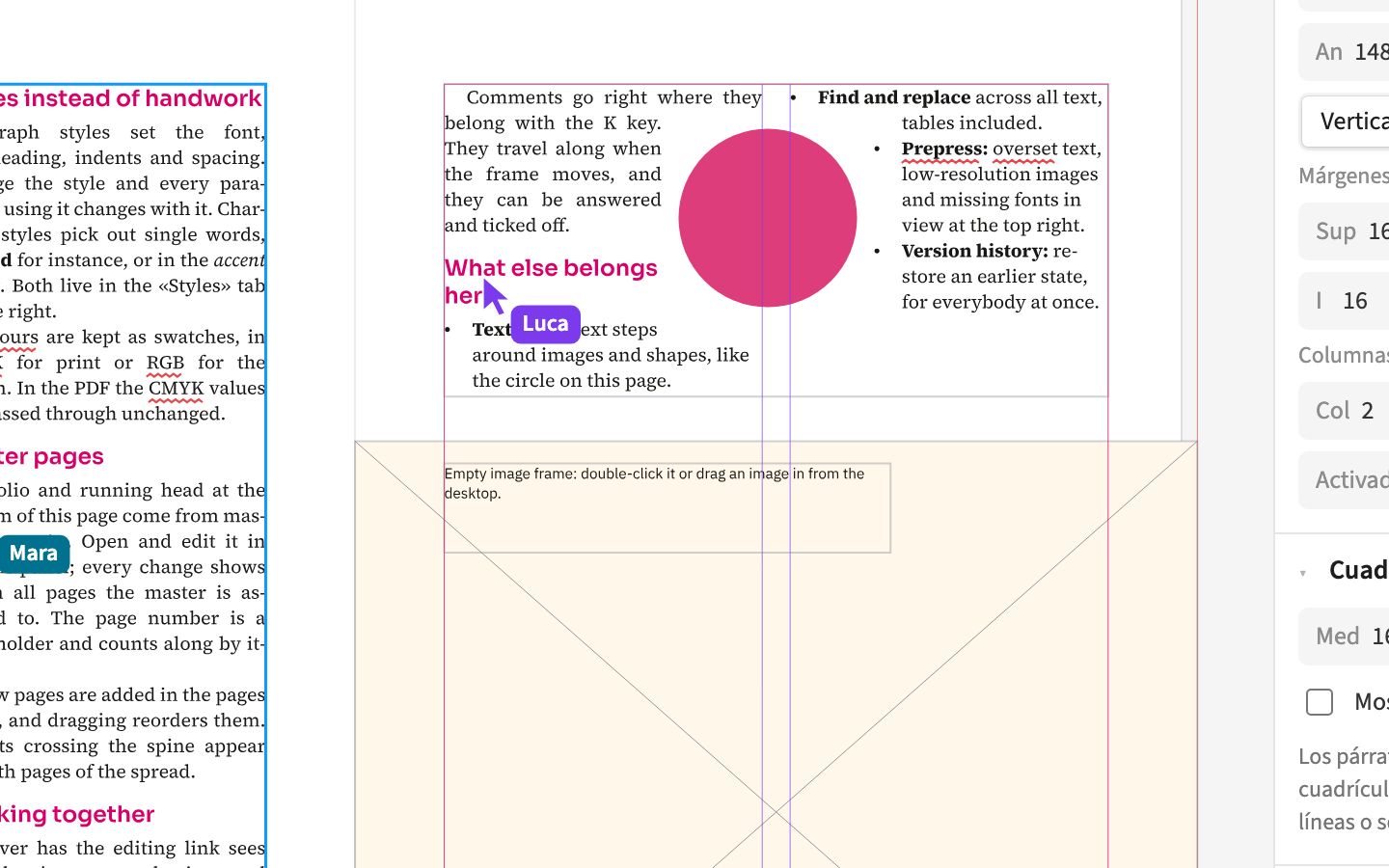
Cuenta, permisos y seguridad

Tú asignas los roles y gestionas tu propia cuenta.

Permisos claros

cada persona ve sus propios documentos y lo demás va por enlaces con exactamente el rol que das, o por un equipo

Dónde encontrarla Archivo › Compartir …

Cada persona ve sus documentos y obtiene otros accesos mediante un enlace adecuado o un equipo. Los roles distinguen edición, redacción y aprobación, comentarios y consulta. Para corregir un folleto, puedes permitir al cliente editar textos y comentar mientras la maqueta permanece bloqueada. Un enlace de consulta permite leer y exportar y uno de comentarios añade la posibilidad de comentar. El rol determina las operaciones disponibles en el documento.

Cómo hacerlo

  1. Abre el documento con permisos de edición y elige Archivo › Compartir …
  2. Elige el rol de enlace adecuado para la tarea.
  3. Copia el enlace correspondiente para esa persona.

Registro con confirmación por correo y restablecimiento de contraseña por tu cuenta

Al crear un perfil, puedes confirmar tu correo mediante un enlace recibido. El inicio de sesión acepta tu nombre de usuario o el correo registrado. Si olvidas la contraseña, puedes solicitar un enlace para restablecerla desde la página de acceso. Así puedes recuperar tu acceso para trabajar en una revista. Tras definir la contraseña nueva, vuelve a iniciar sesión y abre tus documentos.

Cómo hacerlo

  1. En la página de acceso, abre «¿Olvidaste la contraseña?».
  2. Escribe tu nombre de usuario o correo y solicita el enlace.
  3. Abre el enlace del correo, define una contraseña nueva e inicia sesión.

Límites: El restablecimiento por correo requiere una dirección registrada y confirmada en tu cuenta.

Borrar tu propia cuenta, con un resumen de lo que desaparece y una confirmación que no se da por error

Dónde encontrarla Eliminar cuenta …

Puedes eliminar tu cuenta desde el menú bajo tu nombre. El diálogo muestra primero qué documentos tuyos se verán afectados. Puedes cederlos a otra cuenta o eliminarlos con todas sus imágenes y versiones. Al dejar una agencia, puedes revisar primero qué trabajos deben conservarse. Los documentos de otras personas en los que hayas colaborado permanecen.

Cómo hacerlo

  1. En la vista de documentos, abre el menú bajo tu nombre y Eliminar cuenta …
  2. Revisa la lista y elige ceder o eliminar tus documentos.
  3. Escribe tu nombre de usuario y rellena Contraseña.
  4. Lee las consecuencias y confirma la eliminación deseada con Eliminar la cuenta definitivamente.

Límites: La eliminación es definitiva y no se puede deshacer.

Ceder documentos a otra persona, incluso al borrar una cuenta, en vez de borrarlos con ella

Dónde encontrarla Transferir la propiedad …

Puedes transferir la propiedad de tu documento a otra cuenta. Tras la transferencia, aparece para la nueva persona y deja tus documentos propios. Los enlaces existentes siguen siendo válidos y no necesitas repartir otros nuevos. Cuando cambian las responsabilidades en una agencia, la siguiente persona puede continuar el folleto. También puedes ceder los documentos al eliminar tu cuenta.

Cómo hacerlo

  1. Abre el menú de tu documento en la vista de documentos.
  2. Elige Transferir la propiedad … y el destinatario en ¿A qué cuenta?.
  3. Revisa la selección y confirma con Transferir.

Límites: Las carpetas personales no se transfieren; el documento aparece inicialmente sin carpeta para la nueva persona.

Enviar ideas y errores desde el propio programa

categorizar, filtrar, pulgar arriba con contador

Dónde encontrarla Ideas y errores …

Puedes enviar ideas y errores desde el programa. La vista organiza las entradas por tipo y estado y ofrece búsqueda y ordenación por votos o fecha. El pulgar apoya una petición existente y muestra el número de votos. Una agencia puede describir una tarea repetida como petición de función o informar de un fallo con los pasos para reproducirlo. Sin cuenta tienes un formulario de envío y la lista y votación requieren iniciar sesión.

Cómo hacerlo

  1. En la vista de documentos, abre el menú bajo tu nombre y Ideas y errores …
  2. Busca una entrada existente y usa el pulgar cuando corresponda.
  3. Elige Informar de una idea o un error …, define el tipo y describe tu propuesta o los pasos del fallo.

Licencias y obras de terceros incluidas, no solo enlazadas, con los textos completos

Dónde encontrarla Ayuda › Licencias y obras de terceros …

El diálogo de licencias muestra la licencia de Project Medusa y los avisos de las obras de terceros incluidas. Puedes consultar sus titulares de derechos y los textos completos. Los textos se suministran con el programa. Al documentar un puesto de agencia, puedes consultar aquí la versión en uso y sus avisos de licencia. El diálogo ofrece accesos separados a la licencia del programa y a los textos completos de las obras incluidas.

Cómo hacerlo

  1. Elige Ayuda › Licencias y obras de terceros …
  2. Lee los avisos en Obras de terceros.
  3. Abre Leer el texto de la licencia o una entrada de Textos completos de las licencias.