Des outils familiers et moins de clics, sans rien installer.
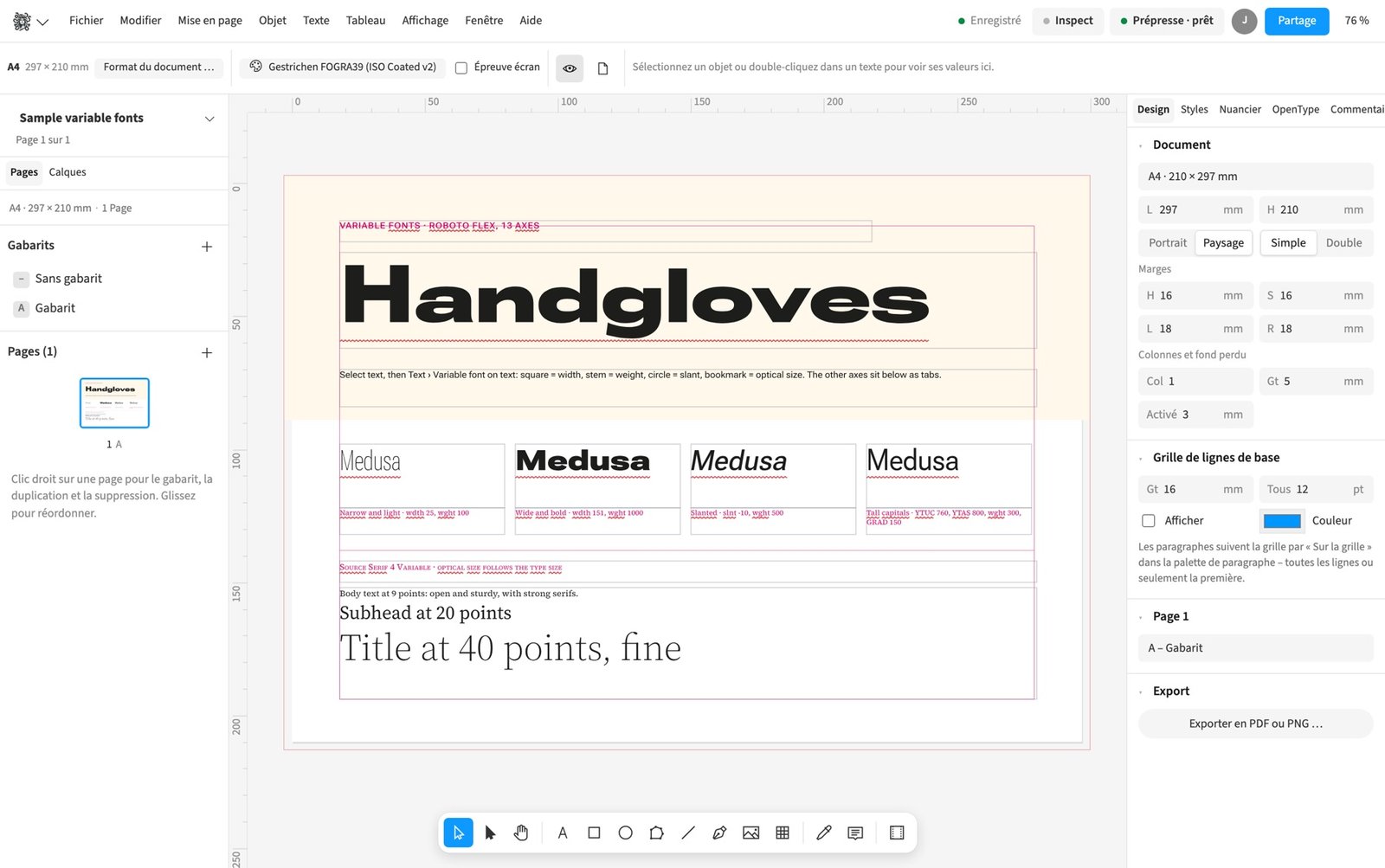
la variante de format la recalcule, règles d'adaptation par objet ; le logo reste en haut à droite, le fond remplit, le texte s'étire
Où la trouver Mise en page › Variante de format …
La variante de format recalcule les pages existantes pour un autre format cible. Des règles d’adaptation définissent le déplacement et la taille de chaque objet, par exemple un logo en haut à droite ou un fond pleine page. Les blocs de texte et de tableau peuvent changer de proportions et leur contenu se recompose. Une agence peut ainsi décliner une affiche en carte ou en version carrée. Vous pouvez ajouter des pages ou changer tout le document, puis contrôler le texte en excès signalé.
Marche à suivre
- Choisissez Mise en page › Variante de format …
- Réglez Format cible, Étendue et Corps.
- Cliquez sur Convertir et vérifiez les indications de texte en excès et d’objets hors page.
Limites : La conversion est ponctuelle ; les modifications ultérieures de l’original n’actualisent pas la variante.
En comparaison
Convertir la mise en page dans un autre format
Sources des éditeurs, état au 25.9.2026 · Comparaison complète avec toutes les sources
d'abord l'essentiel pour l'objet choisi, le plus rare replié en dessous
Où la trouver Fenêtre › Propriétés
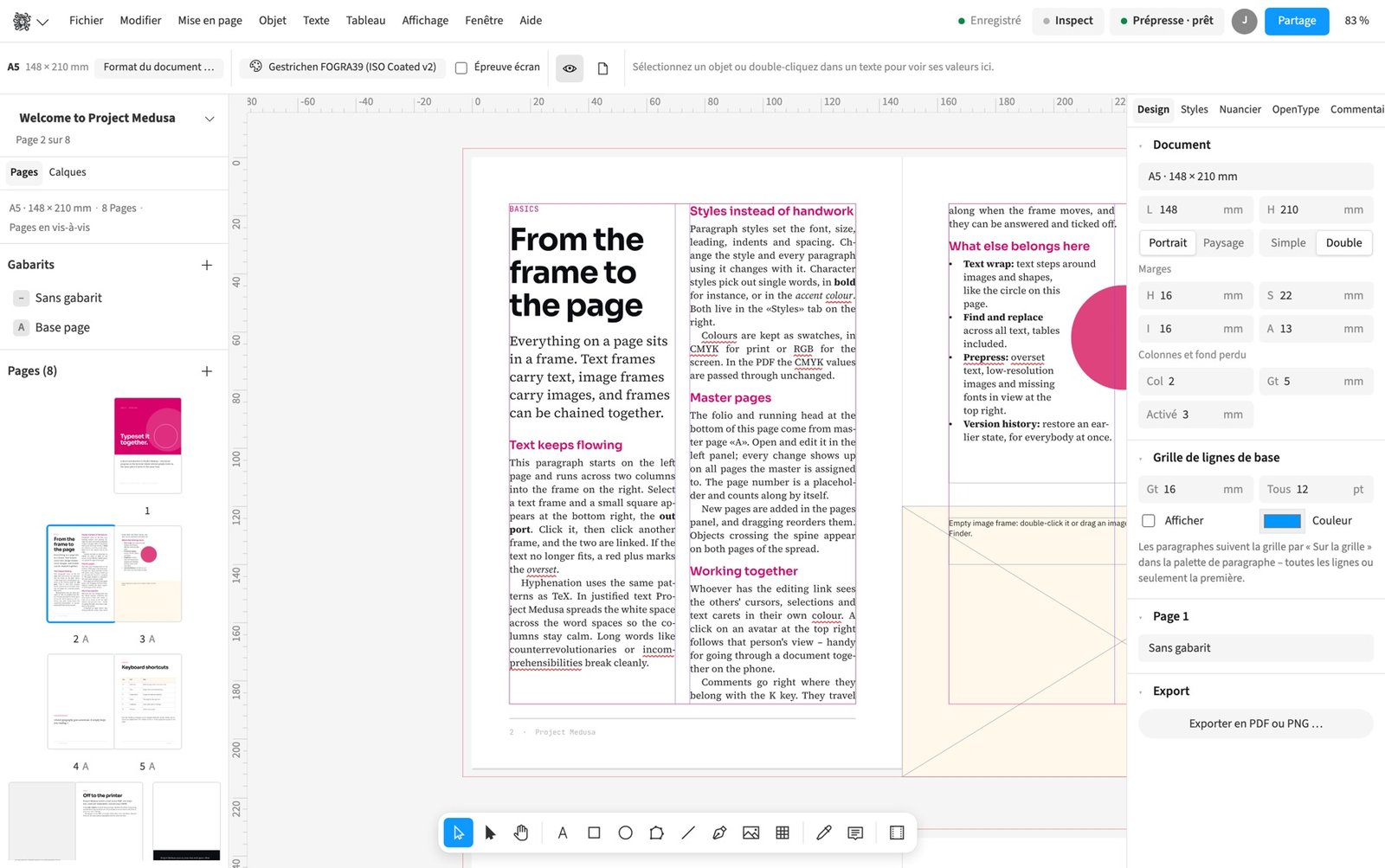
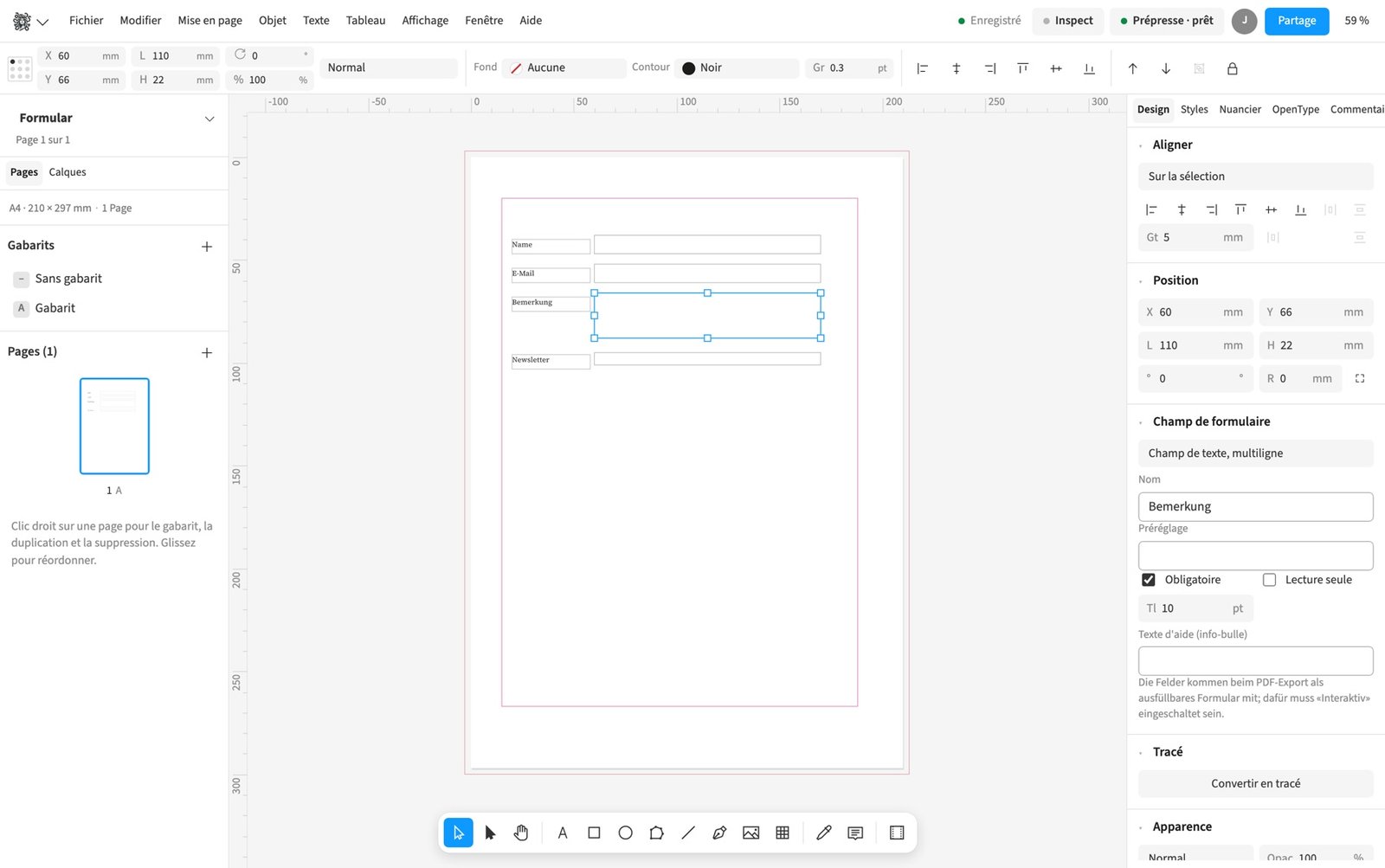
La palette Propriétés adapte son contenu à votre sélection. Elle présente d’autres réglages pour une image, un texte ou un tableau. Les réglages courants apparaissent en premier, les autres dans des sections dépliables en dessous. Pour une page de magazine, vous pouvez passer du recadrage au texte puis aux blocs en travaillant sur l’objet choisi. Les propriétés modifiées appartiennent à la mise en page et influencent sa sortie.
Marche à suivre
- Ouvrez Fenêtre › Propriétés.
- Sélectionnez l’objet sur la page.
- Modifiez les valeurs proposées et dépliez les autres sections au besoin.
En comparaison
Palette Propriétés selon la sélection
Sources des éditeurs, état au 25.9.2026 · Comparaison complète avec toutes les sources
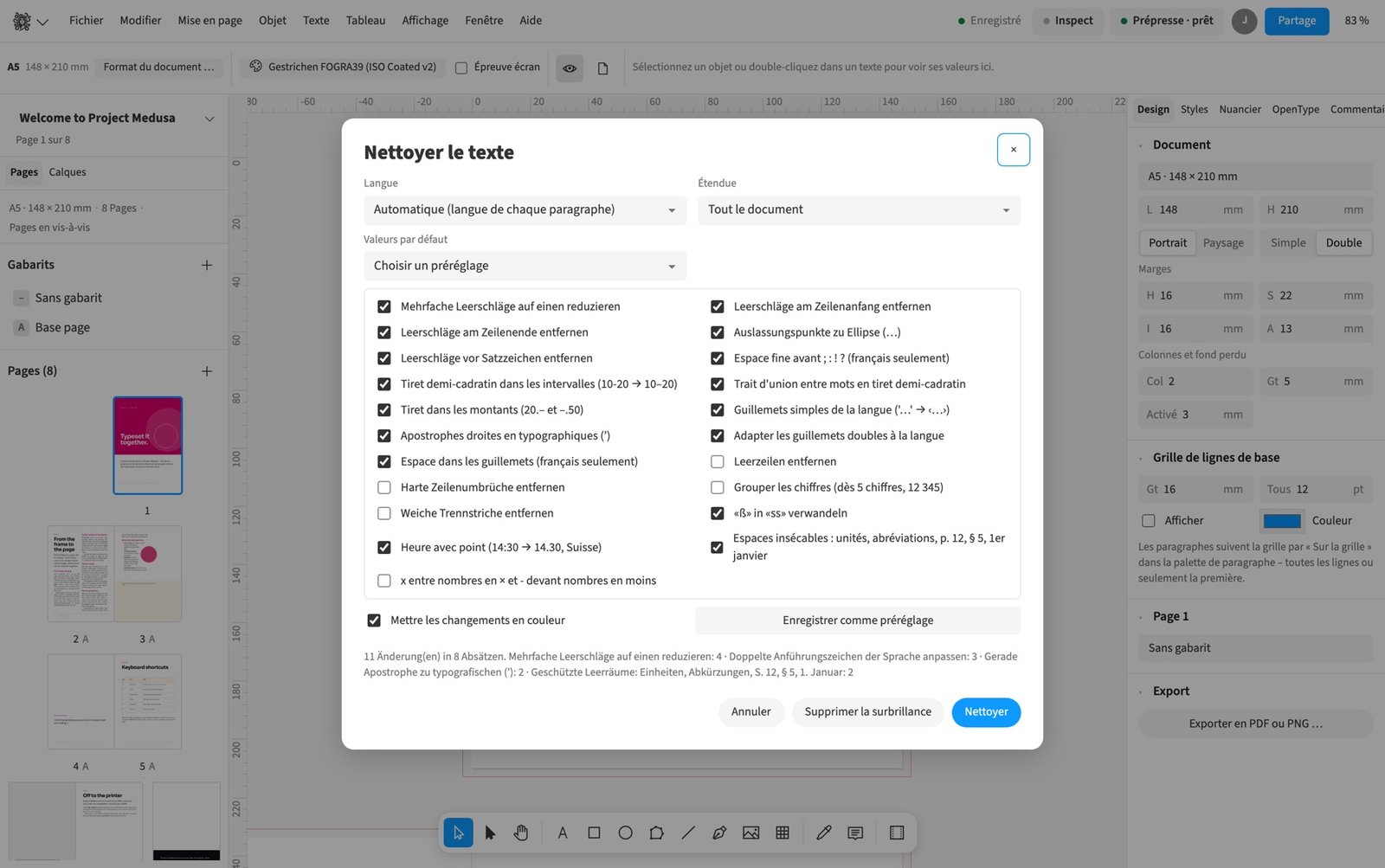
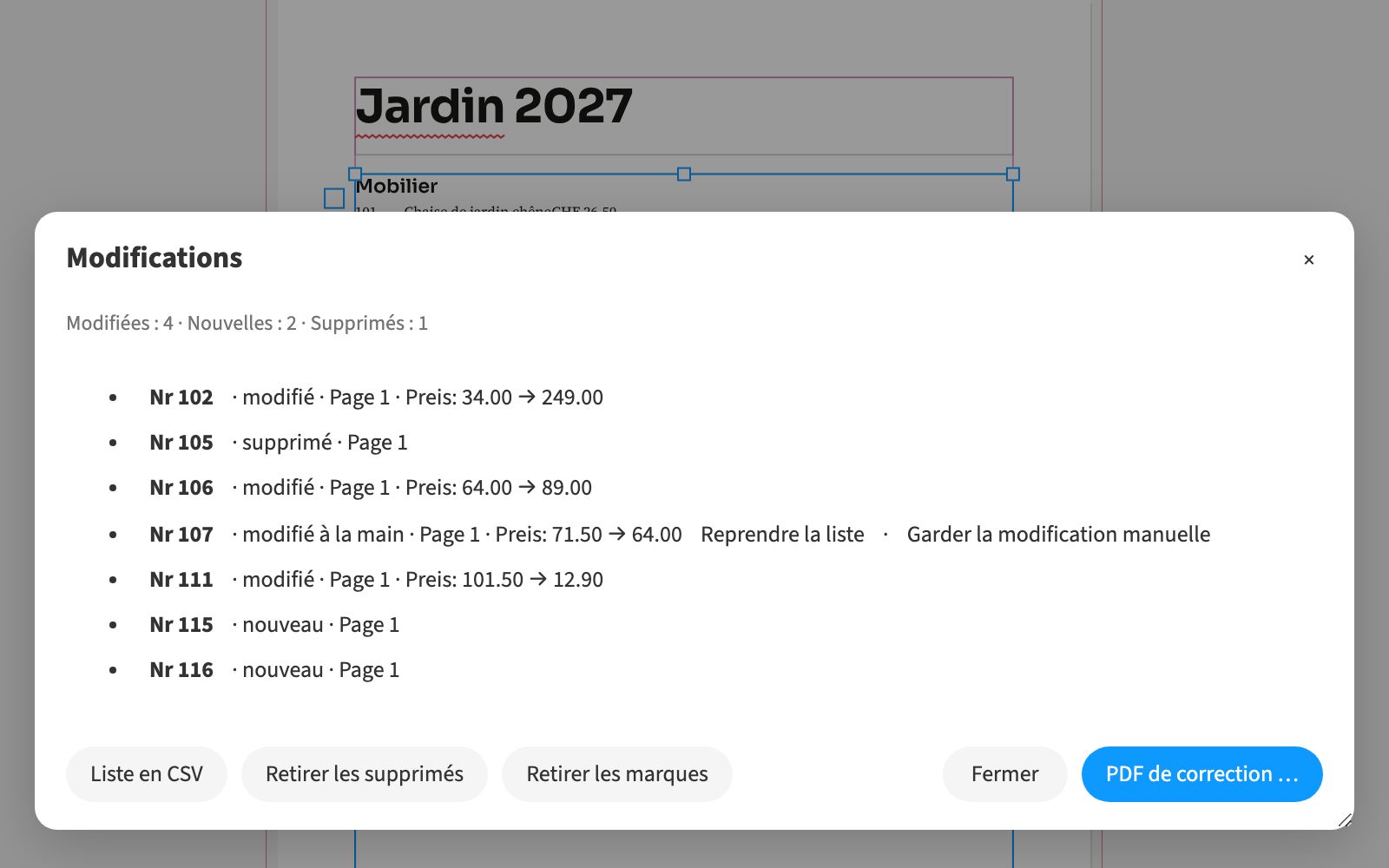
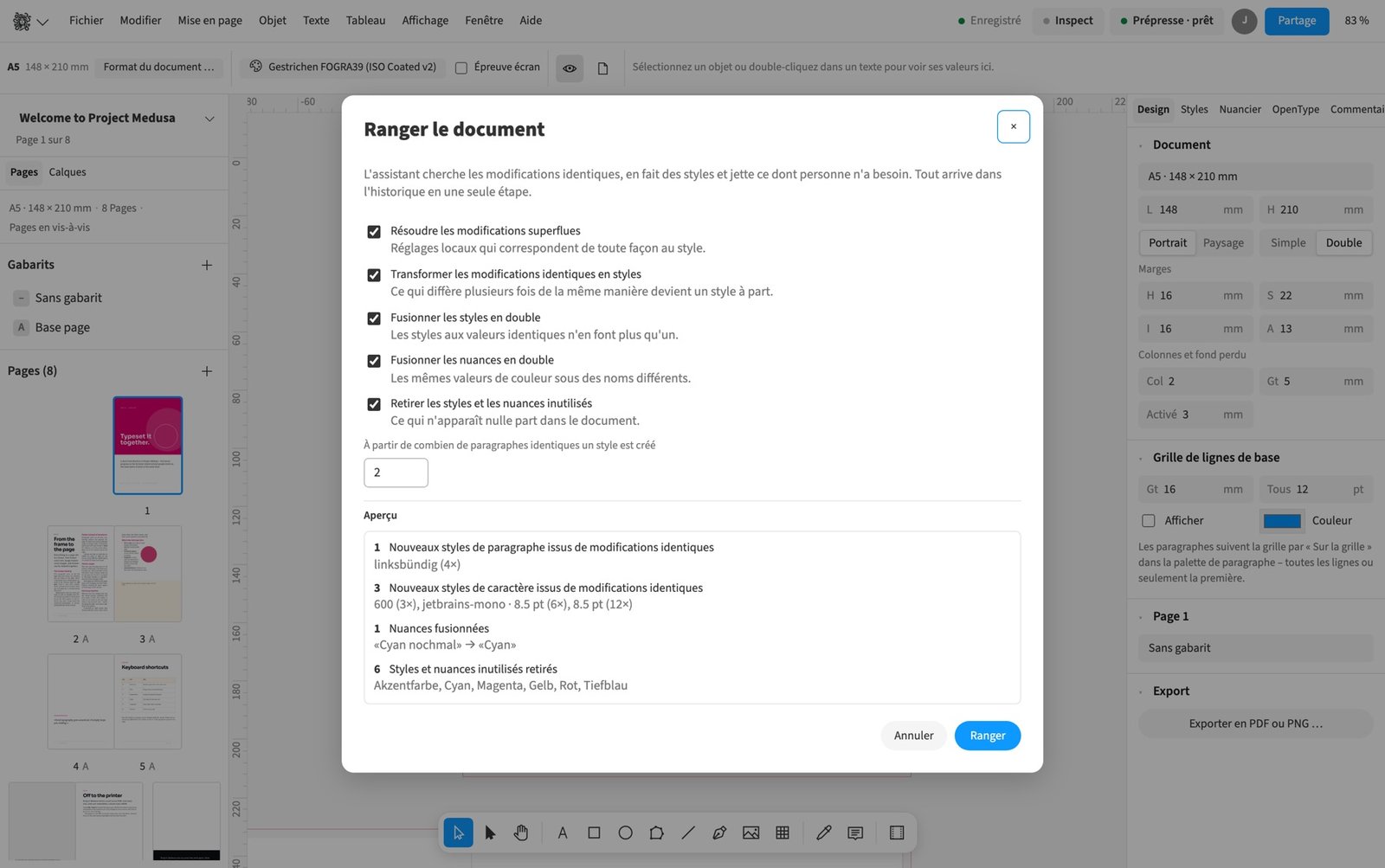
les modifications identiques deviennent des styles, les doublons fusionnent, l'inutilisé disparaît, avec aperçu et une seule annulation
Où la trouver Fichier › Ranger le document …
L’assistant de rangement transforme les modifications de mise en forme récurrentes en styles de paragraphe ou de caractère communs. Il peut fusionner les styles et nuances en double, résoudre les modifications superflues et retirer les éléments inutilisés. Un aperçu présente les changements avant leur application. Une rédaction peut ainsi ranger une maquette qui a accumulé des variantes au fil des numéros. Une seule annulation défait toute l’opération.
Marche à suivre
- Choisissez Fichier › Ranger le document …
- Choisissez les tâches et le nombre minimal de paragraphes identiques.
- Vérifiez l’aperçu et cliquez sur Ranger.
Conseils
- Utilisez ⌘Z pour annuler toute l’opération.
Où la trouver Mise en page › Format de page …
Chaque page peut différer du format de base du document. Avec les rabats, vous pouvez construire un pli fenêtre, roulé ou accordéon. L’aperçu du pliage montre le repli des volets extérieurs. Une imprimerie peut vérifier un ensemble de couverture à rabats ou de dépliant à plusieurs volets. Chaque page reçoit ses propres zones de page dans le PDF et les planches à rabats peuvent sortir en planches.
Marche à suivre
- Sélectionnez la page et ouvrez Mise en page › Format de page …
- Réglez le format et ajoutez les rabats nécessaires par la palette des pages.
- Vérifiez la planche dans l’aperçu du pliage.
- Choisissez la sortie adaptée aux planches à rabats lors de l’export PDF.
les pages masquées manquent à la sortie ; reliure en tête, par exemple pour un calendrier
Où la trouver Mise en page › Pages › Masquer la page
Les pages peuvent recevoir un nom et être masquées. Elles restent dans le document, mais disparaissent de la sortie. Dans une brochure, vous pouvez conserver une ébauche inachevée et sortir les autres pages. La reliure peut aussi se placer en tête, par exemple pour un calendrier. Son orientation fait partie du format du document et de l’organisation des pages.
Marche à suivre
- Sélectionnez la page et ouvrez Mise en page › Pages › Nommer la page …
- Saisissez un nom et confirmez.
- Activez au besoin Mise en page › Pages › Masquer la page.
Où la trouver Créer des repères …
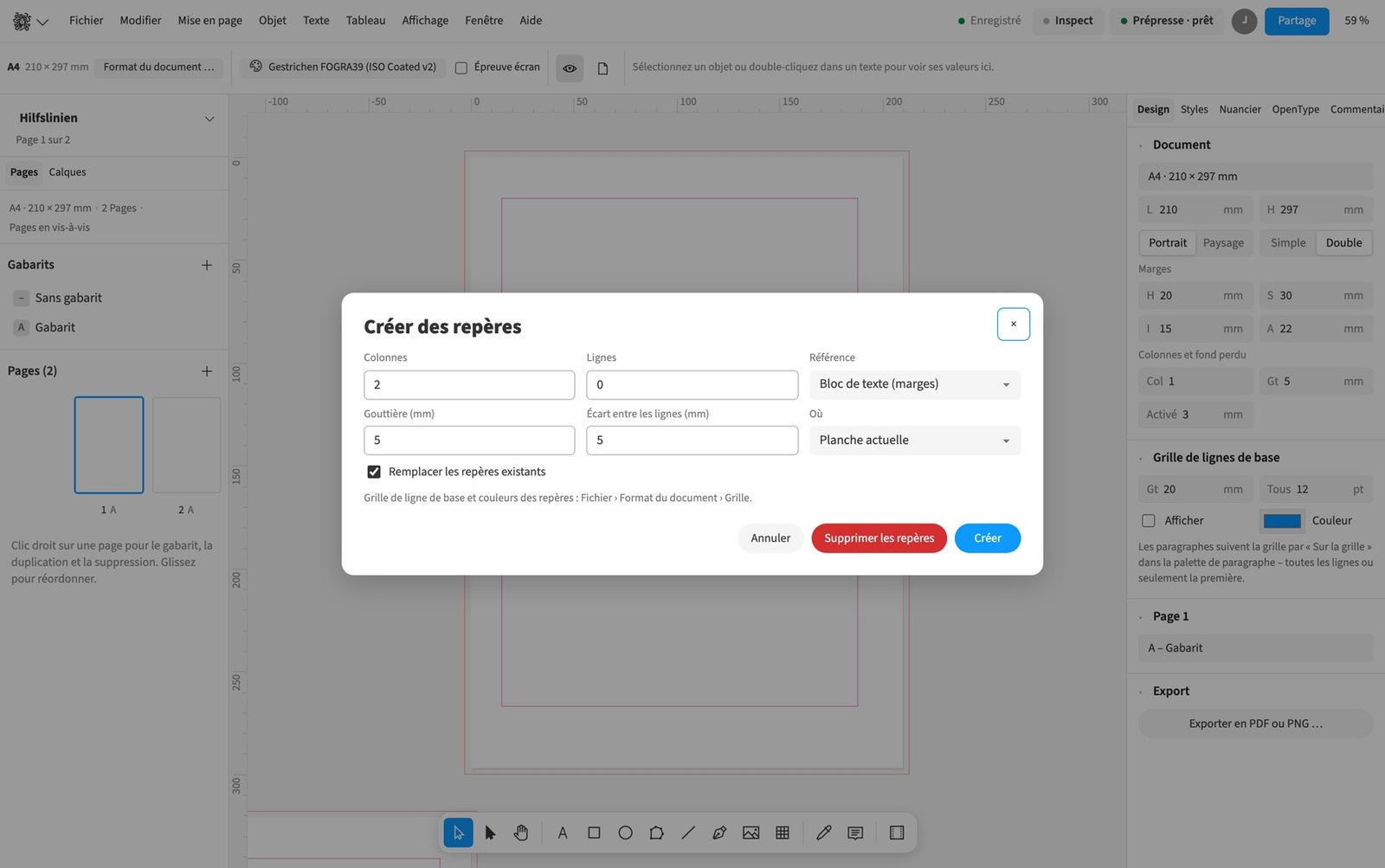
Les repères commentés indiquent les espacements et tailles correspondants lors du déplacement des objets. L’outil espace modifie les intervalles d’une disposition. Pour une grille de composition fixe, vous pouvez créer des repères en rangées et colonnes avec gouttières et saisir leurs positions. Vous alignez ainsi les blocs image d’une page de magazine sur une grille commune. Ces aides servent à l’écran et ne s’impriment pas comme éléments graphiques dans le PDF.
Marche à suivre
- Activez Affichage › Grilles et repères › Repères commentés.
- Ouvrez Créer des repères … par la recherche de commandes.
- Réglez rangées, colonnes, gouttières et référence à la page ou au bloc de composition.
- Déplacez les objets en observant les indications d’espacement.
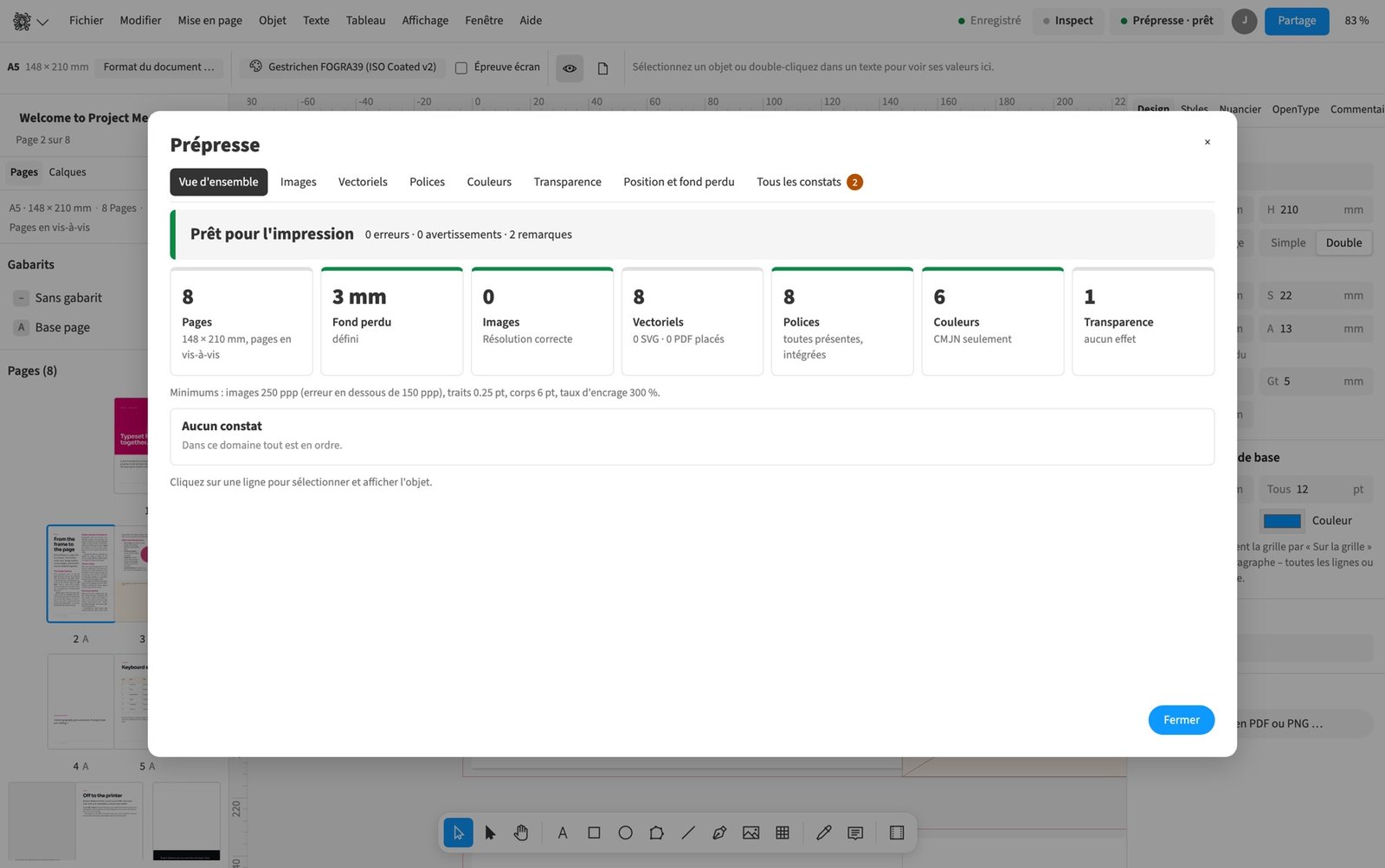
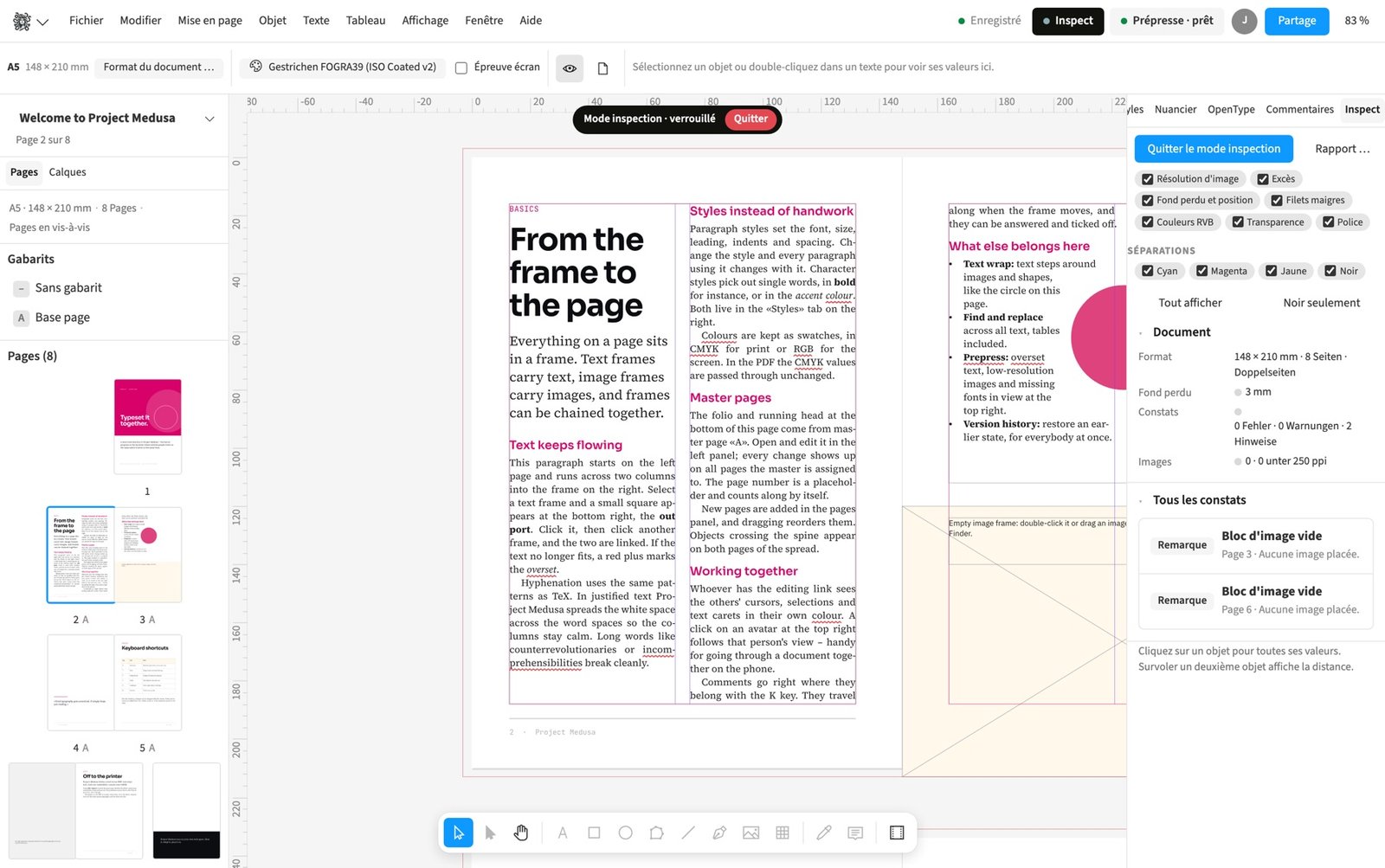
tous les objets en filets fins ; retrouver et saisir les blocs cachés
Où la trouver Affichage › Contours (⌘Y)
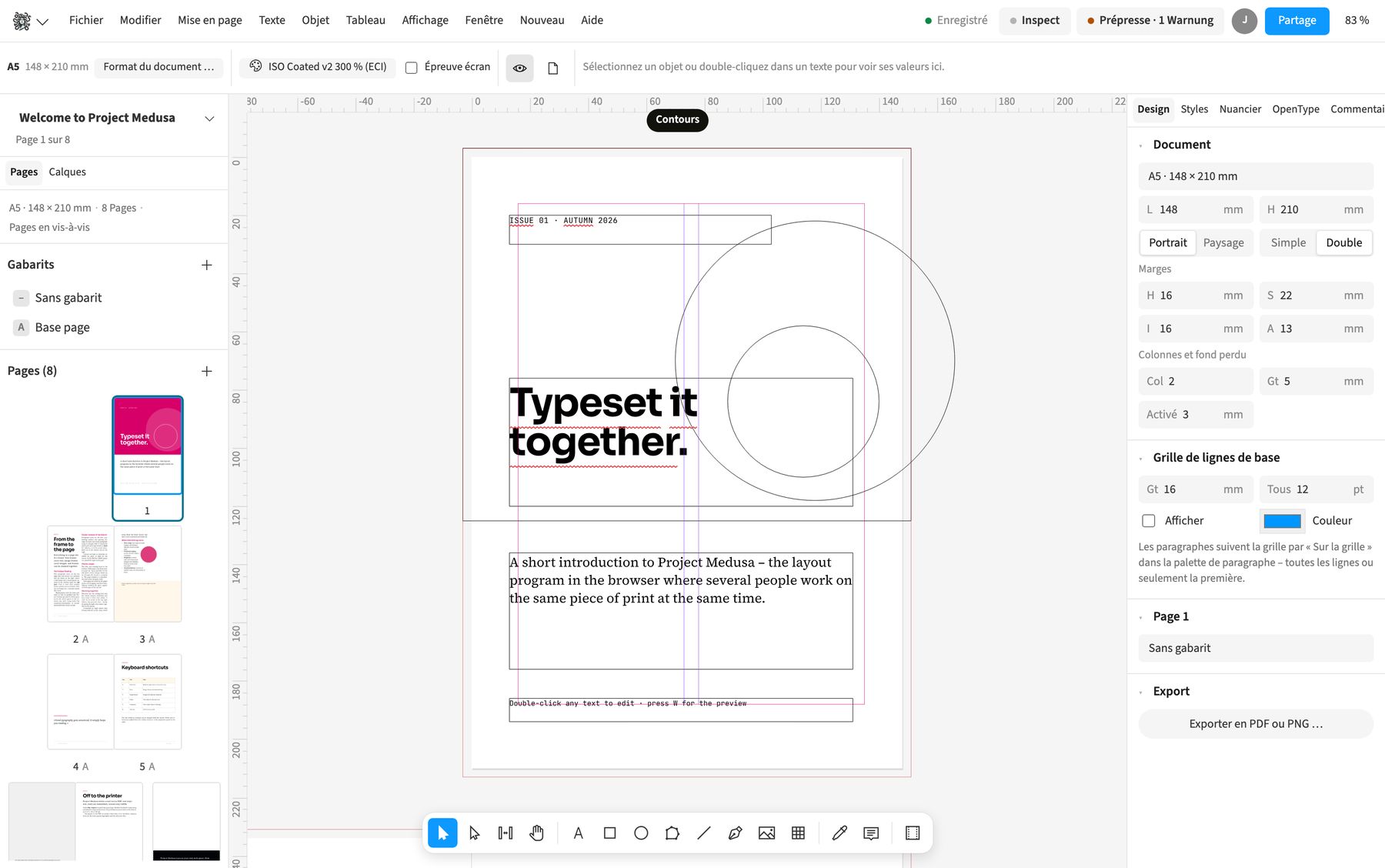
Le mode contours affiche tous les objets en filets fins. Les fonds et contenus d’image ne cachent plus les blocs derrière eux. Sur une page de magazine dense, vous pouvez retrouver un bloc de texte caché et le sélectionner par son contour. La même commande rétablit l’affichage normal. Le mode contours ne change que l’écran et laisse le PDF intact.
Marche à suivre
- Choisissez Affichage › Contours ou appuyez sur ⌘Y.
- Cliquez sur le contour du bloc recherché.
- Désactivez Contours pour vérifier le résultat.
deux vues du même document, chacune avec son zoom
Où la trouver Fenêtre › Disposition › Deuxième vue (⌥⌘2)
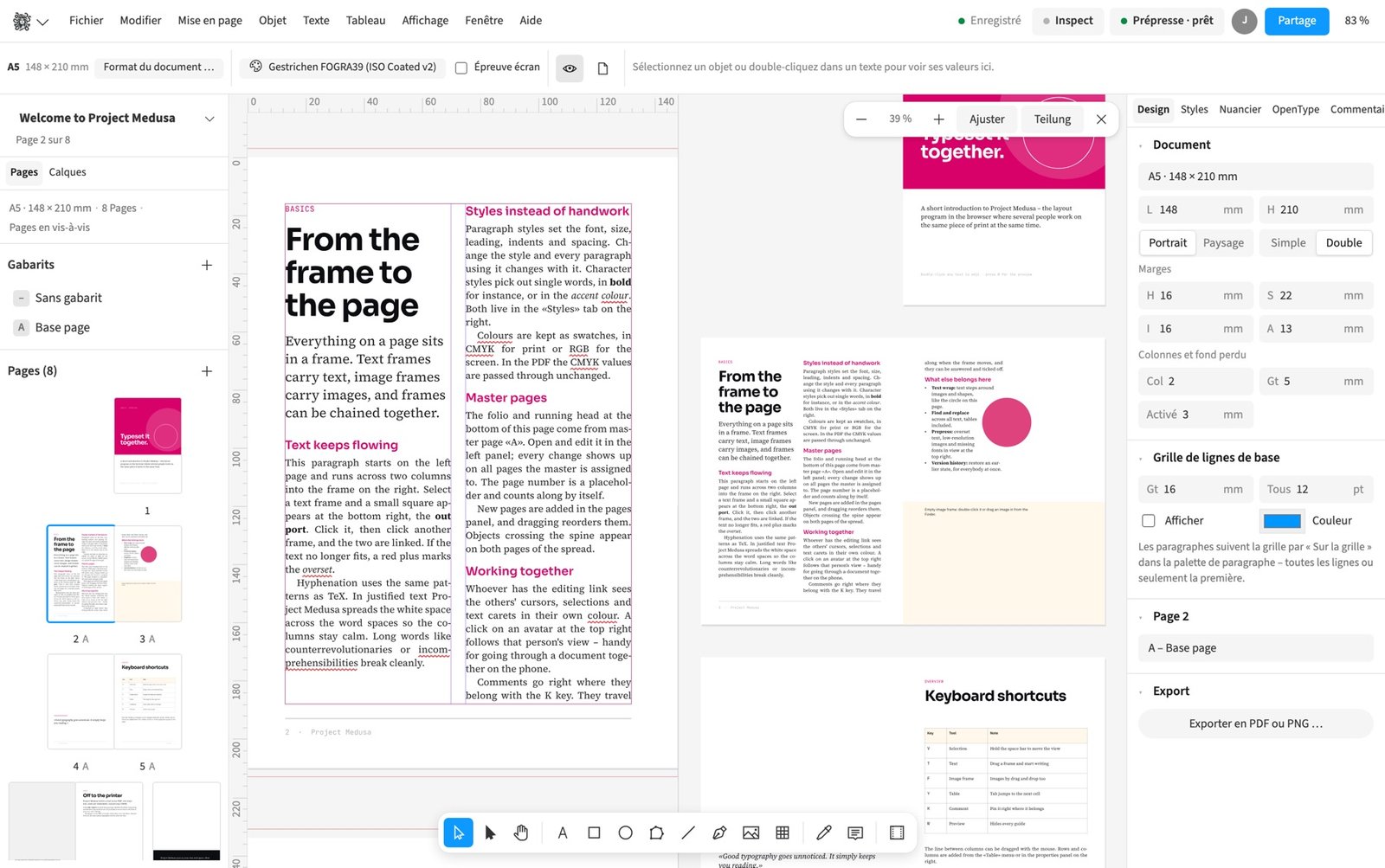
La seconde vue affiche le même document dans un cadrage supplémentaire. Chaque vue possède son propre zoom et sa propre position. Vous pouvez travailler un paragraphe en grand tout en gardant la double page visible à côté. Les modifications appartiennent au même document et apparaissent dans les deux vues. La séparation aide au travail à l’écran et ne crée aucune page supplémentaire à la sortie.
Marche à suivre
- Choisissez Fenêtre › Disposition › Deuxième vue.
- Réglez le cadrage et le zoom de chaque vue.
- Basculez de nouveau Deuxième vue pour la fermer.
pivoter une planche de 90°, 180° ou 270° pour travailler ; la sortie et le document restent inchangés
Où la trouver Affichage › Faire pivoter la planche
Vous pouvez faire pivoter une planche de 90°, 180° ou 270° pour travailler. Cela aide à modifier un texte transversal ou un volet d’emballage tourné. La planche reste centrée dans la vue et conserve son zoom. La rotation ne concerne que l’affichage de cette planche. La géométrie du document et la sortie restent inchangées, sans remise à zéro nécessaire avant l’export PDF.
Marche à suivre
- Affichez la planche voulue.
- Choisissez Affichage › Faire pivoter la planche puis la rotation souhaitée.
- Choisissez Annuler la rotation dans le même sous-menu pour rétablir la vue normale.
Limites : La rotation de la vue n’est pas disponible pendant la modification des gabarits.
déplier et replier les groupes, y glisser et masquer des objets, calques et objets « non imprimables »
Où la trouver Calques
La palette des calques affiche calques, groupes et objets en arborescence. Vous pouvez déplier les groupes et déplacer ou masquer leurs objets dans cette structure. Cela aide à organiser une annonce composée de plusieurs groupes de textes et d’images. Vous pouvez aussi rendre non imprimables des calques ou des objets. Ces éléments de travail restent visibles pendant la composition, mais disparaissent de l’aperçu et des sorties PDF, PNG et SVG.
Marche à suivre
- Ouvrez la palette Calques.
- Dépliez le groupe et sélectionnez ou déplacez son objet.
- Pour un objet sélectionné, activez au besoin Ne pas imprimer dans Propriétés.
10+5, 210/3, 2cm, 12pt
Les champs numériques évaluent les expressions de calcul et les unités de mesure. Vous pouvez saisir 10+5 ou 210/3 et employer directement le résultat comme dimension. Les valeurs comme 2cm ou 12pt sont converties dans l’unité adaptée. Pour une brochure à trois colonnes, vous calculez ainsi une largeur sans ouvrir de calculatrice. Le champ applique le résultat numérique au réglage concerné de la mise en page.
Marche à suivre
- Activez le champ numérique dans une palette ou un dialogue.
- Saisissez une expression comme 210/3 ou 2cm.
- Confirmez la saisie et vérifiez la valeur appliquée.
dupliquer avec décalage, Alt-glisser duplique, aligner et répartir avec un espacement fixe
Où la trouver Modifier › Pas et répétition … (⌥⇧⌘U)
La duplication et la répétition avec décalage créent des copies des objets sélectionnés. Glisser avec Alt enfoncée crée aussi une copie. L’alignement et la répartition organisent les objets sur un bord commun ou avec un espacement fixe. Pour une rangée de fiches produits, vous pouvez composer un modèle puis disposer ses répétitions. Les copies appartiennent au document et apparaissent à leur nouvelle position dans la sortie.
Marche à suivre
- Sélectionnez les objets et ouvrez Modifier › Pas et répétition …
- Réglez le nombre et le décalage puis confirmez.
- Sélectionnez les copies et alignez-les ou répartissez-les avec l’espacement voulu.
Conseils
- Utilisez Dupliquer (⌥⇧⌘D) pour une seule copie.
Où la trouver Modifier › Rechercher une commande … (⌘↩)
La barre de menus regroupe les commandes par domaine et comprend Données, l’IA et les nouveautés. La recherche parcourt les entrées des menus et reconnaît aussi des termes de métier enregistrés. Elle affiche les commandes correspondantes avec leurs raccourcis et exécute l’entrée choisie. En imprimerie, vous pouvez saisir un réglage rarement utilisé pour accéder à sa commande. Les commandes contextuelles demandent toujours la sélection ou le rôle de modification adapté.
Marche à suivre
- Appuyez sur ⌘↩ pour Rechercher une commande …
- Saisissez le nom de la commande ou un terme de métier adapté.
- Sélectionnez le résultat et exécutez-le.
En comparaison
Recherche de commandes
Sources des éditeurs, état au 25.9.2026 · Comparaison complète avec toutes les sources
Où la trouver Modifier › Réglages … (⌘,) › Général
Les infobulles expliquent les commandes lorsque vous laissez le pointeur dessus. Elles montrent aussi le raccourci lorsqu’il existe. Vous pouvez les désactiver ou régler leur délai. Pour découvrir une maquette d’agence, elles aident à identifier les icônes pendant le travail. Le délai par défaut est de 600 millisecondes, réglable de 0 à 2000 millisecondes par pas de 100.
Marche à suivre
- Ouvrez Modifier › Réglages … puis Général.
- Activez ou désactivez Afficher les info-bulles.
- Réglez Délai et testez une infobulle sur une commande.
Limites : Les infobulles n’apparaissent pas lors de l’utilisation tactile.
un par commande et par outil, les conflits s'affichent aussitôt ; export et import en fichier, propres à la personne, pas au document
Où la trouver Modifier › Raccourcis clavier …
Vous pouvez attribuer vos propres raccourcis aux commandes et outils. Le dialogue enregistre la combinaison pressée et nomme la commande précédente en cas de conflit. Reprendre le raccourci le retire à cette commande. En agence, vous pouvez exporter vos raccourcis habituels en fichier et les importer sur un autre poste. Ces affectations vous appartiennent et ne modifient pas le document.
Marche à suivre
- Ouvrez Modifier › Raccourcis clavier …
- Recherchez la commande et cliquez sur son champ d’enregistrement.
- Pressez la combinaison et décidez de sa reprise en cas de conflit.
- Utilisez au besoin Exporter ou Importer …
Limites : Les combinaisons réservées au navigateur ou au système peuvent être refusées ; les séquences de plusieurs frappes ne sont pas prévues.
En comparaison
Raccourcis clavier personnalisables
- Medusa✓ disponiblepar commande et par outil, avertissement en cas de conflit, export et import sous forme de fichier ; valables par personne dans le navigateur
- Adobe InDesign✓ disponiblejeux de raccourcis personnels, partageables↗ Adobe: Keyboard shortcuts
- QuarkXPress? pas d'indication sûre
- Affinity Studio? pas d'indication sûre
Sources des éditeurs, état au 25.9.2026 · Comparaison complète avec toutes les sources
enregistrer des gestes récurrents et les rejouer sur la sélection, une seule étape d'annulation, en fichier ou dans le document pour l'équipe
Où la trouver Modifier › Séquences de commandes
Les séquences enregistrent des opérations récurrentes sur une sélection. Elles peuvent contenir des commandes prises en charge, des propriétés d’objet et des réglages de paragraphe et de caractère. Pour des images de produits, vous réglez une fois l’ajustement et le contour puis les répétez ensemble. Toute la lecture forme une seule étape d’annulation. La séquence nommée apparaît dans la recherche et se partage en fichier ou dans le document pour l’équipe.
Marche à suivre
- Choisissez Modifier › Séquences de commandes › Enregistrer une séquence de commandes.
- Effectuez les opérations prises en charge.
- Arrêtez l’enregistrement et nommez la séquence.
- Sélectionnez les objets cibles et lancez la séquence par la recherche.
Limites : Les mouvements de souris et la saisie ne sont pas enregistrés ; les actions non prises en charge sont ignorées.
Où la trouver Interface
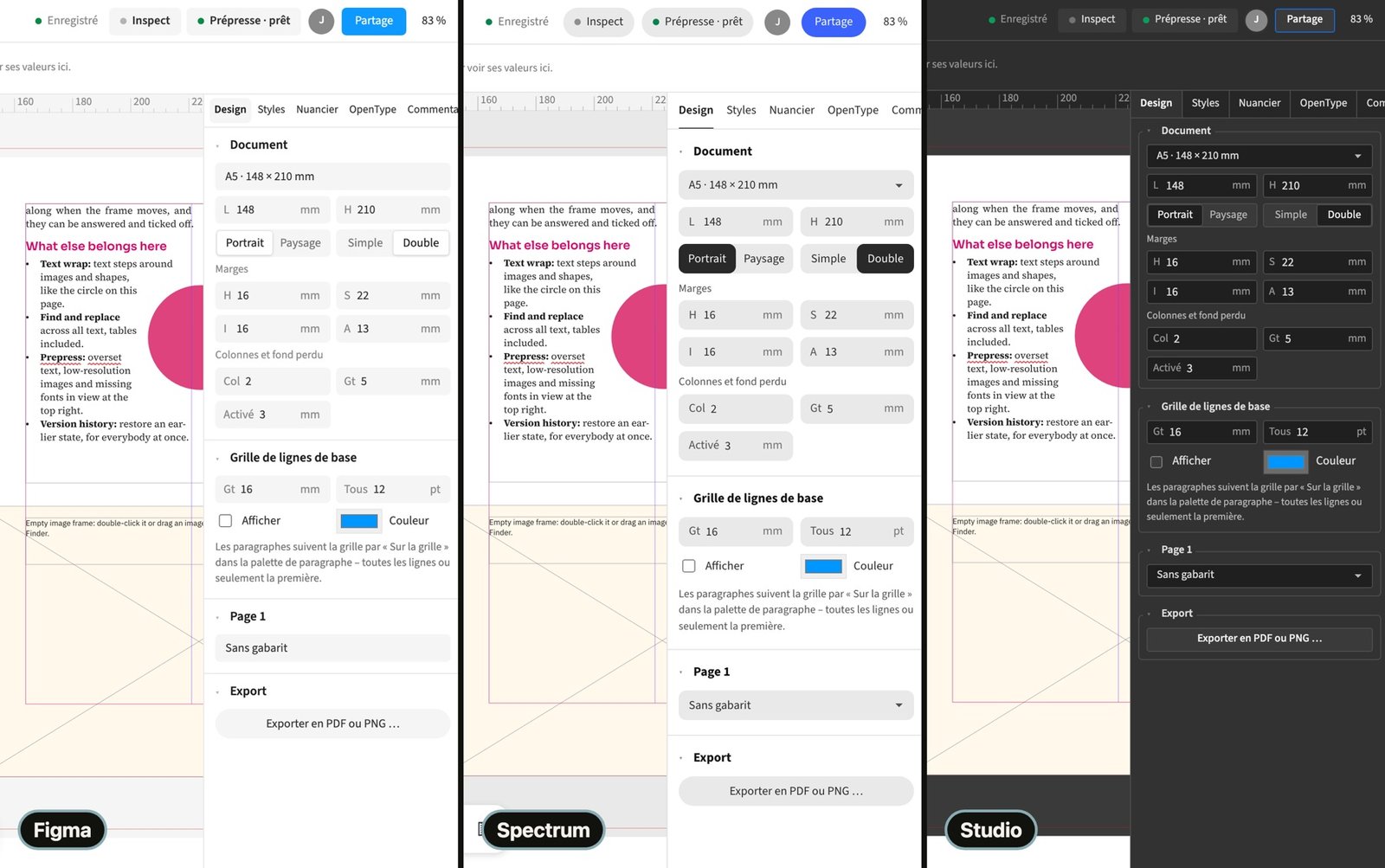
Vous pouvez choisir cinq styles d’interface : Figma, Spectrum, Studio, Mac et Windows. Chacun propose un affichage clair et sombre. Ce choix concerne l’aspect des commandes. En agence, vous pouvez adapter votre environnement de travail à vos habitudes. Le contenu des pages et la sortie PDF ne changent pas de présentation.
Marche à suivre
- Ouvrez le menu du logo Medusa.
- Choisissez le style sous Interface.
- Sous Apparence, choisissez Clair, Sombre ou Comme le système.
Où la trouver Sprache / Language
L’interface existe en allemand, anglais, français et espagnol. Le choix concerne les menus, dialogues et libellés du programme. Dans une agence multilingue, chaque personne peut travailler dans la langue adaptée. Vous réglez séparément la langue des textes et leur césure dans le document. Au changement de langue, l’implémentation actuelle mémorise le choix et recharge la page.
Marche à suivre
- Ouvrez le menu du logo Medusa.
- Ouvrez Sprache / Language.
- Choisissez Deutsch, English, Français ou Español.
une frappe met environ 33 ms à s'afficher, même dans un flux de texte de 1000 pages, cela reste 34 ms ; la touche Entrée n'envoie que la modification (0,3 Ko au lieu de 1,8 Mo à 300 pages), les grandes images zooment sans saccades, des milliers d'objets se déplacent
Le projet indique environ 33 millisecondes entre frappe et affichage dans son test de 500 pages. Pour un flux de texte de 1000 pages, les notes de version indiquent 34 millisecondes par frappe. À 300 pages, Entrée envoie seulement la modification, soit 0,3 kilooctet au lieu de 1,8 mégaoctet. Pour la rédaction d’un long livre, cela réduit l’attente pendant l’écriture et la collaboration. Le zoom emploie des données d’image adaptées à l’affichage, tandis que l’export utilise toujours l’original. Des milliers d’objets sur une page peuvent être déplacés, avec les indications d’espacement dans la zone visible.
Limites : Ces durées viennent des tests décrits et ne fixent pas le temps de réponse de chaque document.
une vue épurée sans palettes ni outils ; feuilleter et zoomer, lire et écrire des commentaires, toucher et modifier le texte, valider
Sur le téléphone, Medusa affiche une vue réduite du document. Vous pouvez feuilleter, zoomer et lire ou écrire des commentaires. Avec les droits adaptés, vous pouvez toucher un texte pour le modifier ou approuver des pages. Un client peut corriger une brochure en déplacement et laisser son retour sur la page. Cette vue retire les palettes et outils pour laisser de la place au document.
Marche à suivre
- Ouvrez le lien du document ou de rédaction sur le téléphone.
- Allez à la page et zoomez avec deux doigts au besoin.
- Appuyez longuement pour commenter ou touchez le texte avec les droits de modification.
- Terminez la correction avec Terminé.
Limites : La vue téléphone sert à la consultation et aux corrections ; les outils de composition pour téléphone ne sont pas prévus.
rechercher et remplacer par fond, contour, style, type ou calque, un objet modèle sélectionne tous les semblables, sur une nuance « Où est-elle utilisée ? » dit quels objets la portent
Où la trouver Modifier › Rechercher et remplacer … (⌘F) › Recherche d’objets
La recherche d’objets trouve les blocs par fond, contour, style, type, calque ou effet. Vous pouvez sélectionner les résultats un à un ou remplacer leurs propriétés ensemble. Pour réviser un catalogue, vous retrouvez ainsi les blocs avec une même épaisseur de contour. Le menu contextuel permet de prendre un objet comme modèle pour les semblables. Sur une nuance, Où est-ce utilisé ? sélectionne les objets concernés et signale les textes de cette couleur.
Marche à suivre
- Ouvrez Modifier › Rechercher et remplacer … puis Recherche d’objets.
- Définissez les critères et Étendue des objets.
- Vérifiez les résultats ou utilisez Sélectionner les résultats.
- Réglez le remplacement et cliquez au besoin sur Remplacer les résultats.
le modifier, le redéfinir, le dupliquer ou le supprimer, sans détour par la palette
Le menu contextuel d’un style propose modification, redéfinition, duplication et suppression. La redéfinition intègre les modifications locales de la sélection. Vous pouvez transformer un titre essayé sur le texte en style commun au magazine. Une copie sert de point de départ pour une autre rubrique. Modifier la définition agit sur les endroits qui utilisent ce style.
Marche à suivre
- Sélectionnez au besoin le texte ou l’objet portant la présentation voulue.
- Faites un clic droit sur le style.
- Choisissez Modifier, Redéfinir, Dupliquer ou Supprimer.
Où la trouver Fenêtre › Espace de travail
Un espace de travail mémorise l’organisation de vos palettes. Vous pouvez les regrouper en onglets et transmettre un espace nommé en fichier. Une équipe d’agence peut partager une disposition pour la production de catalogues. La palette Historique présente les étapes depuis l’ouverture et permet de revenir à un état antérieur puis d’avancer à nouveau. Un saut dans l’historique change l’état du document.
Marche à suivre
- Disposez les palettes et choisissez Fenêtre › Espace de travail › Enregistrer l’espace de travail …
- Nommez l’espace.
- Choisissez Exporter l’espace de travail puis le nom enregistré.
- Chargez le fichier ailleurs avec Importer un espace de travail …
Limites : L’historique couvre la session actuelle depuis l’ouverture.
votre propre classement avec sous-dossiers, documents glissés dedans
Où la trouver Nouveau dossier …
La vue des documents propose des dossiers personnels avec sous-dossiers. Vous pouvez y classer les documents par glissement. Une agence peut organiser clients, projets et numéros en hiérarchie. La vue compte les documents du dossier avec ceux de ses sous-dossiers. Ce classement vous appartient et ne change ni les pages ni les données exportées.
Marche à suivre
- Ouvrez la vue des documents et choisissez Nouveau dossier …
- Saisissez le nom et choisissez au besoin le dossier parent.
- Glissez les documents dedans.
Limites : La hiérarchie des dossiers est limitée à quatre niveaux.
vos propres commandes de menu et palettes à partir d'un manifeste
Où la trouver Fenêtre › Extensions › Gérer les extensions …
Les extensions ajoutent des commandes et palettes personnalisées à Medusa. Un manifeste décrit le nom, le fichier programme, les commandes et une éventuelle palette. Une agence peut regrouper des tâches récurrentes sur les objets dans ses propres commandes. Après chargement, les commandes apparaissent au menu des extensions et la palette devient disponible. L’aide à la création d’extensions explique l’interface et fournit des exemples.
Marche à suivre
- Ouvrez Fenêtre › Extensions › Gérer les extensions …
- Saisissez Adresse du manifeste.
- Cliquez sur Ajouter et vérifiez les commandes et la palette.
Conseils
- Guide : Aide › Écrire des extensions …
En comparaison
Scripts et extensions
Sources des éditeurs, état au 25.9.2026 · Comparaison complète avec toutes les sources
page, grille, couleur, typographie, interactif
Où la trouver Fichier › Format du document … (⌥⌘P)
Les préférences personnelles concernent votre environnement, notamment interface, unités et infobulles. Le format de document contient les réglages communs de page, grille, couleur, typographie et sortie interactive. En agence, chaque personne choisit son environnement tout en composant avec les mêmes réglages de document. Les modifications communes appartiennent au document. Pour les dimensions d’impression ou les couleurs, ouvrez le format de document et vérifiez la section concernée.
Marche à suivre
- Pour les options personnelles, ouvrez Modifier › Réglages …
- Pour les réglages communs, ouvrez Fichier › Format du document …
- Choisissez la section, modifiez les valeurs et confirmez.
Conseils
- Préférences personnelles : ⌘,.
30 pages en 15 chapitres, chaque fonction en objet à cliquer
Où la trouver Exemple Fonctions en détail
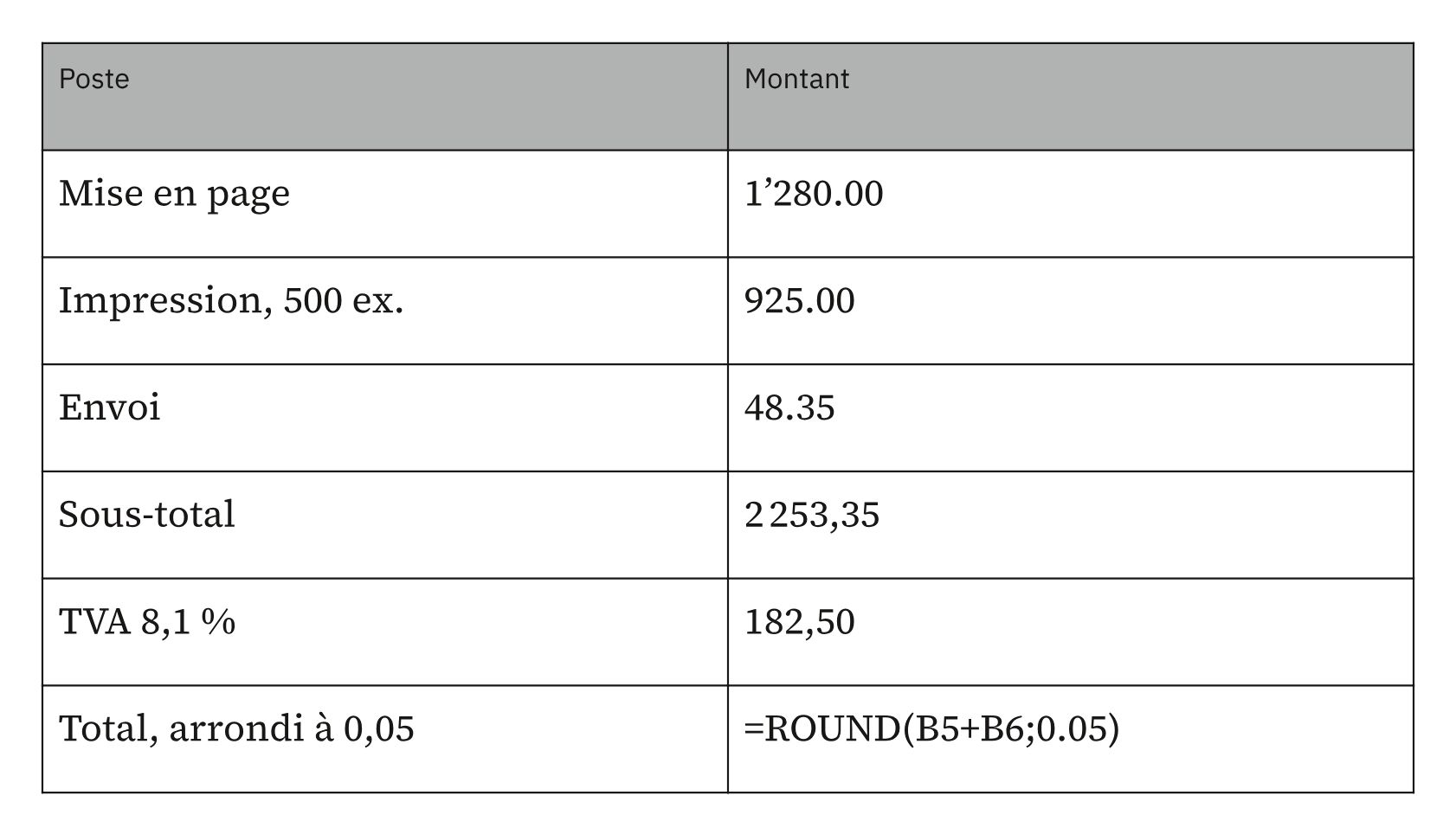
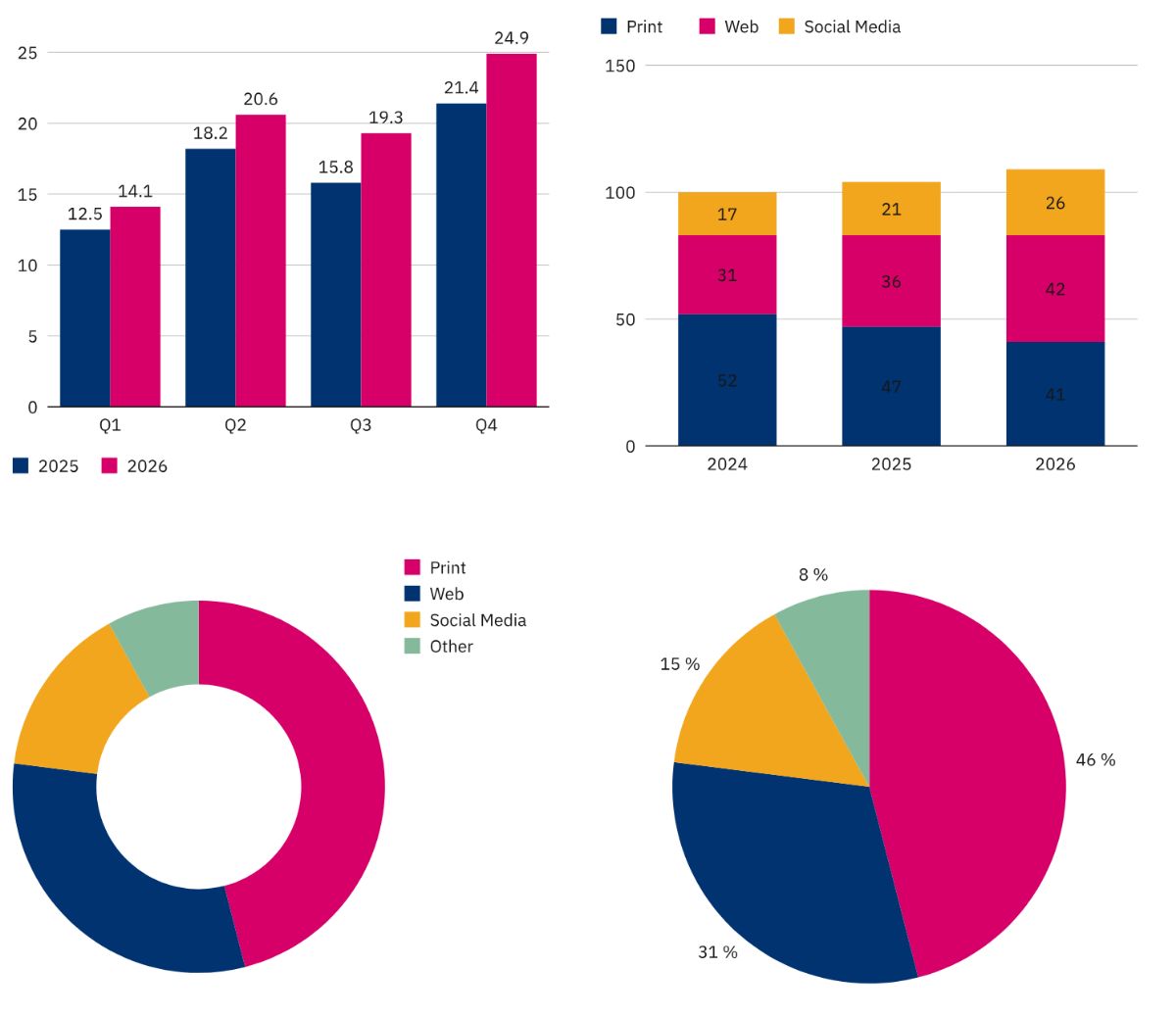
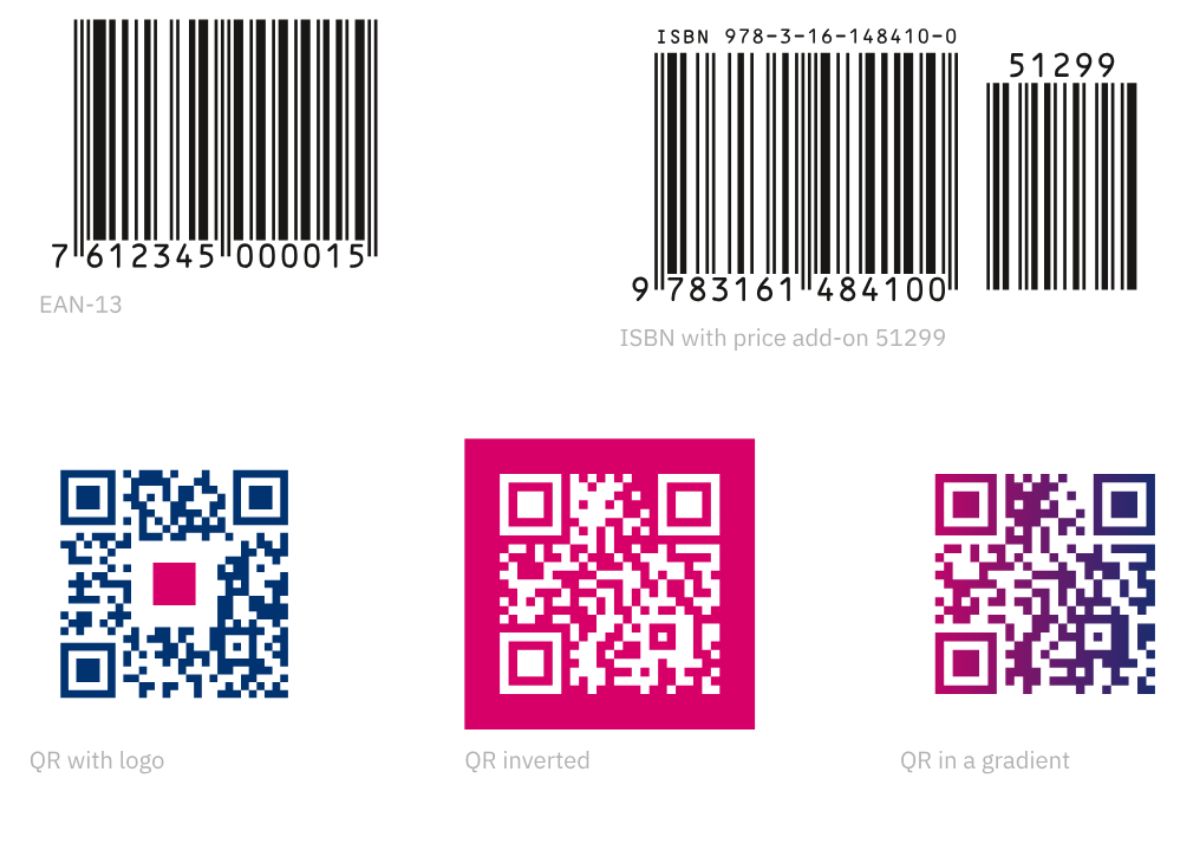
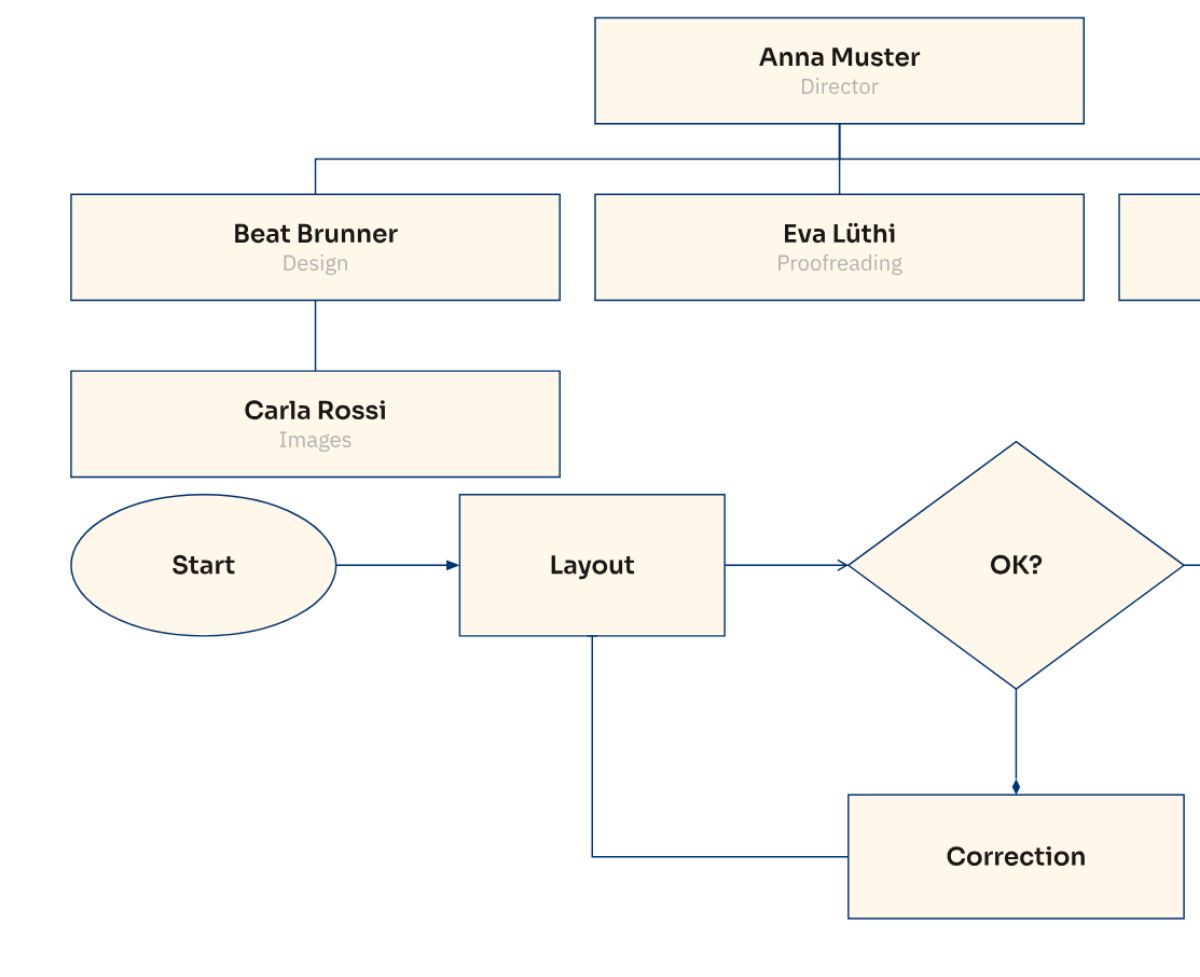
L’entrée Exemple Fonctions en détail comprend 30 pages en 15 chapitres. Elle classe les fonctions comme les menus et l’aide et les présente en objets cliquables. Diagrammes et codes apparaissent en plusieurs variantes. Pour initier une équipe d’agence, vous pouvez sélectionner les objets et examiner leurs propriétés. Le chemin vers la fonction figure au bas de chaque page.
Marche à suivre
- Ouvrez les exemples sur la page d’accueil.
- Choisissez Exemple Fonctions en détail.
- Allez au chapitre, sélectionnez un objet et lisez le chemin en bas.