So findest du esObjekt › Einsetzen › Diagramm …
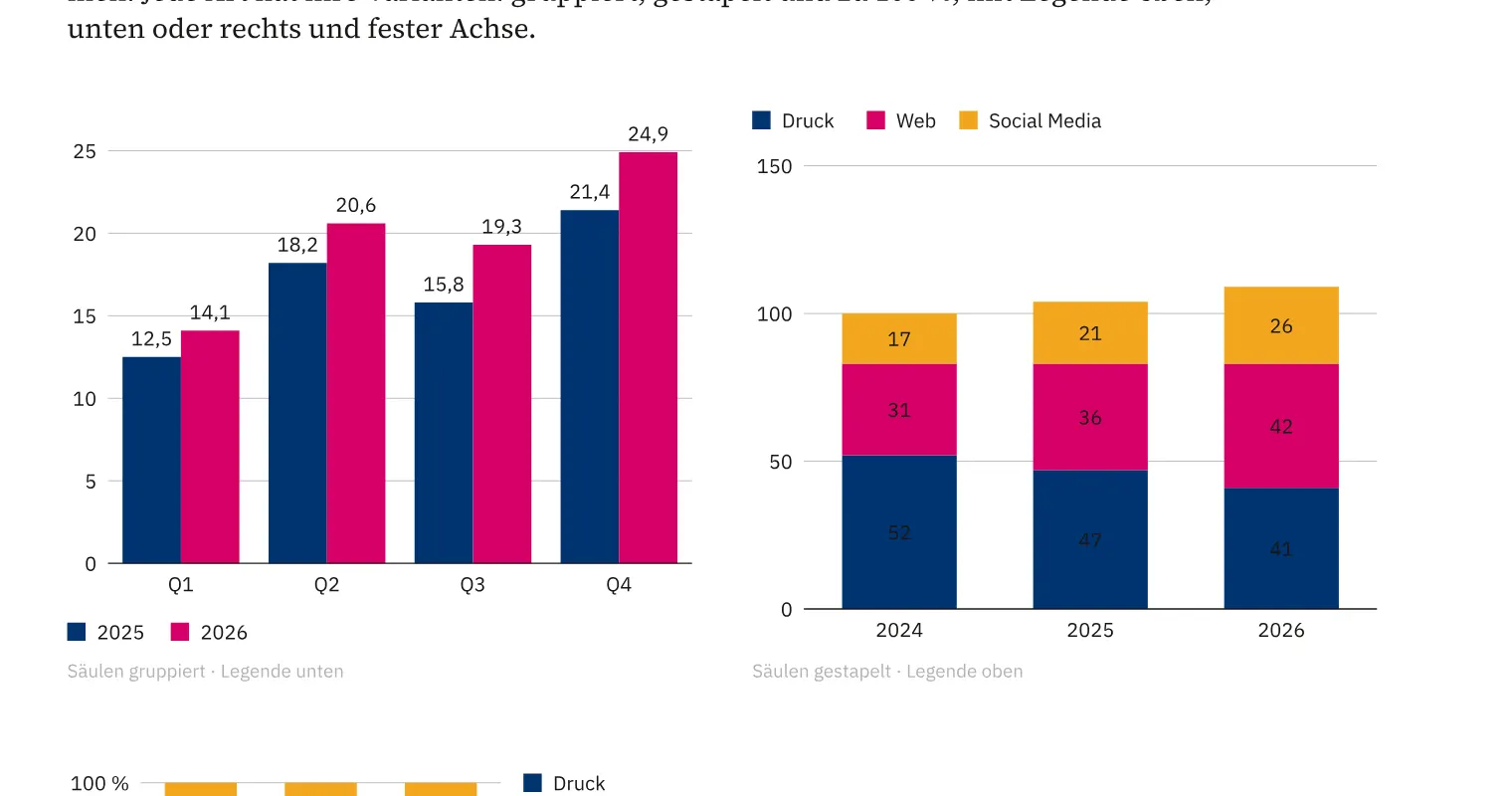
Du gibst Diagrammdaten in einem Raster mit Zeilen und Spalten ein. Für eine Grafik in einer Zeitschrift kannst du einen Bereich aus Excel oder Google Sheets kopieren und in das Raster einsetzen. Tab und Enter bewegen dich durch die Eingabe, und am Ende kommt eine neue Zeile dazu. Dasselbe Raster dient auch Organigrammen und Knotendiagrammen, deren Spalten die jeweiligen Angaben aufnehmen.
So gehst du vor
- Öffne «Objekt» › «Einsetzen» › «Diagramm …».
- Klicke in die erste Zielzelle und füge den kopierten Tabellenbereich ein.
- Ergänze Werte mit Tab und Enter und kontrolliere die Vorschau.
Tipps
- In einem markierten Datenbereich füllt ⌘D nach unten und ⌘↩ den Bereich mit einem Wert.