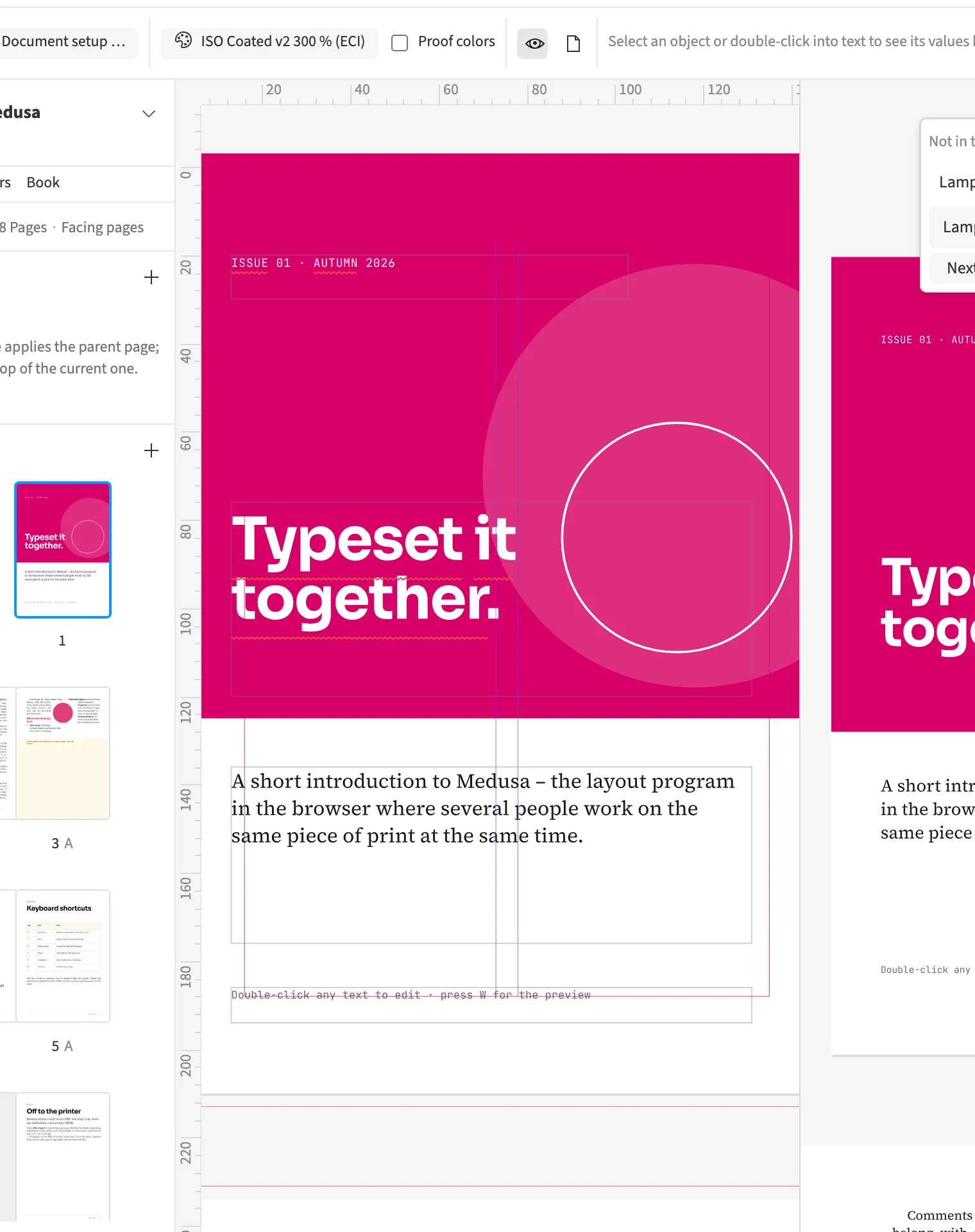
Dónde encontrarlaVentana › Organización › Segunda vista (⌥⌘2)
La segunda vista muestra el mismo documento en otra zona de visualización. Cada vista tiene su propio zoom y posición. Puedes editar un párrafo ampliado y mantener visible la doble página al lado. Los cambios pertenecen al mismo documento y aparecen en ambas vistas. La división ayuda a trabajar en pantalla y no crea páginas adicionales en la salida.
Cómo hacerlo
- Elige Ventana › Organización › Segunda vista.
- Define el encuadre y el zoom de cada vista.
- Vuelve a activar Segunda vista para cerrarla.