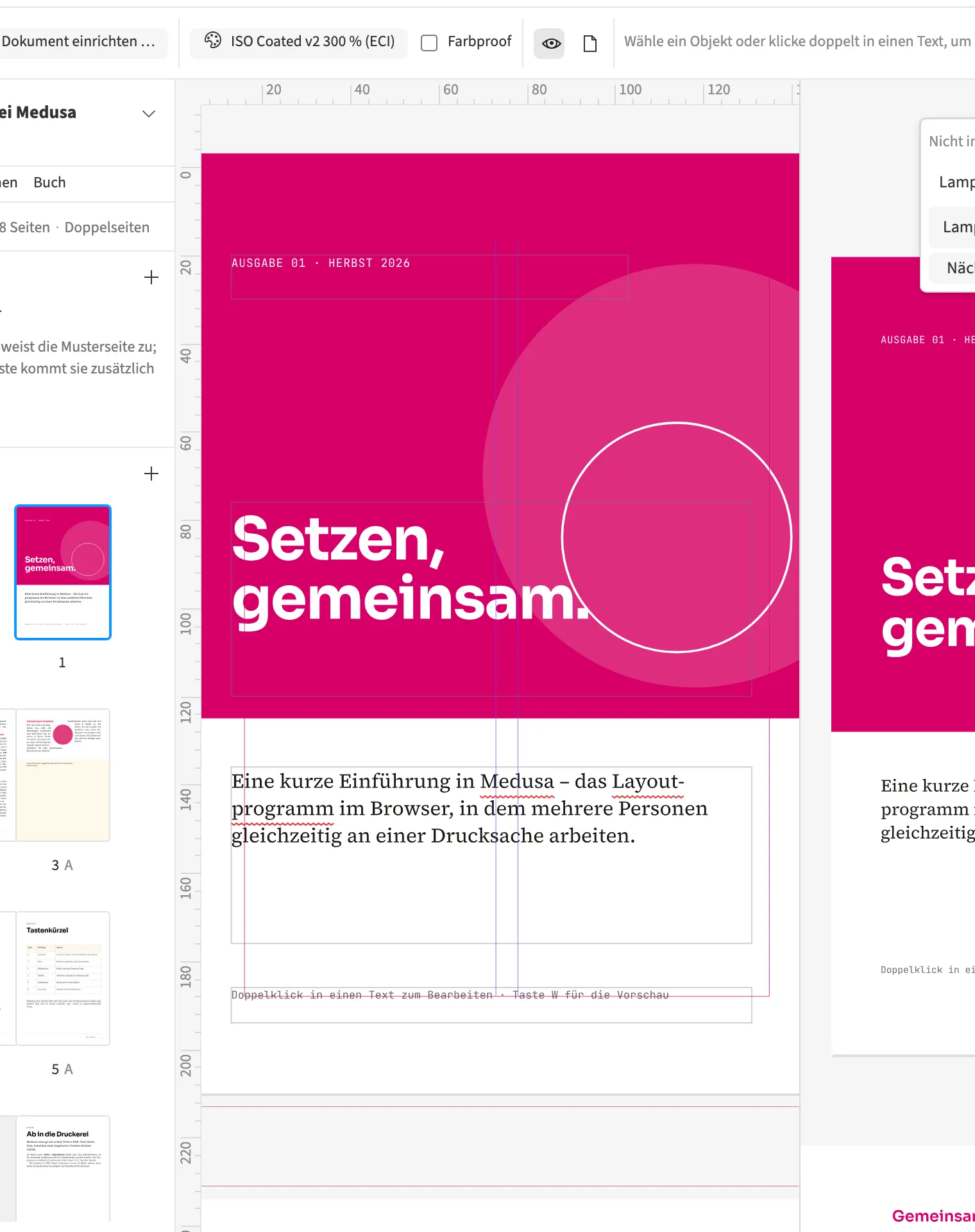
So findest du esFenster › Anordnung › Zweite Ansicht (⌥⌘2)
Die zweite Ansicht zeigt dasselbe Dokument in einem zusätzlichen Ausschnitt. Beide Ansichten haben einen eigenen Zoom und eine eigene Position. Du kannst einen Absatz gross bearbeiten und daneben die ganze Doppelseite im Blick behalten. Änderungen gehören zum gemeinsamen Dokument und erscheinen in beiden Ansichten. Die Teilung ist eine Arbeitshilfe am Bildschirm und erzeugt keine zusätzlichen Seiten in der Ausgabe.
So gehst du vor
- Wähle Fenster › Anordnung › Zweite Ansicht.
- Stelle in den beiden Ansichten den gewünschten Ausschnitt und Zoom ein.
- Schalte Zweite Ansicht zum Schliessen erneut um.