Où la trouverObjet › Placer › Code-barres ou code QR …
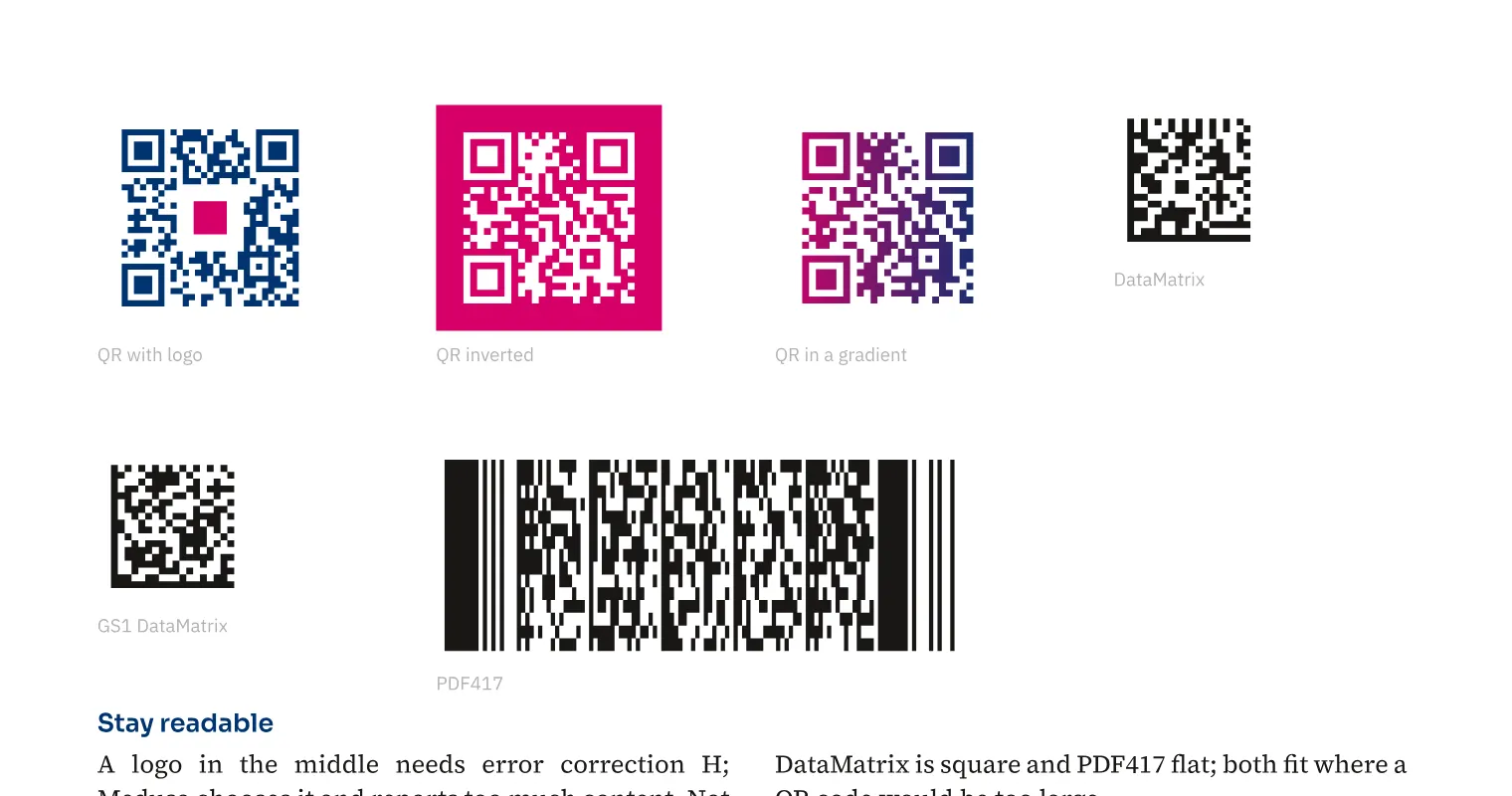
Vous créez QR, DataMatrix, GS1 DataMatrix et PDF417 comme objets vectoriels aux couleurs du document. Pour un dépliant d'agence, un QR peut réserver son centre à un logo ou apparaître clair sur fond sombre. Le QR accepte aussi les dégradés, avec des avertissements pour les couleurs trop claires et la compatibilité limitée des lecteurs. En fusion de données, chaque enregistrement reçoit son code depuis le champ associé.
Marche à suivre
- Ouvrez «Objet» › «Placer» › «Code-barres ou code QR …».
- Choisissez le réglage «Type» et saisissez le «Contenu».
- Réglez l'aspect dans «Couleur» et consultez les avertissements.
- Insérez le code et testez une impression avec le lecteur prévu.
Conseils
- Testez le code imprimé avec les appareils prévus, surtout avec logo, dégradé ou inversion.
Limites
Tous les lecteurs ne lisent pas les codes QR inversés.
En comparaison
Codes-barres et codes 2D
- Medusa disponibleQR (avec logo, inversé), EAN/UPC, Code 128, GS1-128, DataMatrix, GS1 DataMatrix, PDF417, Pharmacode, Braille ; en vectoriel, aussi par enregistrement
- Adobe InDesigncode QR intégré, en vectoriel, aussi dans la fusion de données↗ Adobe: Generate QR codes↗ Adobe: Add QR codes to merged documents
- QuarkXPresscode QR intégré↗ Quark: Guide 2025 – User interface (Measurements, QR codes)
- Affinity Studiooutil Code QR↗ Affinity: QR Code Tool
Sources des éditeurs, état au 25.9.2026 · Comparaison complète avec toutes les sources